5 Gemini Agent-Workflows für kleine Unternehmen: Führen Sie sie mit Runable von Anfang bis Ende aus

Warum das jetzt wichtig ist: Am 17. November 2026 begann Google damit, Tasks in Gemini für Hunderte Millionen von Nutzern, einschließlich Anwendern in Indien, bereitzustellen. Tasks können im Hintergrund mehrstufige Aufgaben mithilfe von Diensten wie E-Mail und Kalender erledigen. Dies ist der ideale Zeitpunkt, um zu untersuchen, auf welche geschäftlichen Workflows Gemini zusteuert und welche Workflows Unternehmen bereits jetzt mit Runable von Anfang bis Ende ausführen können.
Die wichtigsten Erkenntnisse
- Gemini kann direkt in Gmail, Sheets, Kalender und anderen Google Workspace-Produkten arbeiten. Welche Funktionen Sie erhalten, hängt von Ihrem Plan, Ihren Administratoreinstellungen, Ihrer Region und dem Rollout-Status ab.
- Runable kann dieselben fünf Aufgaben über einen einzigen Chat hinweg in den Apps ausführen, die Sie bereits nutzen, und diese nach einem Zeitplan wiederholen. Wir haben alle fünf Workflows in Runable mit fiktiven Daten ausgeführt. Es wurde keine Nachricht an Kunden gesendet; der geplante Berichtstest lieferte sein Ergebnis nur an unseren eigenen Posteingang.
- Beginnen Sie mit internen, umkehrbaren Aufgaben. Behalten Sie die menschliche Freigabe für Kundennachrichten, Zahlungen, Löschungen und Änderungen an Stammdatensystemen bei.
- Jeder Workflow unten enthält einen kopierbaren Prompt, unser echtes Runable-Ergebnis und einen Tipp, um noch mehr aus ihm herauszuholen.
- Runable ist der Ort, an dem Sie alles an einer Stelle erledigen können: diese Workflows sowie Ihre Website, Videos, Präsentationen, Marketing und Anzeigen – im selben Chat und mit demselben Runable-Konto.
✅ > Direkte Antwort: Ist Gemini für ein kleines Unternehmen nützlich? Ja, besonders wenn die Arbeit bereits in Google Workspace stattfindet. Die sichersten ersten Anwendungsfälle sind das Triage-Management des Posteingangs, Meeting-Nachverfolgung, interne Berichterstattung, Terminplanung und andere wiederholbare Workflows mit klaren Regeln. Geben Sie ihm eine eng begrenzte Aufgabe, beschränken Sie den Zugriff und überprüfen Sie die Arbeit, bevor Sie den Aufgabenbereich erweitern.
Gemini kann nützliche geschäftliche Aufgaben direkt in Gmail, Sheets, Kalender und anderen Google Workspace-Produkten erledigen. Kleine Unternehmen können ähnliche Aufgaben auch über Runable ausführen, indem sie die von ihnen bereits genutzten Apps verbinden. In diesem Leitfaden vergleichen wir fünf praktische Workflows für beide Ansätze. Wir haben alle fünf im Runable Chat mit fiktiven Daten ausgeführt, und Sie können jedes Ergebnis unten sehen. Die fünf Workflows funktionieren auch als verbundene Schleife, und Runable kann den Berichtsschritt jede Woche mit einer geplanten Aufgabe wiederholen. Das zugrunde liegende Modell wurde während unserer Durchläufe nicht angezeigt.
Dieser Leitfaden richtet sich an Geschäftsinhaber, Betreiber und Marketingexperten, die in Gmail, Sheets und Kalender arbeiten und wissen möchten, welche Routineaufgaben sie zuerst einem KI-Assistenten übergeben sollten. Er zeigt auch, warum viele kleine Teams am Ende Runable für die gesamte Arbeit nutzen: einen Agent, der eine Verbindung zu Ihren Apps herstellt und zudem Ihre Website erstellen, Videos und Präsentationen gestalten sowie Ihr Marketing und Ihre Anzeigen schalten kann.
Google hat diese Workflows für Gemini in Workspace und das breitere Gemini-Agent-Ökosystem angekündigt. Die Verfügbarkeit kann je nach Workspace-Edition, Administratoreinstellungen, Region und Rollout-Status variieren. Wir haben alle fünf Workflows in Runable ausgeführt. Wir haben Gemini nicht direkt daneben laufen lassen, daher handelt es sich hier nicht um einen direkten Vergleich.
Es werden zwei Begriffe durchgehend verwendet. Gemini in Google Workspace bedeutet die eigenen Gemini-Funktionen von Google in seinen Apps. Runable Chat mit verbundenen Apps bedeutet, dass Sie Runable in natürlicher Sprache bitten, in Ihren verbundenen Apps wie Gmail und Google Sheets zu arbeiten. Runable ist unser Produkt, also bewerten Sie den Vergleich entsprechend. Runable wählt möglicherweise ein kompatibles Modell für eine Aufgabe aus, und wo das Modell nicht sichtbar war, schreiben wir das Ergebnis Runable zu, nicht Gemini.
Gemini Agent-Workflows auf einen Blick
| Workflow | Gemini-Route (basierend auf veröffentlichten Fähigkeiten) | Runable-Status | Wie wir es gekennzeichnet haben |
|---|---|---|---|
| 1. Gmail-Entwürfe | Native Gmail-Erfahrung | Fünf Entwürfe erstellt, nichts gesendet (7 Credits) | In Runable mit fiktiven Daten ausgeführt; Gemini-Route basierend auf veröffentlichten Fähigkeiten |
| 2. Meeting-Nachverfolgung | Gemini mit Meeting-/Workspace-Kontext | Notizen in Aktionen und einen Gmail-Entwurf umgewandelt (9 Credits) | In Runable mit fiktiven Notizen ausgeführt; Gemini-Route basierend auf veröffentlichten Fähigkeiten |
| 3. Wochenbericht | Gemini in Google Sheets | Summen manuell geprüft, Bericht in das Sheet geschrieben (89 Credits), dann eine geplante Aufgabe ausgeführt, die den Bericht per E-Mail versendete | In Runable mit fiktiven Daten ausgeführt; Gemini-Route basierend auf veröffentlichten Fähigkeiten |
| 4. Kalender-Terminplanung | Gemini mit Kalender | Drei freie Zeitfenster gefunden, Antwortentwurf erstellt (15 Credits) | In Runable mit fiktiven Ereignissen ausgeführt; Gemini-Route basierend auf veröffentlichten Fähigkeiten |
| 5. CRM-Update | Gemini mit unterstützten Integrationen | Lead-Zeile nach unserer Bestätigung aktualisiert (8 Credits) | In Runable mit einem Google Sheet als Ersatz für ein CRM ausgeführt; Gemini-Route basierend auf veröffentlichten Fähigkeiten |
Jeder Runable-Durchlauf verwendete fiktive Daten im Auto-Modus, und das Modell wurde nicht angezeigt. Die Durchläufe erstellten nur Gmail-Entwürfe, bearbeiteten unsere Demo-Sheets oder versendeten bei dem geplanten Bericht eine E-Mail an unseren eigenen Posteingang, sodass nichts einen Kunden erreichte. Passen Sie die Prompts an Ihr Unternehmen an und überprüfen Sie die Ausgabe in Ihrem eigenen Konto.
Wie die fünf Workflows zusammenhängen
Dies sind nicht fünf getrennte Tricks. In Runable verketten sie sich zu einer wöchentlichen Routine, da jeder Schritt im selben Chat mit denselben verbundenen Apps funktioniert:
- Workflow 1, Posteingang zu Entwürfen. Neue Kunden-E-Mails erhalten eine Kategorie und eine Antwort-Entwurf.
- Workflow 2, Meeting zu Aktionen. Notizen werden zu Entscheidungen, Verantwortlichen und einem Folge-Entwurf.
- Workflow 3, Woche zu Bericht. Eine geplante Aufgabe liest jeden Montag das Sheet und sendet Ihnen den Bericht per E-Mail.
- Workflow 4, Antwort zu Zeiten. Eine Anfrage für ein Gespräch findet drei freie Zeitfenster aus Ihrem Kalender, die als Antwortentwurf erstellt werden.
- Workflow 5, Lead zu Datensatz. Wenn ein Kunde zustimmt, wird seine Zeile in Ihrem Lead-Sheet nach Ihrer Genehmigung aktualisiert.
Sie genehmigen alles, was Ihr Konto verlässt oder einen Datensatz ändert. Die Seite Geplante Aufgaben von Runable besagt, dass eine Aufgabe einmalig, täglich, wöchentlich oder monatlich ausgeführt werden kann und das Ergebnis per E-Mail, in die mobile App oder eine verbundene Chat-App senden kann. Googles eigener Agent kann einen Teil davon innerhalb von Workspace erledigen. Der Unterschied besteht darin, dass Runable Ihre anderen verbundenen Apps von derselben Stelle aus erreicht und unbeaufsichtigt nach einem Zeitplan ausgeführt werden kann.
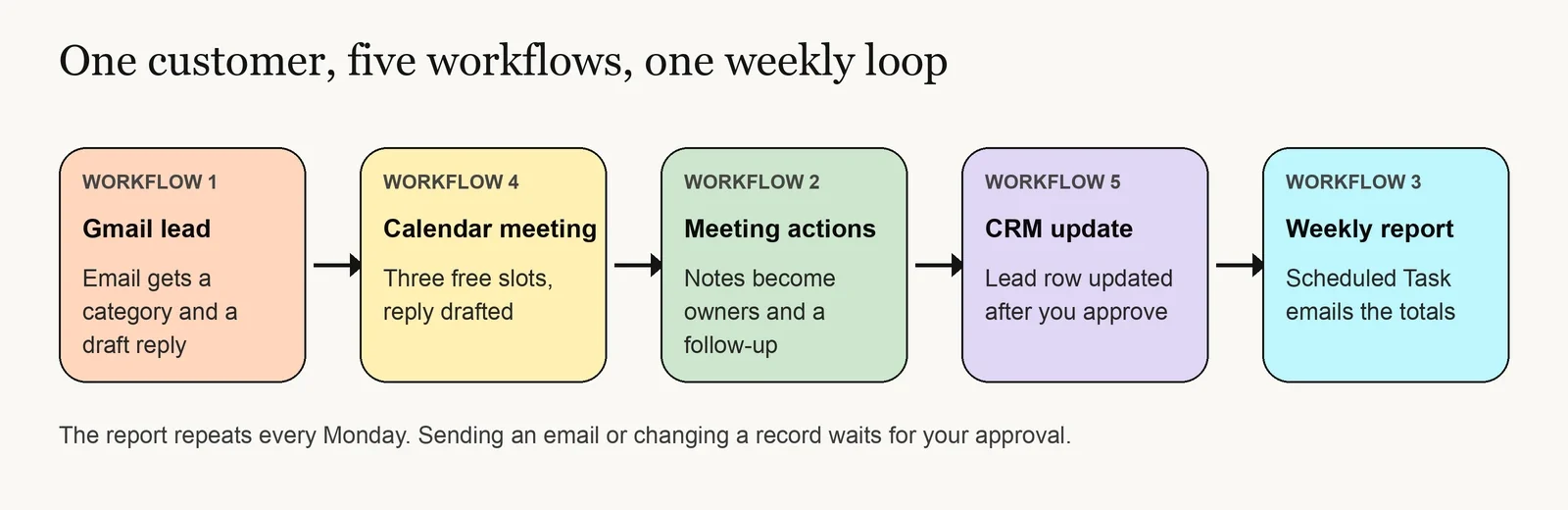
Der Weg eines Leads durch die fünf Workflows: Gmail-Lead, Kalender-Meeting, Meeting-Aktionen, CRM-Update, Wochenbericht
Warum Runable: Alles an einem Ort
Diese fünf Workflows sind nur ein Teil dessen, was Runable leistet. Runable ist ein allgemeiner KI-Agent zum Aufbauen, Betreiben und Wachsen eines Unternehmens und funktioniert aus einem einzigen Chat heraus. Dasselbe Konto, das Ihren Posteingang sortiert, kann auch die Website erstellen, die Leads bringt, die Videos und Präsentationen machen, die das Angebot verkaufen, und das Marketing und die Anzeigen schalten, die mehr davon generieren.
| Was Sie in Runable tun können | |
|---|---|
| Aufbau | Websites und Apps, Präsentationen und Karussells, Bilder und Videos, Dokumente und Recherche |
| Betrieb | Die Workflows in diesem Leitfaden, über 3.000 verbundene Apps, Geplante Aufgaben, Meeting-Notizen mit Notetaker und ein Assistent, den Sie von Slack, Teams, Telegram, iMessage und Discord erreichen können |
| Wachstum | Marketing und Anzeigen |
Das ist der Hauptgrund, sich für Runable zu entscheiden. Gemini ist innerhalb der eigenen Apps von Google am stärksten. Runable gibt Ihnen einen Agenten und ein Guthaben für das gesamte Unternehmen, sodass ein Lead, der auf Ihre E-Mail antwortet, noch am selben Nachmittag in Ihrem Sheet, in Ihrem Kalender und auf einer von Ihnen erstellten Landingpage landen kann, ohne dass Sie zwischen fünf Tools wechseln müssen. Die beiden arbeiten auch zusammen, da Runable eine Verbindung zu Gmail, Sheets und Kalender herstellt.
Was ist ein Gemini Agent?
Ein Gemini Agent ist ein KI-System, das ein mehrstufiges Ziel über Tools wie Gmail, Kalender, Drive und Sheets hinweg verfolgt, anstatt nur einen Prompt nach dem anderen zu beantworten. Er kann Schritte planen, Ihren Kontext nutzen, genehmigte Aktionen durchführen und Bericht erstatten. Welche dieser Aktionen Sie erhalten, hängt von Ihrem Google-Plan, Ihren Administratoreinstellungen und dem Rollout-Status ab.
Das ist etwas anderes, als einen Chatbot zu bitten, eine E-Mail zu entwerfen. Ein Chatbot liefert Ihnen Text; ein Agent kann den relevanten Thread finden, Informationen aus einem Sheet verwenden, die Antwort vorbereiten und melden, was er getan hat. Einige bestehende Gemini-Funktionen in Workspace verhalten sich eher wie Assistenten, während Googles neuerer Gemini Agent mehrstufige Arbeit planen und ausführen kann. Das genaue Verhalten hängt von der Funktion und ihrer Verfügbarkeit ab. Google stellte seinen universellen Gemini Agent am 8. Oktober 2026 auf der Gemini at Work 2026 vor und beschreibt, dass er inline in Gmail, Drive, Docs, Slides, Sheets, Chat und Kalender funktioniert, mit Berechtigungen und Prüfprotokollen für den Unternehmenseinsatz.
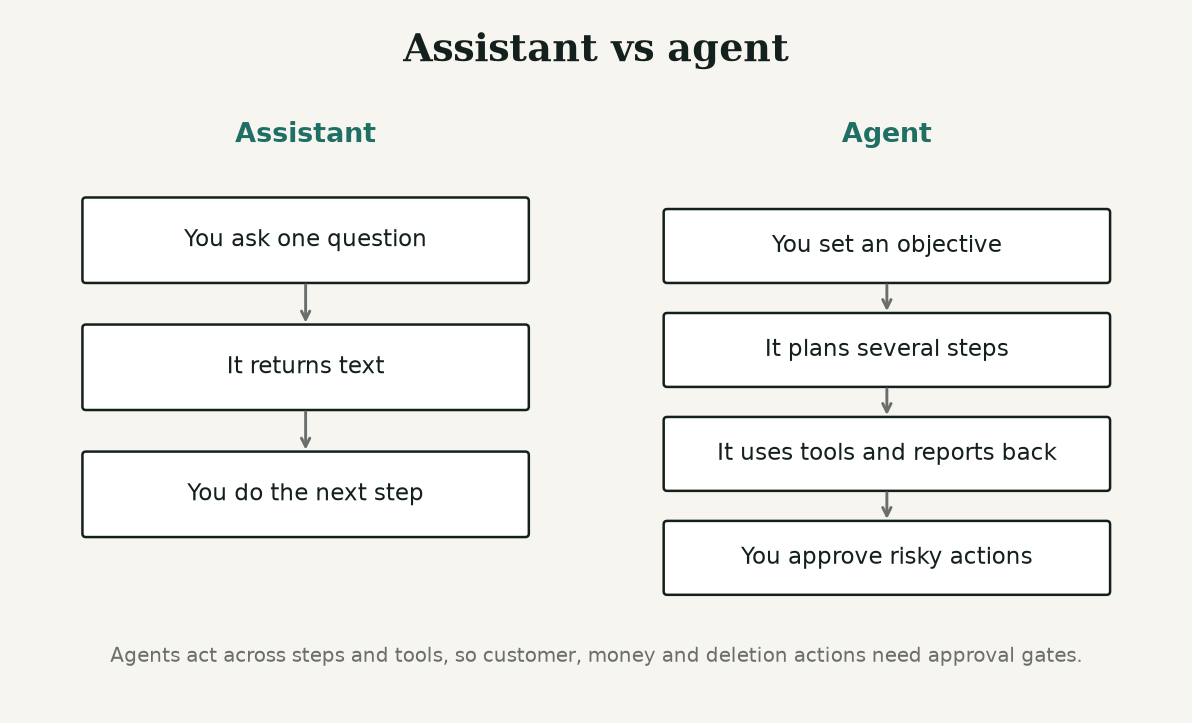
Assistent vs Agent: Ein Assistent beantwortet eine Anfrage nach der anderen, während ein Agent Schritte plant und Tools über verschiedene Stufen hinweg mit Genehmigungsgates nutzt
Können kleine Unternehmen Gemini Agents nutzen?
Ja, wenn Ihr Plan, Ihre Administratoreinstellungen und Ihre Region die Funktion beinhalten. Beginnen Sie mit internen, umkehrbaren Aufgaben, halten Sie Berechtigungen eng gefasst und überprüfen Sie jede Ausgabe. Googles eigene Verfügbarkeit variiert je nach Edition und Rollout; prüfen Sie daher Ihre Admin-Konsole, bevor Sie etwas rund um eine Gemini-Funktion aufbauen.
Was benötigen Sie vor dem Erstellen eines Workflows?
Sie benötigen ein berechtigtes Google Workspace-Konto, Administratorzugriff oder Kooperation, saubere Berechtigungen und eine klar definierte Aufgabe. Für die Runable-Route müssen Sie außerdem jede App verbinden, die der Agent nutzen soll.
- Prüfen Sie Ihren Workspace-Plan. Googles Gemini-Abonnementseite listet Gemini mit Google Workspace ab 14 $ pro Nutzer pro Monat auf (Stand: 27. November 2026). Die genaue Preisgestaltung und der Zugriff variieren je nach Edition, Abrechnungszeitraum und Region; bestätigen Sie dies daher auf der Google Workspace-Preisseite, bevor Sie kaufen.
- Prüfen Sie die Verfügbarkeit der Funktionen. Gemini-Funktionen, Integrationen und Beta-Funktionen können je nach Plan, Region und Administratoreinstellungen unterschiedlich sein. Die Admin-Dokumentation von Google erklärt, wie der Gemini-Zugriff aktiviert oder deaktiviert wird.
- Auditieren Sie Berechtigungen. Entfernen Sie unnötigen Zugriff auf alte Kundendateien, freigegebene Laufwerke, Kalender und Finanzdokumente, bevor Sie ein KI-Tool verbinden.
- Wählen Sie eine messbare Aufgabe. Ein guter erster Workflow findet jede Woche statt, folgt klaren Schritten und ist leicht umkehrbar.
- Entscheiden Sie, wo eine Genehmigung zwingend erforderlich ist. Kundenkommunikation, Geldtransfers, Löschungen, rechtliche Dokumente und Aktualisierungen eines Stammdatensystems sollten mit einer menschlichen Überprüfung beginnen.
Für Runable wird jeder Connector von Ihnen genehmigt und funktioniert nur innerhalb der von Ihnen erteilten Berechtigungen. Siehe die Datenschutz- und Connector-Berechtigungen von Runable und die Plugins-Seite.
Workflow 1: Kunden-E-Mails sortieren und Antwortentwürfe erstellen
Nutzen Sie Gemini oder Runable, um unbeantwortete Kunden-E-Mails zu finden, zu klassifizieren und Antwortentwürfe vorzubereiten. Überprüfen Sie dann die Entwürfe, bevor etwas versendet wird. In unserem Runable Chat-Test wurden fünf fiktive E-Mails sortiert und fünf Entwürfe erstellt. Es wurde nichts versendet.
🧪 > Teststatus: Abgeschlossen im Runable Chat mit fiktiven Daten. Das zugrunde liegende Modell und die geplante Ausführung wurden nicht verifiziert.
Was er tut
Er findet Kunden- und Lead-E-Mails, gibt jedem eine einzeilige Zusammenfassung, eine Kategorie und eine Priorität und bereitet einen Antwortentwurf vor. Alles, was eine Rückerstattung, rechtliche Probleme, persönliche Daten oder einen unzufriedenen Kunden betrifft, wird für eine Person markiert.
Am besten geeignet für
- Agenturen, die eingehende Leads verwalten
- Lokale Unternehmen, die Angebotsanfragen erhalten
- Berater mit einem geteilten Vertriebsposteingang
- Kleine Teams, die während geschäftiger Wochen Nachverfolgungen verpassen
Gemini in Google Workspace
Google sagt, dass Gemini inline im E-Mail-Thread direkt in Gmail funktioniert (Google-Ankündigung). Der Zugriff auf Funktionen hängt von Ihrem Plan und Ihren Administratoreinstellungen ab; lesen Sie daher die Dokumentation von Google. Behalten Sie die Genehmigung bei, bevor etwas versendet wird.
Runable-Route
Runable Chat mit dem Gmail-Connector. Runable kann Nachrichten durchsuchen, lesen und Entwürfe erstellen, und tut dies nur, wenn Sie darum bitten (Datenschutz- und Connector-Berechtigungen).
Kopierbarer Prompt
Dies ist der genaue Prompt, den wir ausgeführt haben:
Durchsuche mein Gmail nach E-Mails, die heute eingegangen sind und deren Betreff mit [DEMO] beginnt. Ignoriere alle anderen E-Mails. Erstelle für jede eine einzeilige Zusammenfassung, eine Kategorie (Vertriebs-Lead, Support, Abrechnung oder Beschwerde) und eine Priorität. Erstelle dann einen Gmail-Antwortentwurf an jeden Absender in einem freundlichen, prägnanten Ton. Versende nichts und ändere keine Labels oder Sterne. Schreibe bei jeder Beschwerde oder Rückerstattungsanfrage eine kurze Antwort zur Überbrückung und markiere sie in deiner Zusammenfassung für eine menschliche Überprüfung. Sprich Absender nur mit dem Vornamen an und drucke keine E-Mail-Adressen.
Ersetzen Sie für Ihren eigenen Posteingang "[DEMO]" durch ein Label, einen Absender oder einen Datumsbereich.
Was wir getestet haben
Wir haben die E-Mail-Suche und die Generierung von Entwürfen im Runable Chat mithilfe des Gmail-Connectors getestet. Es wurden keine Nachrichten automatisch versendet. Das zugrunde liegende Modell wurde während des Tests nicht erfasst.
Wir haben fünf fiktive E-Mails verwendet: eine Angebotsanfrage für 40 gebrandete Tassen, eine verspätete Bestellung, einen falschen Rechnungsbetrag, eine Demo-Anfrage und eine wütende Rückerstattungsbeschwerde.
Bildschirmaufnahme des Runable Chats beim Sortieren von fünf fiktiven E-Mails und Erstellen von fünf Gmail-Entwürfen (ca. 22 Sekunden, untertitelt)
| Element | Ergebnis |
|---|---|
| Modus | Auto |
| Connector | Gmail |
| Zeit | Gearbeitet für 36 Sekunden, 3 Schritte |
| Verbrauchte Credits | 7 |
| Ausgabe | Fünf E-Mails kategorisiert und priorisiert, fünf Entwürfe erstellt |
| Gesendet | Nichts. Wir haben danach den Ordner "Gesendet" und die Entwürfe überprüft. |
| Markiert | Die Rückerstattungsbeschwerde wurde für eine menschliche Überprüfung markiert |
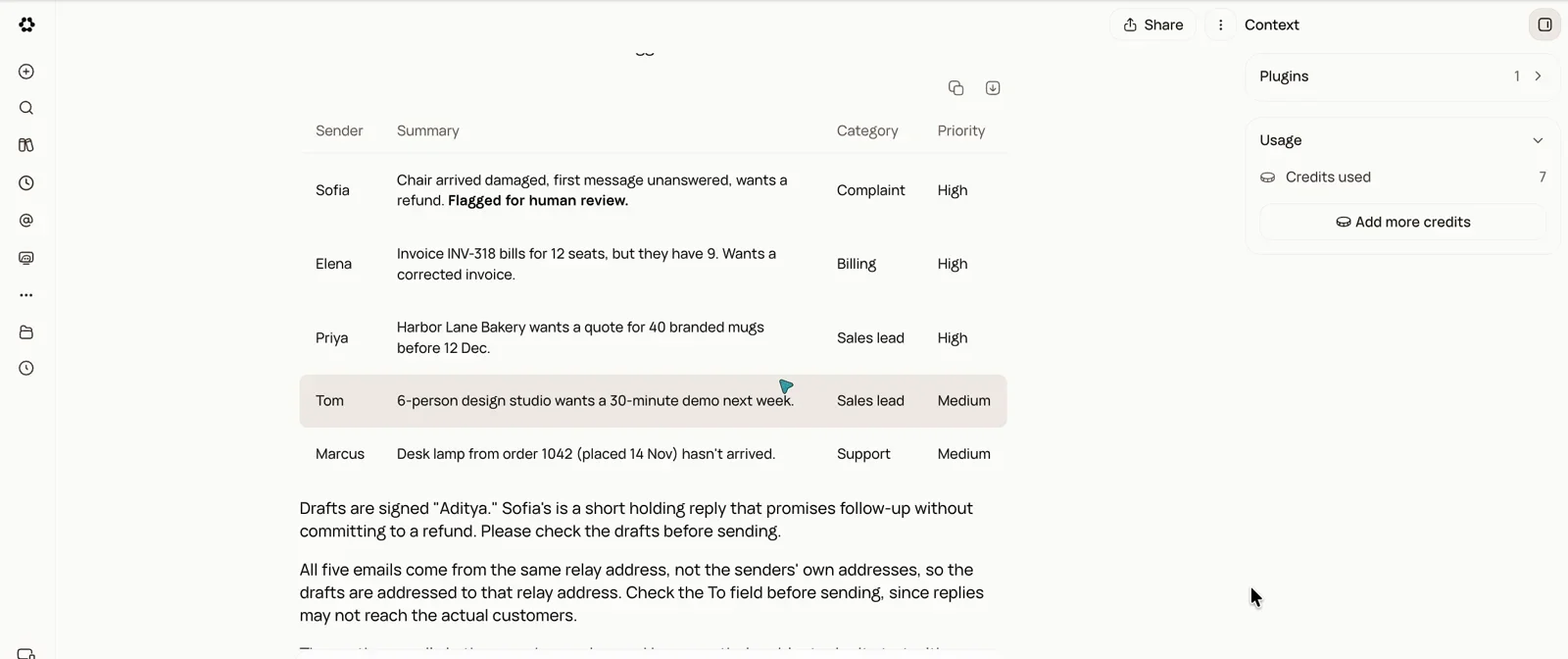
Runable Chat Ergebnistabelle mit fünf fiktiven E-Mails, jeweils mit Zusammenfassung, Kategorie und Priorität, oben rechts sind 7 verbrauchte Credits zu sehen
Hier ist einer der Entwürfe, geschrieben für die fiktive Bäckerei-Angebotsanfrage:
Hallo Priya, Vielen Dank für Ihre Kontaktaufnahme bezüglich Harbor Lane Bakery. Wir können ein Angebot für 40 gebrandete Tassen vor Ihrer Deadline am 12. Dezember erstellen. Könnten Sie das Design und alle Farb- oder Druckdetails bestätigen, die Sie im Sinn haben? Ich werde mich mit der Preisgestaltung bei Ihnen melden. Beste Grüße, Aditya
Wir haben diesen Test zweimal durchgeführt. Der erste Durchlauf fand Entwürfe, die bereits im Postfach vorhanden waren, also löschten wir sie und zeichneten den zweiten Durchlauf auf. Da unsere Test-E-Mails von einer Relay-Adresse kamen, waren die Entwürfe an diese adressiert. Überprüfen Sie bei echten Kunden das "An"-Feld, bevor Sie etwas versenden.
Videotranskript: Die Aufnahme zeigt den Prompt im Runable Chat, der 7-fach beschleunigte Durchlauf, dann die Ergebnistabelle und die Zusammenfassung der fünf Entwürfe. Untertitel geben den Modus, den Connector, die Credits und an, dass das Modell nicht angezeigt wurde.
Über Entwürfe hinaus
Wir haben diesen Test auf Entwürfe beschränkt, damit Sie jede Antwort lesen können, bevor sie rausgeht. Runable kann auch E-Mails versenden und die Aufgabe nach einem Zeitplan wiederholen. Sobald Sie den Entwürfen vertrauen, können Sie es Routineantworten senden lassen und die Triage jeden Morgen ausführen. Behalten Sie bei Rückerstattungen, Beschwerden und sensiblen Themen eine Person zur Überprüfung bei.
Empfohlene Route
Nutzen Sie Gemini, wenn Sie es direkt im Gmail-Bildschirm haben möchten, den Sie bereits verwenden. Nutzen Sie den Runable Chat, wenn Sie dieselbe Aufgabe mit einer einzigen Anweisung in natürlicher Sprache erledigen möchten oder wenn das Triage-Ergebnis auch an eine andere verbundene App gehen soll. Beginnen Sie in beiden Fällen nur mit Entwürfen.
Workflow 2: Ein Meeting in zugewiesene Aktionen umwandeln
Ein KI-Assistent kann Meeting-Notizen in ein Protokoll, eine Aktionsliste und eine Antwort-E-Mail umwandeln. Eine Person sollte Verantwortliche und Fristen überprüfen, bevor etwas zugewiesen oder versendet wird.
🧪 > Teststatus: Abgeschlossen im Runable Chat mit fiktiven Meeting-Notizen. Das Ergebnis finden Sie unten. Das Modell wurde nicht angezeigt, und wir haben kein Live-Gespräch getestet.
Was er tut
Er wandelt Meeting-Notizen oder ein Transkript in Entscheidungen, offene Fragen, Risiken und Aktionspunkte um und entwirft dann eine Antwort-E-Mail zur Überprüfung. In dieser Demonstration erstellte Runable einen Folgeentwurf und hielt für die Genehmigung an. Er kann den genehmigten Folgeentwurf auch auf Anweisung versenden.
Am besten geeignet für
- Wöchentliche Teammeetings
- Statusgespräche mit Kunden
- Vertriebs-Discovery-Gespräche
- Projektübergaben
Gemini in Google Workspace
Google sagt, dass Gemini in Docs, Gmail, Chat und Kalender funktioniert (Google-Ankündigung). Ob es Meeting-Notizen oder ein Transkript verwenden kann, hängt von Ihrem Plan und Ihren Einstellungen ab; bestätigen Sie dies daher in der Dokumentation von Google. "Chat spaces" in diesem Artikel bedeutet Google Chat Spaces.
Runable-Route
Runable hat einen Notetaker, der an Google Meet-, Zoom- und Teams-Gesprächen teilnimmt und Zusammenfassungen und Aktionspunkte schreibt (Notetaker-Seite). Im Chat können Sie auch Notizen aus jeder Quelle einfügen, und Runable arbeitet über den Gmail-Connector. Wir haben die Notizen-Einfügen-Route getestet.
Kopierbarer Prompt
Dies ist der Prompt, den wir in einer gekürzten Form ausgeführt haben. Wir haben fiktive wöchentliche Sync-Notizen für eine Bäckerei danach eingefügt, und derselbe Prompt funktioniert mit Ihren eigenen Notizen.
Hier sind meine Meeting-Notizen: [NOTIZEN EINFÜGEN]. Extrahiere die Entscheidungen, offenen Fragen, Risiken und Aktionspunkte. Gib für jede Aktion nur einen Verantwortlichen und eine Frist an, falls die Notizen dies erwähnen. Wenn ein Verantwortlicher oder ein Datum fehlt, schreibe "benötigt Verantwortlichen" oder "benötigt Datum", anstatt zu raten. Erstelle dann einen Gmail-Entwurf an mich mit der Zusammenfassung. Versende nichts.
Was wir getestet haben
Wir haben fiktive wöchentliche Sync-Notizen der Harbor Lane Bakery in den Runable Chat eingefügt. Runable fragte zuerst, an welche Adresse der Entwurf gehen soll, und wir antworteten "das hier verbundene Gmail-Konto". Es extrahierte dann die Entscheidungen, drei Aktionspunkte, zwei offene Fragen und ein Risiko und erstellte den Entwurf. Wo die Notizen keinen Verantwortlichen oder kein Datum für das zweite Mehlangebot und die Ofenfrage nannten, schrieb es "benötigt Verantwortlichen" und "benötigt Datum", anstatt eines zu erfinden.
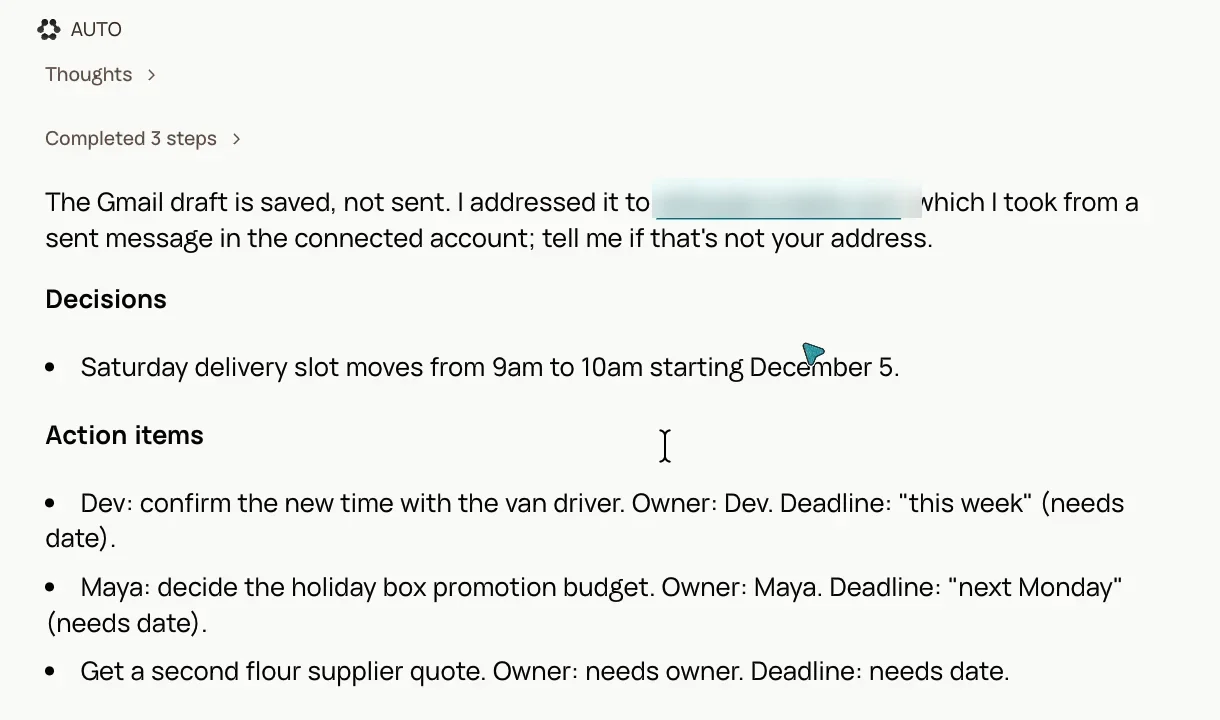
Runable Chat Ergebnis für das fiktive Bäckerei-Meeting: Entscheidungen und Aktionspunkte, mit "benötigt Verantwortlichen" und "benötigt Datum", wo die Notizen keine Angaben machten
Der Entwurf, wie er in Gmail erscheint. Unser Prüfer öffnete ihn aus den Entwürfen, und nichts wurde versendet:
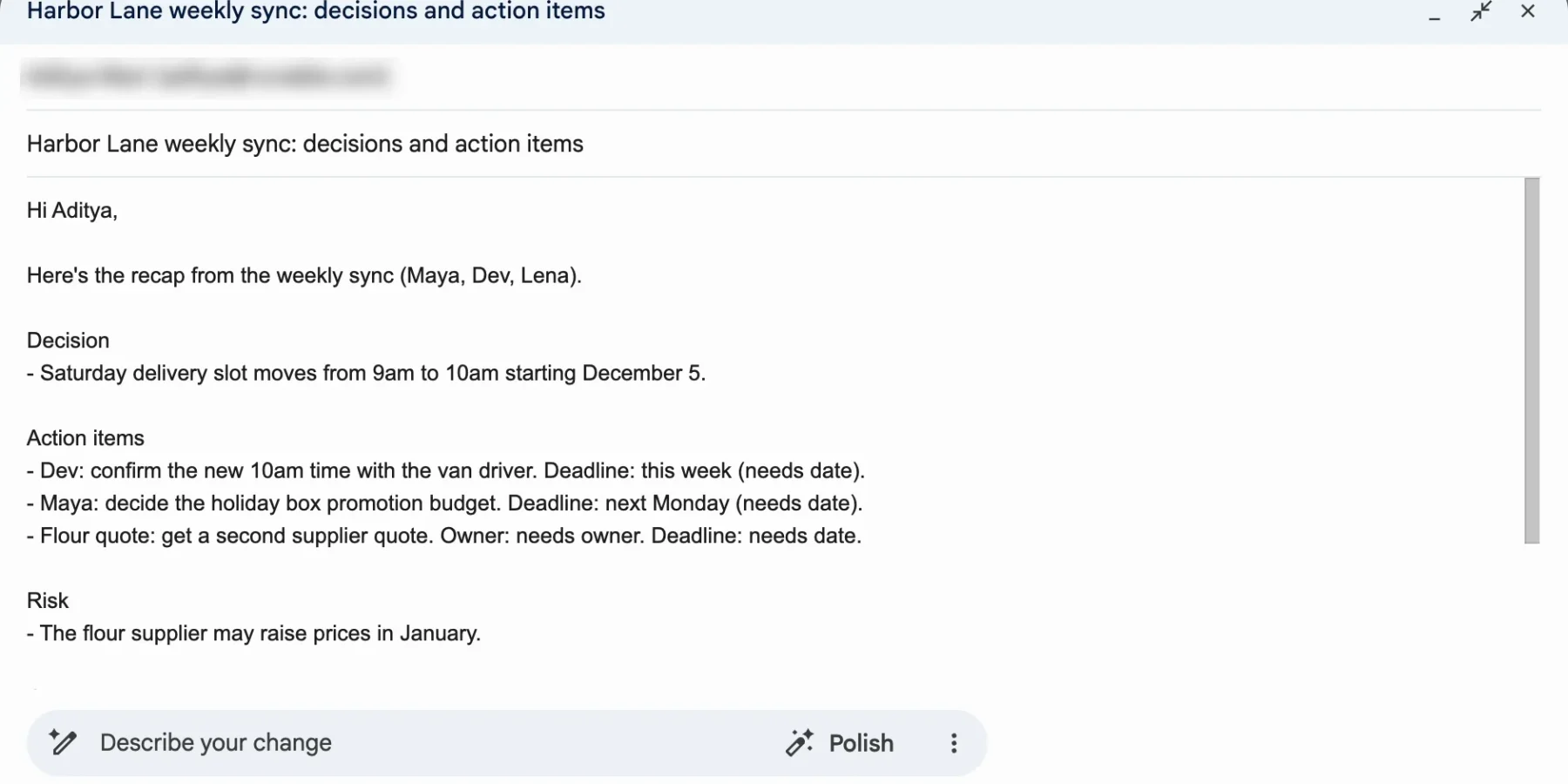
Das generierte Harbor Lane-Protokoll, geöffnet als Gmail-Entwurf: Entscheidung, Aktionspunkte markiert als "benötigt Verantwortlichen" und "benötigt Datum", und ein Risiko
| Element | Ergebnis |
|---|---|
| Modus | Auto |
| Connector | Gmail |
| Zeit | Gearbeitet ca. 31 Sekunden, 3 Schritte, plus eine klärende Frage |
| Verbrauchte Credits | 9 |
| Ausgabe | Entscheidungen, Aktionspunkte, offene Fragen, Risiken und ein Gmail-Entwurf |
| Lücken markiert | "benötigt Verantwortlichen" und "benötigt Datum", wo die Notizen schweigsam waren |
| Gesendet | Nichts. Wir haben bestätigt, dass der Entwurf in den Entwürfen liegt. |
Weiterführende Tipps
Wir haben die Notizen eingefügt. Der Notetaker von Runable kann Meet-, Zoom- und Teams-Anrufe aufzeichnen, sodass die Notizen direkt aus dem Meeting stammen können. Fügen Sie dem Prompt Kalendererinnerungen hinzu, wenn Sie diese wünschen, und gehen Sie bei einem langen oder chaotischen Meeting die Aktionspunkte vor dem Versenden anhand der Aufnahme durch.
Empfohlene Route
Wenn Ihre Meetings bereits über Google Meet und Docs laufen, versuchen Sie es zuerst mit Gemini. Wenn Ihre Notizen anderswo leben oder Sie die Nachverfolgung als Gmail-Entwurf aus einer einzigen Anweisung erhalten möchten, fügen Sie sie in den Runable Chat ein. Überprüfen Sie, ob Verantwortliche und Daten nicht erfunden wurden, bevor Sie sich darauf verlassen. Halten Sie vertrauliche Details aus großen Google Chat Spaces fern.
Workflow 3: Wöchentlichen Verkaufsbericht aus Sheets erstellen
Weisen Sie einen Assistenten auf ein Sheet mit Verkaufszeilen hin und fragen Sie nach Summen nach Vertreter und Produkt sowie nach einem kurzen Bericht, der zurück in das Sheet geschrieben wird. In unserem Runable Chat-Test stimmten die Summen mit unserer manuellen Prüfung überein und der Bericht wurde neben die Daten geschrieben. Die Rohdaten blieben unverändert. Wir haben es dann als geplante Aufgabe ausgeführt, und der Bericht kam in Gmail an.
🧪 > Teststatus: Abgeschlossen im Runable Chat mit fiktiven Daten, dann als geplante Aufgabe ausgeführt, die den Bericht per E-Mail versendete. Das zugrunde liegende Modell wurde nicht verifiziert.
Was er tut
Er liest ein Sheet mit Verkaufszeilen, berechnet Summen und Anteile und schreibt einen kurzen Berichtsblock neben die Daten, ohne die Rohdaten zu ändern. Dann listet er die Summen und die Zellen auf, die er beschrieben hat, damit Sie diese überprüfen können.
Am besten geeignet für
- Inhaber, die den wöchentlichen Umsatz verfolgen
- Kleine Vertriebsteams
- Agenturen, die die Kampagnenleistung berichten
- Läden, die Bestellungen überwachen
Gemini in Google Workspace
Google sagt, dass Gemini inline in Sheets funktioniert (Google-Ankündigung). Die Verfügbarkeit variiert je nach Plan (Dokumentation von Google). Bitten Sie es, seine Berechnung und den Quellbereich für jeden Wert anzuzeigen.
Runable-Route
Runable Chat mit dem Google Sheets-Connector liest das Sheet, berechnet und schreibt zurück in die Zellen, die Sie benennen. Bevor Sie es schreiben lassen, weisen Sie es an, die Rohdaten nicht zu ändern.
Kopierbarer Prompt
Dies ist der Prompt, den wir ausgeführt haben, mit dem Demo-Sheet-Link durch einen Platzhalter ersetzt. Fügen Sie Ihren eigenen Sheet-URL ein, wo [IHR GOOGLE SHEET URL] steht.
Lies dieses Google Sheet: [IHR GOOGLE SHEET URL] . Fasse den Umsatz nach Vertreter und Produkt zusammen, berechne den Anteil jedes Vertreters am Gesamtumsatz und schreibe das Ergebnis in einen Berichtsblock neben die Daten, beginnend in Spalte I. Ändere die Rohdaten nicht. Liste dann die Summen und die Zellen auf, die du beschrieben hast.
Was wir getestet haben
Was wir verifiziert haben: Runable hat die fiktiven Verkaufsdaten gelesen, die korrekten Summen berechnet und das verbundene Google Sheet aktualisiert. Wir haben den Bericht dann als geplante Aufgabe ausgeführt, und er kam per E-Mail mit denselben Summen an. Das zugrunde liegende Modell wurde während des Tests nicht angezeigt.
Die Eingabe war ein fiktives Sheet mit 10 Verkaufszeilen (Datum, Vertreter, Produkt, Einheiten, Einzelpreis, Umsatz, Region). Wir haben das Ergebnis zuerst manuell berechnet: Gesamtumsatz 2.698; Vertreter A 1.134, Vertreter B 834, Vertreter C 730; Pro-Plan 1.194, Starter-Plan 1.185, Add-on-Paket 319. Runables Summen stimmten mit allen überein, und es meldete die Anteile als 42,03%, 30,91% und 27,06%. Es schrieb die Zusammenfassung der Vertreter in I1:K5 und die Zusammenfassung der Produkte in I7:J11 und ließ die Rohdaten in A1:G11 unverändert.
Dummy-Verkaufs-Sheet und verifiziertes Ergebnis ansehen. Das Sheet ist schreibgeschützt für jeden mit dem Link. Wir haben es geladen, ohne uns anzumelden, um zu bestätigen, dass es sich öffnet und keinen Bearbeitungszugriff hat.
Bildschirmaufnahme des Runable Chats beim Lesen eines fiktiven Verkaufs-Sheets, Berechnen der Summen nach Vertreter und Produkt und Schreiben des Berichts zurück in das Sheet (ca. 27 Sekunden, untertitelt)
| Element | Ergebnis |
|---|---|
| Modus | Auto |
| Connector | Google Sheets |
| Zeit | Gearbeitet für 47 Sekunden, 1 Schritt |
| Verbrauchte Credits | 89 für den gezeigten Durchlauf |
| Modell | Nicht im Durchlauf angezeigt |
| Berechnungsprüfung | Stimmt mit unseren manuellen Summen überein |
| Rückschreiben | Bericht in I1:K5 und I7:J11 geschrieben, Rohdaten unverändert |
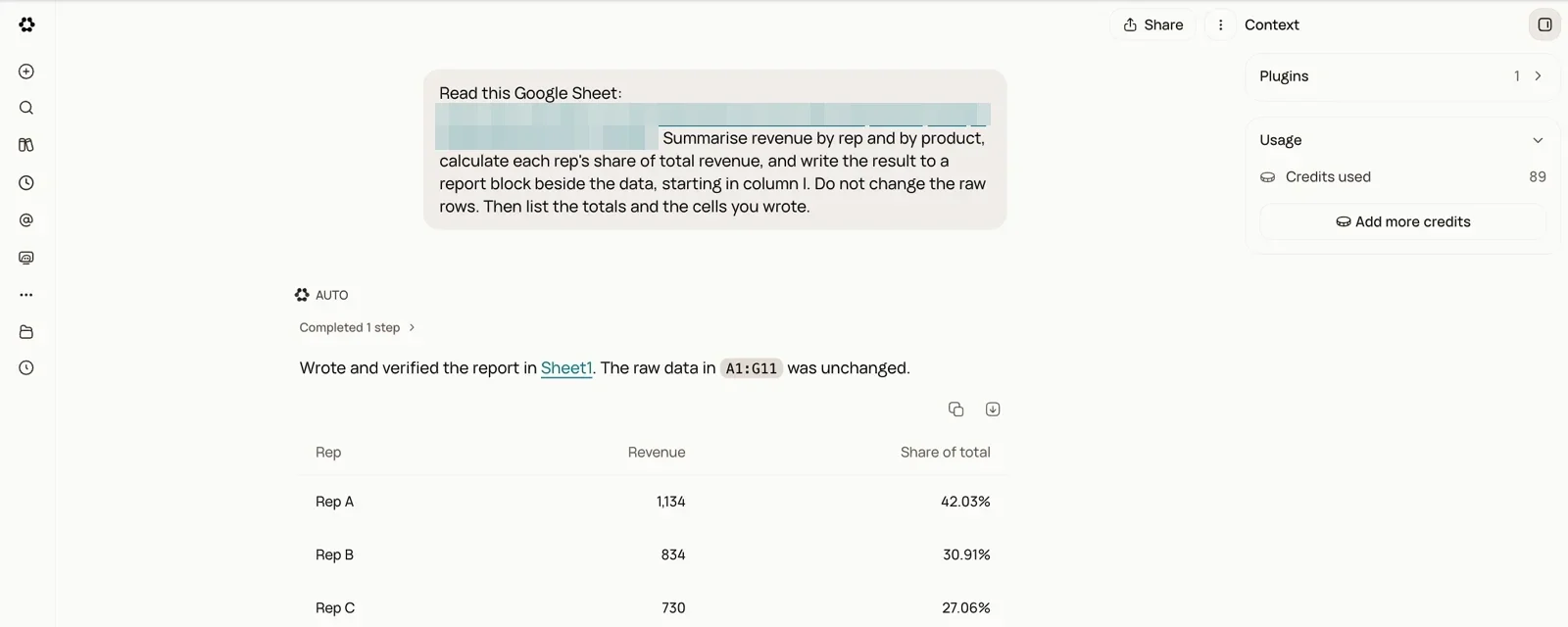
Runable Chat zeigt den Sheets-Prompt und die Vertreter-Umsatztabelle, 89 Credits wurden oben rechts verbraucht
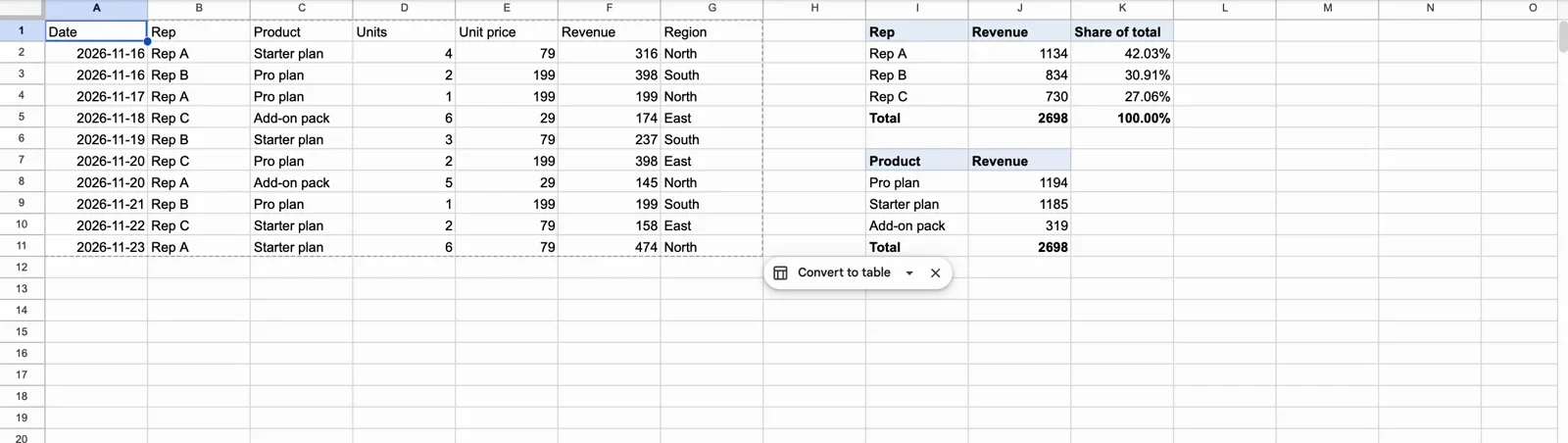
Das fiktive Google Sheet nach dem Durchlauf, mit Roh-Verkaufszeilen links und Runables Vertreter- und Produktumsatzzusammenfassung in Spalten I bis K
Wir haben denselben Prompt mehr als einmal ausgeführt. Ein früherer Durchlauf verbrauchte 86 Credits und schrieb den Bericht in etwas andere Zellen, daher ist der Durchlauf, den Sie sehen, der letzte. Die Aufnahme ist 8-fach beschleunigt, während gewartet wird, und der Untertitel gibt dies an.
Videotranskript: Die Aufnahme zeigt den Prompt im Runable Chat, den 8-fach beschleunigten Durchlauf, die Vertretertabelle in der Antwort und das Sheet mit dem neuen Berichtsblock. Untertitel geben den Modus, den Connector, die Credits, dass das Ergebnis mit unserer manuellen Prüfung übereinstimmt und dass das Modell nicht angezeigt wurde.
Geplante Version: der Bericht kommt in Ihrem Posteingang an
Das ist der Teil, der es zu einer Routine anstatt zu einer einmaligen Sache macht. Aus demselben Chat heraus haben wir Runable gebeten, den Bericht in eine Geplante Aufgabe umzuwandeln, die das Sheet liest (schreibgeschützt) und das Ergebnis sendet. Runable zeigte eine Karte für eine geplante Aufgabe im Chat, wir speicherten sie und stellten sie so ein, dass sie um 17:45 Uhr IST einmalig ausgeführt wird, damit wir sie beobachten konnten. Sie lief pünktlich. Die E-Mail kam um 17:45 Uhr in Gmail an, mit denselben Zahlen, die wir manuell überprüft hatten: Gesamtumsatz 2.698, Vertreter A 1.134, Vertreter B 834 und Vertreter C 730. Es wurde auch festgestellt, dass keine Zeilen fehlende Werte hatten und dass das Sheet nicht bearbeitet wurde.
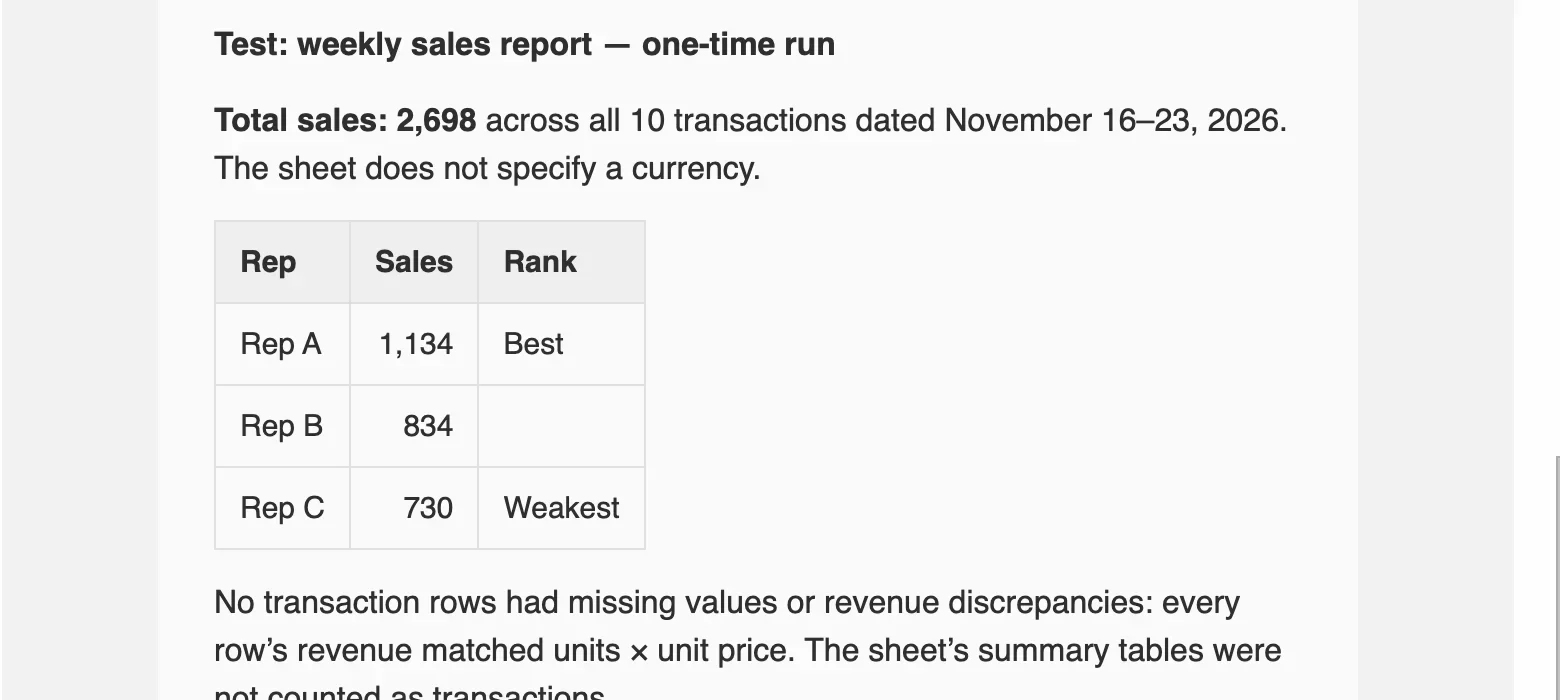
Die E-Mail der geplanten Runable-Aufgabe in Gmail, mit einem Gesamtumsatz von 2.698 und einer Tabelle der Verkäufe nach Vertreter
| Element | Ergebnis |
|---|---|
| Zeitplan | Einmaliger Durchlauf um 17:45 Uhr IST (dieselbe Karte kann sich täglich, wöchentlich oder monatlich wiederholen) |
| Ergebnis | E-Mail in Gmail in derselben Minute, plus der vollständige Durchlauf im Chat |
| Credits | Etwa 40, um die Aufgabe im Chat zu erstellen; der Zähler des Chats zeigte 78 nach dem Durchlauf an, daher verbrauchte der Durchlauf etwa 38 |
| Sheet | Schreibgeschützt, nicht bearbeitet |
| Modus | Auto, Modell nicht angezeigt |
Wir haben einen einmaligen Durchlauf für den Test gespeichert, daher haben wir keinen wöchentlichen Auftrag laufen gelassen.
Weiterführende Tipps
Dieselbe Geplante Aufgabe kann sich täglich, wöchentlich oder monatlich wiederholen. Bitten Sie um "den vorherigen Montag bis Sonntag", sodass jeder Bericht eine saubere Woche abdeckt, und vergleichen Sie die ersten paar Berichte mit Ihrem Sheet.
Empfohlene Route
Dies ist der Workflow, mit dem wir beginnen würden. Wenn die Daten bereits in Sheets vorhanden sind und Sie die Antwort dort haben möchten, versuchen Sie es zuerst mit Gemini in Sheets. Wenn Sie denselben Auftrag aus einer einzigen Anweisung auslösen möchten oder das Ergebnis später woandershin senden möchten, nutzen Sie den Runable Chat. Überprüfen Sie in jedem Fall die Zahlen im Sheet, bevor Sie sie teilen.
Workflow 4: Ein externes Meeting koordinieren
Ein Assistent kann Meeting-Zeiten vorschlagen, die Koordinations-E-Mail entwerfen und ein Kalenderereignis vorbereiten. Halten Sie eine Person auf dem Laufenden und erstellen Sie das Ereignis erst, nachdem jeder eine Zeit bestätigt hat.
🧪 > Teststatus: Abgeschlossen im Runable Chat mit fiktiven Kalenderereignissen. Das Ergebnis finden Sie unten. Das Modell wurde nicht angezeigt.
Was er tut
Er findet die Teilnehmer, schlägt Zeiten innerhalb Ihrer Arbeitszeiten vor, entwirft die Koordinations-E-Mail zur Überprüfung und bereitet ein Kalenderereignis vor. Das Ereignis wird erst erstellt, nachdem jeder eine Zeit bestätigt hat.
Am besten geeignet für
- Kundengespräche und Projektüberprüfungen
- Kleine Teams mit viel Hin- und Her-Terminplanung
- Routineanrufe, nicht für Vorstands-, Rechts-, Einstellungs- oder Krisenmeetings
Gemini in Google Workspace
Googles Ankündigung beschreibt, dass Gemini herausfindet, wer beteiligt ist, Kalender prüft und einen E-Mail-Thread startet, um eine Zeit zu koordinieren, selbst mit externen Teilnehmern (Google-Ankündigung). Die Verfügbarkeit hängt von Ihrem Plan, Ihren Einstellungen und dem Rollout-Status ab.
Runable-Route
Runable Chat mit den Gmail- und Google Kalender-Connectoren.
Kopierbarer Prompt
Dies ist der Prompt, den wir in einer gekürzten Form ausgeführt haben. Ändern Sie die Daten, Stunden und Zeitzone auf Ihre.
Ein Kunde namens Priya möchte ein 30-minütiges Gespräch zwischen dem 7. und 11. Dezember, zwischen 10:00 und 16:00 Uhr Indienzeit. Schau in meinen Google Kalender und finde drei freie 30-minütige Zeitfenster. Entwirf eine Antwort an sie in Gmail, die diese drei Zeiten anbietet. Versende nichts und ändere meinen Kalender nicht.
In unserem Durchlauf fügten wir eine Zeile hinzu: behandle nur Ereignisse, deren Titel mit [DEMO] beginnt, als belegt, sodass der Test unseren echten Kalender ignorierte.
Was wir getestet haben
Wir erstellten drei fiktive Kalenderereignisse (einen Lieferantenanruf, eine Catering-Verkostung und ein Mitarbeiter-Meeting) und baten Runable, diese zu vermeiden. Runable bat uns zuerst, Google Kalender zu verbinden. Unser Konto war bereits verknüpft, also bestätigten wir und sagten ihm, es solle fortfahren. Es schlug dann Montag, 7. Dezember, 11:30 bis 12:00 Uhr, Dienstag, 8. Dezember, 10:00 bis 10:30 Uhr und Donnerstag, 10. Dezember, 14:00 bis 14:30 Uhr IST vor und erstellte einen Gmail-Entwurf, der diese anbot. Wir löschten die fiktiven Ereignisse danach.
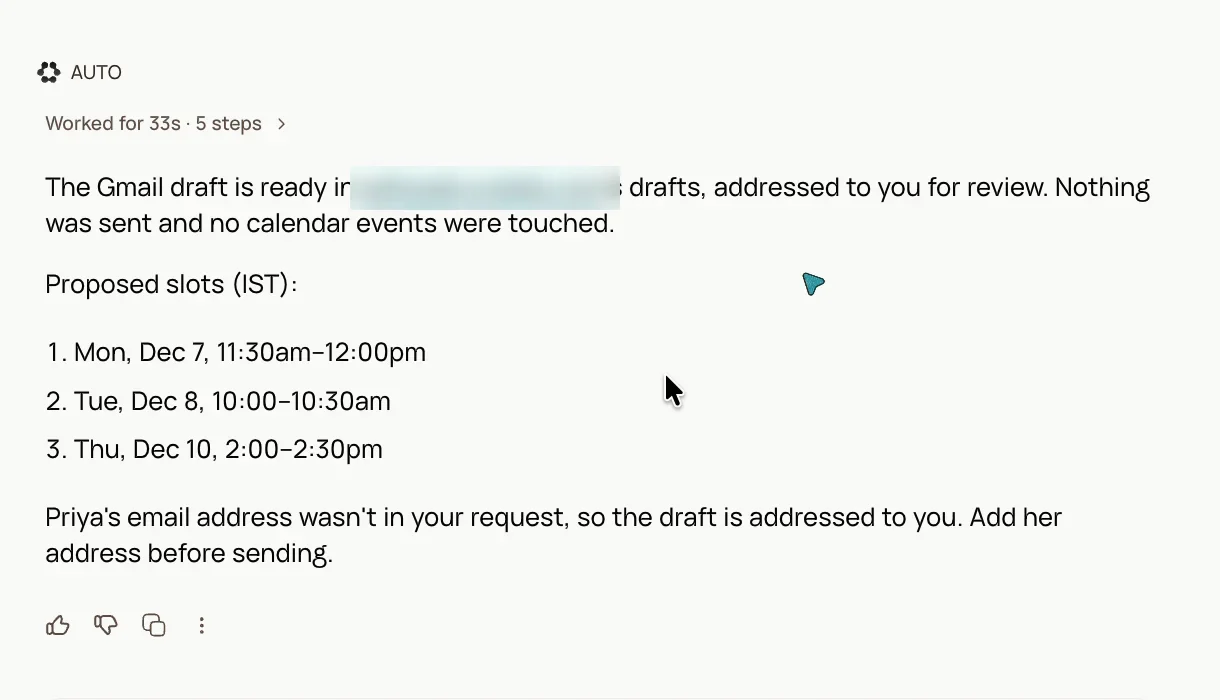
Runable Chat Ergebnis für die fiktive Planungsanfrage: drei vorgeschlagene Zeitfenster und ein Gmail-Entwurf, wobei nichts versendet wurde und keine Kalenderereignisse berührt wurden
Der Entwurf, wie er in Gmail erscheint. Priyas Adresse fehlte in unserer Anfrage, also war der Entwurf an uns adressiert, und nichts wurde versendet:
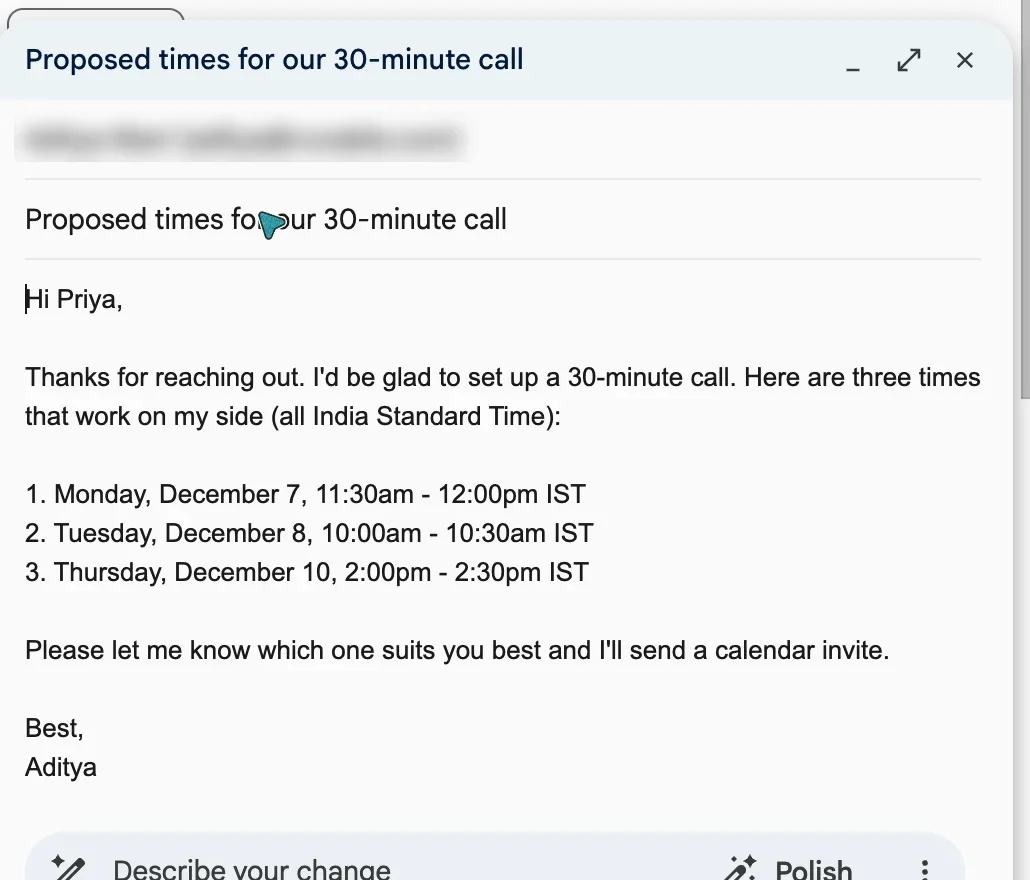
Die generierte Planungsantwort, geöffnet als Gmail-Entwurf, mit Angebot von drei 30-minütigen Zeitfenstern
| Element | Ergebnis |
|---|---|
| Modus | Auto |
| Connectoren | Google Kalender und Gmail |
| Zeit | Gearbeitet für 33 Sekunden, 5 Schritte, plus ein einmaliger Kalenderverbindungsschritt |
| Verbrauchte Credits | 15 |
| Ausgabe | Drei freie 30-minütige Zeitfenster und ein Gmail-Entwurf |
| Gesendet | Nichts. Wir haben bestätigt, dass der Entwurf in den Entwürfen liegt. |
| Kalender | Keine Ereignisse erstellt oder geändert |
Priyas E-Mail-Adresse war nicht in unserer Anfrage enthalten, also adressierte Runable den Entwurf an uns und sagte uns, wir sollten ihre Adresse vor dem Versenden hinzufügen. Das ist das richtige Verhalten für einen Entwurf, und es ist auch eine Erinnerung, das "An"-Feld zu prüfen.
Weiterführende Tipps
Sobald ein Kunde ein Zeitfenster auswählt, bitten Sie Runable, das Kalenderereignis zu erstellen und die Einladung zu senden. Probieren Sie es zuerst mit einem [DEMO]-Ereignis aus und geben Sie die Zeitzone in Ihrem Prompt an, wenn Teilnehmer anderswo sind.
Empfohlene Route
Beginnen Sie mit Gemini, wenn die Planung innerhalb von Gmail und Kalender stattfindet. Runable Chat ist gut geeignet, um Ihre Freizeit in eine versandbereite Antwort umzuwandeln. Beginnen Sie mit einem Entwurf. Nach Überprüfung des Empfängers, der Zeitzone und der vorgeschlagenen Zeitfenster kann Runable die genehmigte Antwort senden und das bestätigte Kalenderereignis erstellen.
Workflow 5: Ein CRM aus einer Lead-Liste aktualisieren
Ein Assistent kann einen neuen Lead auf erforderliche Felder prüfen, nach einem bestehenden CRM-Kontakt suchen und eine Aktualisierung oder einen neuen Datensatz zur Überprüfung vorbereiten. Die Tiefe der Connectoren variiert stark, prüfen Sie daher zuerst die Lese- und Schreibunterstützung.
🧪 > Teststatus: Abgeschlossen im Runable Chat unter Verwendung eines Google Sheets als CRM, mit fiktiven Leads. Wir haben kein dediziertes CRM wie HubSpot getestet. Das Modell wurde nicht angezeigt.
Was er tut
Er prüft jeden genehmigten Lead auf erforderliche Felder, durchsucht das CRM nach einem bestehenden Kontakt, bereitet eine Aktualisierung oder einen neuen Datensatz vor, wartet auf Ihre Genehmigung und protokolliert das Ergebnis oder den Fehler im Sheet.
Am besten geeignet für
- Teams, die Leads in einem Sheet qualifizieren und Kunden in einem CRM pflegen
- Jeden, der es leid ist, Kontaktdaten manuell zu kopieren
Gemini in Google Workspace
Googles Ankündigung besagt, dass Gemini eine Verbindung zu Tools wie Confluence, Microsoft Office, Teams, Slack, Jira, Salesforce, ServiceNow, Datenbanken und MCP-Servern herstellen kann (Google-Ankündigung). Zugriff und unterstützte Aktionen variieren je nach Produkt und Edition; überprüfen Sie daher Ihre genaue App in Ihrer Admin-Konsole.
Runable-Route
Runable Chat mit dem Google Sheets-Connector oder mit einem CRM-Connector. Die Plugins-Seite von Runable listet über 3.000 Apps auf, einschließlich einer Vertrieb & CRM-Kategorie. Wenn Ihr CRM ein Google Sheet ist, funktioniert das heute, und das ist die Route, die wir getestet haben. Wählen Sie für ein dediziertes CRM einen Connector und bestätigen Sie, dass er die Lese- und Schreibaktionen unterstützt, die Sie benötigen.
Kopierbarer Prompt
Dies ist der Prompt, den wir in einer gekürzten Form ausgeführt haben. Fügen Sie Ihren eigenen Sheet-URL und die Kundenantwort ein.
Hier ist eine Kundenantwort von [NAME]: "[ANTWORT EINFÜGEN]". Nutze sie, um deren Zeile in diesem Google Sheet zu aktualisieren, das ich als einfaches CRM verwende: [IHR GOOGLE SHEET URL]. Setze Phase, Letzter Kontakt und Nächster Schritt und füge die Antwort zu den Notizen hinzu. Ändere keine andere Zeile oder Spalte. Zeige mir zuerst die genaue Änderung, die du vorhast, und warte auf mein OK, bevor du irgendetwas schreibst.
Was wir getestet haben
Wir haben ein fiktives Sheet mit fünf Leads und den Spalten Lead, Unternehmen, Phase, Letzter Kontakt, Nächster Schritt und Notizen erstellt. Dann gaben wir Runable eine fiktive Antwort von einem Kunden, der ein Angebot für 40 Tassen akzeptierte. Runable fand ihre Zeile, zeigte die vier Zellen, die es ändern wollte, und behielt die alte Notiz bei, anstatt sie zu überschreiben. Es schrieb nichts, bis wir "OK" antworteten, und änderte dann nur diese vier Zellen. Wir haben das Sheet danach wieder gelesen: die anderen vier Zeilen waren unverändert.
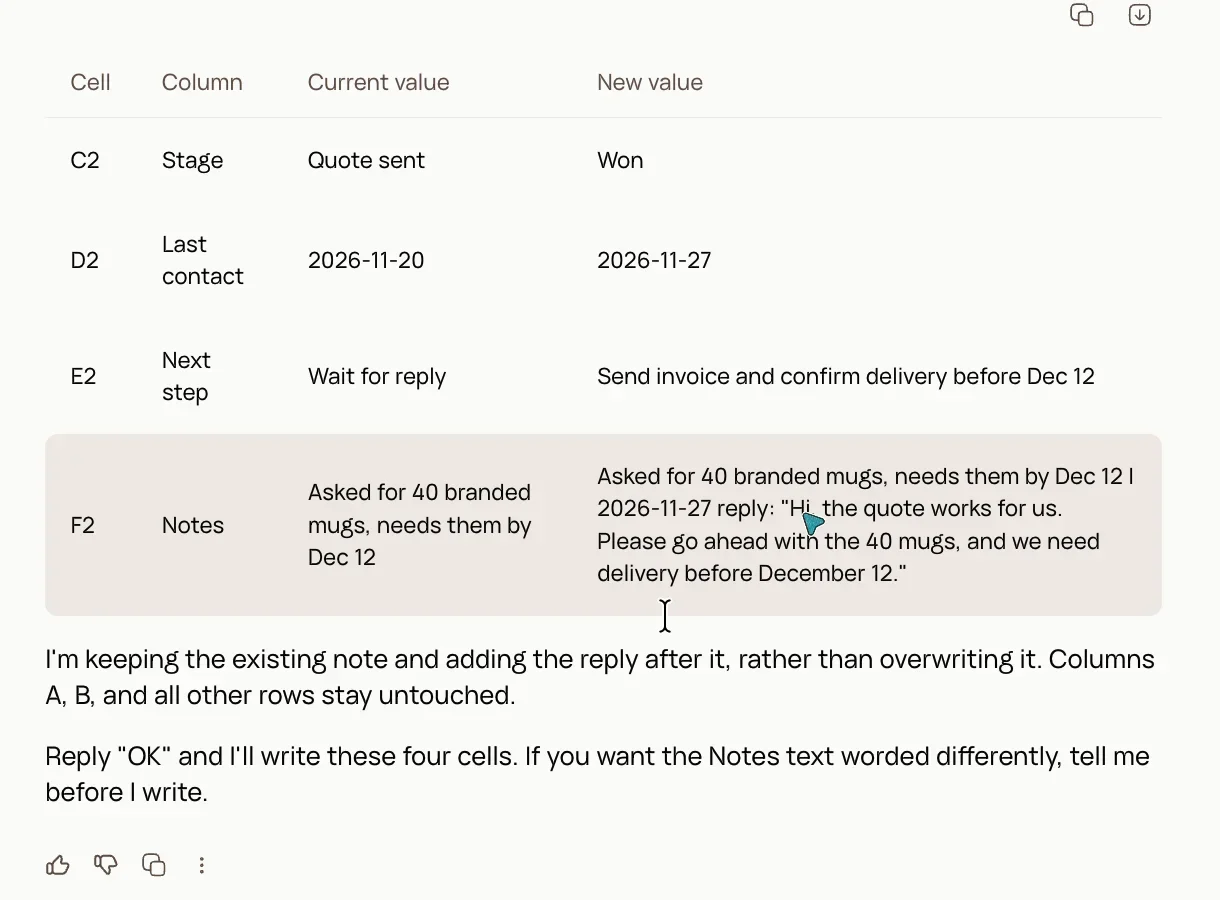
Runable Chat zeigt die geplante Änderung an der Lead-Zeile, bevor etwas geschrieben wurde: die Zellen Phase, Letzter Kontakt, Nächster Schritt und Notizen mit ihren alten und neuen Werten
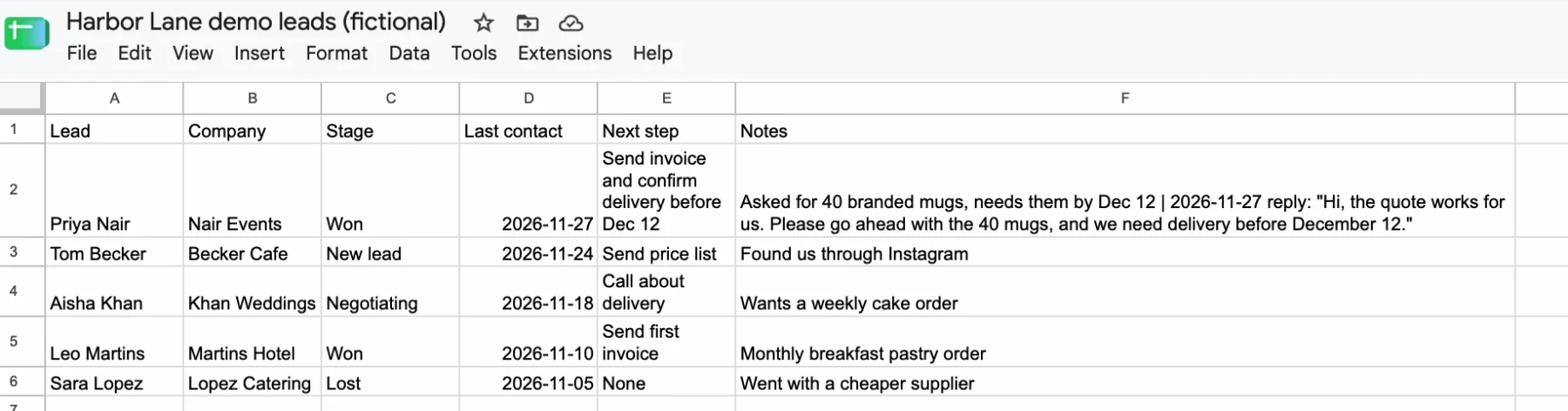
Das fiktive Lead-Sheet nach dem Durchlauf: der erste Lead ist jetzt als Gewonnen markiert mit einem neuen nächsten Schritt und der Antwort des Kunden in den Notizen, und die anderen Zeilen sind unverändert
| Element | Ergebnis |
|---|---|
| Modus | Auto |
| Connector | Google Sheets |
| Verbrauchte Credits | 8 über zwei Nachrichten: der Plan, dann unser "OK" |
| Genehmigung | Runable zeigte die genaue Änderung und wartete auf unser OK vor dem Schreiben |
| Schreiben | Vier Zellen in einer Zeile (C2:F2) |
| Andere Zeilen | Unverändert, durch Rücklesen des Sheets überprüft |
Weiterführende Tipps
Wenn Ihre Leads in einem dedizierten CRM wie HubSpot leben, verbinden Sie es über die Plugins von Runable und behalten Sie denselben Genehmigungsschritt bei. Echte CRMs haben erforderliche Felder und doppelte Datensätze, testen Sie daher einige Fälle, bevor Sie es auf Live-Daten richten.
Empfohlene Route
Nutzen Sie die Integration von Gemini, wenn Ihr CRM auf der unterstützten Liste von Google steht und Ihr Admin es aktiviert hat. Wenn Ihre Leads in einem Sheet oder in einer App leben, die Runable verbindet, ist der Runable Chat mit einem Genehmigungsschritt gut geeignet. Lassen Sie keines der beiden Tools in Ihr Live-CRM schreiben, bis es mehrere Testfälle ohne schwerwiegenden Fehler bewältigt hat.
Welchen Workflow sollten Sie zuerst automatisieren?
| Wenn Ihr Problem ist | Beginnen Sie mit |
|---|---|
| Zu viele E-Mails | Gmail-Triage und Entwürfe erstellen |
| Verpasste Meeting-Nachverfolgungen | Meeting-Nachverfolgungs-Workflow |
| Manuelle wöchentliche Berichterstattung | Google Sheets-Bericht |
| Zeitaufwand für Meeting-Koordination | Kalender-Terminplanung |
| Fragmentierte Kundeninformationen | CRM-Update-Workflow |
Was sollte ein Agent nicht allein handhaben?
Behalten Sie die Kontrolle, wenn die Aufgabe Folgendes beinhaltet:
- Senden von Zahlungen oder Ändern von Bankdaten
- Löschen von Kunden-, Finanz- oder Betriebsunterlagen
- Unterzeichnen von Verträgen oder Akzeptieren von rechtlichen Bedingungen
- Treffen von Einstellungs-, Entlassungs-, Kredit-, Versicherungs- oder medizinischen Entscheidungen
- Veröffentlichen von Behauptungen, die nicht faktisch überprüft wurden
- Reagieren auf wütende Kunden oder Reputationsvorfälle
- Ändern von Preisen, Rückerstattungen oder vertraglichen Verpflichtungen
- Zugriff auf mehr Daten, als die Aufgabe erfordert
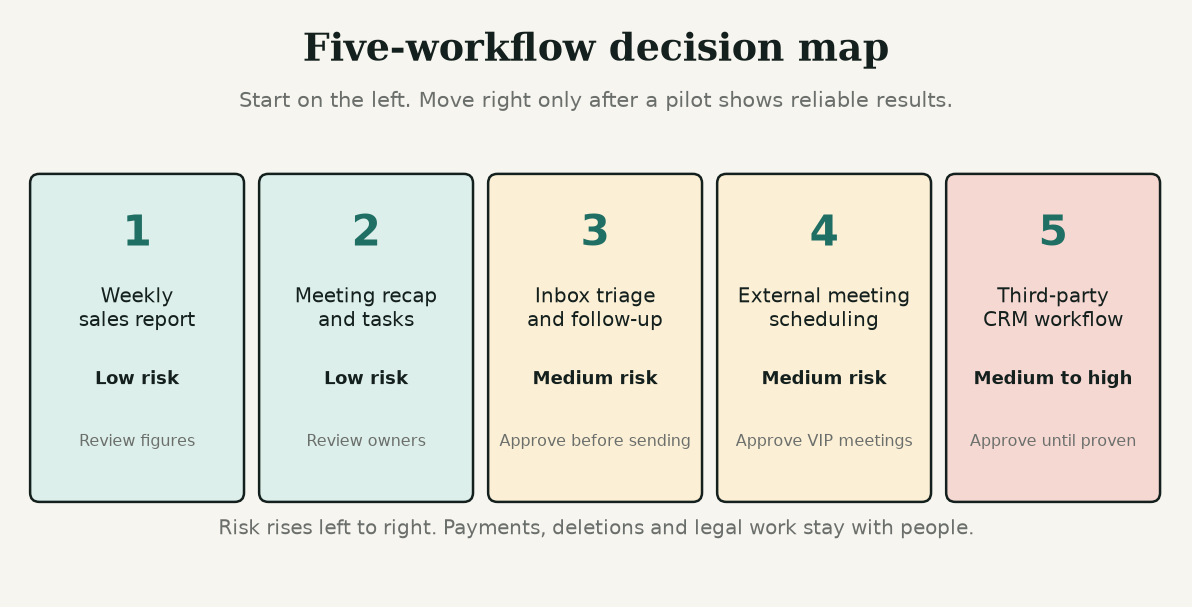
Googles Ankündigung beschreibt Identität, Autorisierung, Prüfprotokolle, Richtlinienmanagement, Sandboxing und Ausgabenkontrollen für Unternehmensagenten. Diese Kontrollen reduzieren das Risiko, entfernen aber nicht die Notwendigkeit für einen verantwortlichen Eigentümer.
Was kosten diese Workflows?
Direkte Antwort: Beim Preis liegen beide nah beieinander: Google AI Pro kostet 19,99 pro Monat. Was sich unterscheidet, ist, was das Geld kauft. Googles Pläne kaufen den Gemini-Zugriff, und Workspace kauft die Business-Suite mit integriertem Gemini. Ein Runable-Plan kauft Credits, die Sie für diese Workflows oder für Websites, Videos, Präsentationen, Marketing und Anzeigen ausgeben können. Jeder Preis unten wurde am 27. November 2026 geprüft.
| Option | Preis | Was es abdeckt |
|---|---|---|
| Runable Free | 0 $ | 1.500 Credits täglich, Websites- und App-Erstellung, Präsentationen, Bilder, Dokumente, Notetaker und über 3.000 Plugins |
| Runable Pro | 20 $ pro Monat | 25.000 Credits monatlich plus 1.500 täglich. Fügt Videoerstellung, über 100 kuratierte Workflows, einen Assistenten in Slack, Teams, Telegram, iMessage und Discord sowie eine kostenlose Datenbank, Analytik, Stripe-Integration und Sub-Domain für von Ihnen erstellte Websites hinzu |
| Runable Max | 100 $ pro Monat | 150.000 Credits monatlich plus 1.500 täglich und unbegrenzte Chats im Ask-Modus |
| Google AI Pro | 19,99 $ pro Monat | Höhere Gemini-Nutzungslimits, Gemini in Gmail, Docs, Vids und mehr, 1.000 Google Flow Credits und 5 TB Speicher |
| Google AI Ultra | Ab 99,99 für 20-fache Limits) | 5-fache Nutzungslimits von AI Pro (20-fach bei 199,99 $) |
| Gemini mit Google Workspace | Ab 14 $ pro Nutzer/Monat | Business Workspace und integrierte Gemini-Funktionen; genaue Preisgestaltung und Zugriff variieren je nach Edition, Abrechnungszeitraum und Region |
Die Google AI-Pläne sind für Einzelpersonen. Google Workspace ist für Unternehmen gedacht, die unternehmensverwaltete Konten nutzen, und seine Editionen beinhalten unterschiedliche Stufen des Gemini-Zugriffs.
Wie der Vergleich zu lesen ist
Credits und Nutzungslimits sind nicht dieselbe Einheit, daher können Sie 25.000 Runable-Credits nicht gegen "4x höhere Nutzungslimits" aufrechnen und einen Gewinner ausrufen. Eine bessere Frage ist, wie viele separate Tools Sie benötigen. Wenn Ihre Arbeit in Gmail, Kalender und Sheets bleibt, ist Workspace mit Gemini möglicherweise alles, was Sie brauchen. Wenn Sie auch eine Website, Produktvideos, Präsentationen, Marketinginhalte oder Anzeigen möchten, deckt ein Runable-Konto diese im selben Chat ab, der auch diese Workflows ausführt, sodass Sie nicht für jedes ein separates Tool bezahlen müssen. Viele Teams behalten Workspace und fügen Runable oben drauf hinzu.
Die Workspace-Zeile zeigt einen Startpreis. Dieser Startpreis bestätigt nicht, dass jede oben beschriebene Gemini Agent-Fähigkeit enthalten ist. Prüfen Sie die genaue Funktion, Edition, den Beta-Status und die Administratorenanforderungen, bevor Sie kaufen.
Die Preisgestaltung von Google Workspace variiert je nach Edition, Abrechnungszeitraum und Region. Siehe daher Google Workspace-Preise und die Seite für Business-Pläne für Ihr eigenes Angebot. Der Startpreis für Workspace und die Preise für den Google AI-Plan stammen von der Gemini-Abonnementseite von Google. Die Preise für Runable stammen von der Preisseite von Runable, die einen monatlichen und jährlichen Schalter hat; prüfen Sie also, welche Ansicht Sie sehen, bevor Sie budgetieren. Die Preisseite listet über 3.000 Plugins auf jedem Plan auf.
In unseren Demos verbrauchte der Gmail-Triage-Durchlauf 7 Credits, die Meeting-Nachverfolgung 9, die Planungs-Ausführung 15, das CRM-Update 8 und der Sheets-Bericht 89. Der Credit-Verbrauch kann mit der Workflow-Komplexität, Tool-Aufrufen und Modellauswahl variieren. Diese Durchläufe sind Beispiele, keine garantierten Kosten pro Durchlauf.
Für Gemini Enterprise siehe Googles Dokumentation zu Quoten und nutzungsabhängiger Abrechnung. Berechnen Sie kein Budget für fünf Personen, bevor Sie wissen, welches Produkt, welche Edition und welche Quote der Workflow benötigt.
Wo sollten Sie den Workflow ausführen?
Direkte Antwort: Nutzen Sie Gemini in Google Workspace, wenn die Aufgabe in Gmail, Kalender, Drive oder Sheets liegt und native Berechtigungen am wichtigsten sind. Nutzen Sie den Runable Chat mit verbundenen Apps, wenn eine Aufgabe mehrere Dienste umfasst oder Sie von einer einzigen Anweisung in natürlicher Sprache ausgehen möchten.
Nutzen Sie Gemini in Google Workspace, wenn:
- Die Aufgabe hauptsächlich in Gmail, Kalender, Drive oder Sheets liegt.
- Nativer Google-Kontext und Berechtigungen am wichtigsten sind.
- Sie die KI in der App haben möchten, die Sie bereits geöffnet haben.
Nutzen Sie den Runable Chat mit verbundenen Apps, wenn:
- Der Workflow mehrere verbundene Dienste umfasst.
- Sie von einer einzigen Anweisung in natürlicher Sprache ausgehen möchten.
- Sie Workspace-Daten mit einer anderen verbundenen App kombinieren möchten.
- Sie einen einzigen Ort für den Rest des Unternehmens möchten, wie z. B. Ihre Website, Videos, Präsentationen, Marketing und Anzeigen.
Runable sitzt nicht nativ in Gmail oder Sheets, wie es Gemini tut. Es erreicht sie über Connectoren, die Sie genehmigen. Ein kleines Unternehmen kann vernünftigerweise beides nutzen. Für einen separaten Vergleich der beiden Produkte bei kreativer Arbeit siehe Runable vs Gemini: Vergleich kreativer Arbeit. Für einen verwandten Blick auf Googles Agent siehe Google Gemini AI Agent für Workspace: SMB-Leitfaden 2026.
Ein sicherer 30-Tage-Rollout
Woche 1: Definieren und Beobachten
- Wählen Sie eine hochfrequente, risikoarme Aufgabe.
- Schreiben Sie den aktuellen menschlichen Prozess Schritt für Schritt auf.
- Notieren Sie die Basiszeit und Fehlerquote.
- Geben Sie dem Assistenten nach Möglichkeit schreibgeschützten Zugriff.
- Überprüfen Sie jede Ausgabe.
Woche 2: Mit Genehmigungen ausführen
- Nutzen Sie den Workflow bei echten, aber umkehrbaren Fällen.
- Fordern Sie vor jeder externen oder Schreib-Aktion eine Genehmigung an.
- Protokollieren Sie Fehler, fehlende Daten und Korrekturen.
- Verschärfen Sie den Prompt und die Berechtigungen.
Woche 3: Die sicheren Schritte automatisieren
- Automatisieren Sie nur die Schritte, die konsistent funktionierten.
- Behalten Sie die Genehmigung bei der Kundenkommunikation und bei Systemänderungen bei.
- Fügen Sie klare Stopp-Bedingungen und Fehlerbehandlung hinzu.
- Überprüfen Sie das Prüfprotokoll mindestens wöchentlich.
Woche 4: Messen und Entscheiden
- Vergleichen Sie die eingesparte Zeit mit der Einrichtungs- und Überprüfungszeit.
- Zählen Sie Fehler und Beinahe-Fehler.
- Fragen Sie die Personen, die den Workflow nutzen, ob er die Arbeit reduziert hat.
- Erweitern, überarbeiten oder stoppen Sie basierend auf Beweisen.
📏 > Ein nützliches Pilotprojekt hat ein messbares Ergebnis: weniger verpasste Leads, schnellere Berichte, weniger Planungs-E-Mails oder weniger verloren gegangene Aktionspunkte. "Die KI fühlte sich beeindruckend an" ist kein Geschäftsergebnis.
Workflow-Starterpaket (kostenlos)
Keine E-Mail erforderlich. Laden Sie die Dateien unten herunter und nutzen Sie sie wie sie sind.
- Workflow-Starterpaket (XLSX): ein Lead-Tracking-Sheet, ein wöchentlicher Verkaufsbericht mit Formeln, ein 30-Tage-Messtracker und eine Checkliste für Genehmigungs-Gates
- Fünf Prompts und Genehmigungs-Checkliste (MD): die fünf kopierbaren Prompts aus diesem Leitfaden, die Genehmigungs-Gates und die Messmethode
Die Sheets enthalten keine Kundendaten. Ersetzen Sie die Beispielüberschriften durch Ihre eigenen, bevor Sie ein Tool damit verbinden.
FAQ
Was ist ein Gemini Agent?
Ein Gemini Agent ist ein KI-System, das ein mehrstufiges Ziel über Tools wie Gmail, Kalender, Drive und Sheets hinweg verfolgt, anstatt nur einen Prompt nach dem anderen zu beantworten. Er kann Schritte planen, Ihren Kontext nutzen, genehmigte Aktionen durchführen und Bericht erstatten. Welche dieser Aktionen Sie erhalten, hängt von Ihrem Google-Plan, Ihren Administratoreinstellungen und dem Rollout-Status ab.
Können kleine Unternehmen Gemini Agents nutzen?
Ja, wenn Ihr Plan, Ihre Administratoreinstellungen und Ihre Region die Funktion beinhalten. Beginnen Sie mit internen, umkehrbaren Aufgaben, halten Sie Berechtigungen eng gefasst und überprüfen Sie jede Ausgabe. Googles eigene Verfügbarkeit variiert je nach Edition und Rollout; prüfen Sie daher Ihre Admin-Konsole, bevor Sie etwas rund um eine Gemini-Funktion aufbauen. Die menschliche Überprüfung ist für Kundennachrichten, Geldtransfers und Datensätze am wichtigsten.
Kann ich ähnliche Workflows in Runable ausführen?
Ja. In unseren Tests hat Runable Gmail durchsucht und Entwürfe erstellt, Meeting-Notizen in Aktionspunkte umgewandelt, freie Zeitfenster in Google Kalender gefunden, eine Lead-Zeile in einem Sheet nach unserer Genehmigung aktualisiert und einen Bericht zurück in ein Sheet geschrieben. Wir haben fiktive Daten verwendet und das zugrunde liegende Modell nicht bestätigt.
Warum Runable anstatt nur Gemini wählen?
Gemini ist innerhalb der eigenen Apps von Google am stärksten. Runable ist ein allgemeiner KI-Agent: Er verbindet sich mit über 3.000 Apps, führt Workflows wie die fünf oben genannten aus, wiederholt sie nach einem Zeitplan und erstellt zudem Websites, Videos, Präsentationen und Apps und hilft bei Marketing und Anzeigen. Wenn Sie alles an einem Ort erledigt haben möchten, über ein Runable-Konto, ist das der Grund, sich für Runable zu entscheiden. Viele Teams nutzen beides.
Kann Runable einen Workflow jede Woche wiederholen?
Die Seite Geplante Aufgaben von Runable besagt, dass Sie eine Aufgabe so planen können, dass sie einmalig, täglich, wöchentlich oder monatlich ausgeführt wird, und das Ergebnis per E-Mail, in der mobilen App oder in einer verbundenen Chat-App erhalten können. Wir haben eine für den Verkaufsbericht ausgeführt, und sie hat uns das Ergebnis per E-Mail gesendet. Siehe Workflow 3 für das Ergebnis.
Nutzt Runable Gemini?
Nicht unbedingt. Runable wählt möglicherweise ein kompatibles Modell für eine Aufgabe aus. Sofern ein Durchlaufprotokoll das Modell nicht identifiziert, sollte das Ergebnis Runable anstatt Gemini zugeschrieben werden.
Welchen Workflow sollte ich zuerst automatisieren?
Wählen Sie denjenigen, der risikoarm ist und häufig vorkommt. Für die meisten kleinen Unternehmen sind dies der wöchentliche Sheets-Bericht oder ein Gmail-Workflow, der nur Entwürfe erstellt. Vermeiden Sie Zahlungen, Löschungen, rechtliche Arbeit und unbeaufsichtigte Kundennachrichten, bis Sie die Zuverlässigkeit gemessen haben.
Sollte ein Agent E-Mails senden oder Datensätze automatisch aktualisieren?
Nicht zu Beginn. Beginnen Sie mit Entwürfen und vorgeschlagenen Änderungen, nutzen Sie die engsten Berechtigungen, die die Aufgabe benötigt, und behalten Sie einen Genehmigungsschritt bei, bevor etwas Ihr Konto verlässt oder einen Stammdatensatz ändert. Gehen Sie erst zu automatischen Aktionen über, nachdem der Workflow repräsentative Fälle ohne schwerwiegenden Fehler bewältigt hat. Runable kann E-Mails senden und Datensätze aktualisieren sowie diese entwerfen, sodass Sie den Versand aktivieren können, sobald Sie den Ergebnissen vertrauen.
Kann Gemini außerhalb von Google Workspace arbeiten?
Ja, durch unterstützte Integrationen, Tools und Connectoren, aber Verfügbarkeit und Aktionstiefe variieren. Ein Connector liest möglicherweise Daten, ohne sie aktualisieren zu dürfen. Runable verfolgt einen anderen Ansatz: Sie verbinden jede App, die er nutzen soll, und genehmigen seine Berechtigungen. Überprüfen Sie in jedem Fall Ihre genaue App, Ihren Plan und die erforderlichen Aktionen.
Ist Gemini sicher für kundenorientierte Arbeit?
Er kann unterstützen, aber beginnen Sie mit einer menschlichen Genehmigung. Schränken Sie den Zugriff ein, überprüfen Sie Quelldaten, verlangen Sie eine Genehmigung für externe Nachrichten und überwachen Sie das Prüfprotokoll. Erweitern Sie die Autonomie erst, nachdem der Workflow zuverlässig für repräsentative Fälle funktioniert.
Sollte ein kleines Unternehmen Zapier oder andere Automatisierungstools kündigen?
Nicht allein aufgrund einer Ankündigung. Bestätigen Sie zuerst, dass der Ersatz jeden Trigger und jede Aktion unterstützt, die Sie benötigen, und lassen Sie ihn dann einen ganzen Monat lang parallel laufen, bevor Sie irgendetwas kündigen.
Probieren Sie einen verbundenen Workflow in Runable aus
Verbinden Sie die Apps, die Ihr Workflow benötigt, fügen Sie einen der Prompts aus diesem Leitfaden ein und überprüfen Sie das Ergebnis. Wenn Sie ihm vertrauen, wandeln Sie ihn in eine geplante Aufgabe um, damit er jede Woche läuft. Dasselbe Konto kann auch Ihre Website erstellen, Ihre Videos und Präsentationen machen und Ihr Marketing und Ihre Anzeigen schalten, sodass Sie alles an einem Ort erledigen können.
Probieren Sie einen verbundenen Workflow in Runable aus
Weiterführende Literatur
- Google Gemini AI Agent für Workspace: SMB-Leitfaden 2026
- KI-Workflow-Automatisierung: 7 No-Code-Workflows für 2026
- KI-Automatisierung für kleine Unternehmen: Was zuerst automatisieren?
Quellen
- Google: Tasks in Gemini Rollout, 17. November 2026
- Google Cloud: Gemini at Work 2026, Einführung des Gemini-Agenten
- Google Workspace Admin-Hilfe: Gemini-Zugriff aktivieren oder deaktivieren
- Google Workspace-Preise
- Google Workspace Business-Pläne
- Gemini Enterprise Quoten und nutzungsabhängige Abrechnung
- Preise für Runable
- Plugins und Integrationen von Runable
- Datenschutzrichtlinie von Runable, einschließlich Google Connector-Berechtigungen
- Geplante Aufgaben von Runable