5 fluxos de trabalho de Agente Gemini para pequenas empresas: execute-os de ponta a ponta com Runable

Por que isso é importante agora: Em 17 de novembro de 2026, o Google começou a implementar as Tarefas no Gemini para centenas de milhões de pessoas, incluindo usuários na Índia. As Tarefas podem trabalhar em segundo plano em trabalhos de várias etapas, usando serviços como e-mail e Calendar. Isso torna este um momento oportuno para examinar para quais fluxos de trabalho de negócios o Gemini está avançando e o que as empresas já podem executar de ponta a ponta usando o Runable.
Principais conclusões
- O Gemini pode trabalhar diretamente no Gmail, Sheets, Calendar e outros produtos do Google Workspace. Quais recursos você obtém depende do seu plano, configurações de administrador, região e implementação.
- O Runable pode executar os mesmos cinco trabalhos a partir de um chat, nos aplicativos que você já usa, e pode repeti-los em um agendamento. Executamos todos os cinco fluxos de trabalho no Runable usando dados fictícios. Nenhuma mensagem destinada ao cliente foi enviada; o teste de relatório agendado entregou seu resultado apenas em nossa própria caixa de entrada.
- Comece com tarefas internas e reversíveis. Mantenha a aprovação humana em mensagens de clientes, pagamentos, exclusões e alterações em sistemas de registro.
- Cada fluxo de trabalho abaixo tem um prompt copiável, nosso resultado real do Runable e uma dica para levá-lo ainda mais longe.
- O Runable é o lugar para fazer tudo isso em um só lugar: esses fluxos de trabalho, além de seu site, vídeo, slides, marketing e anúncios, no mesmo chat e na mesma conta Runable.
✅ > Resposta direta: O Gemini é útil para uma pequena empresa? Sim, especialmente quando o trabalho já existe no Google Workspace. Os primeiros casos de uso mais seguros são triagem de caixa de entrada, acompanhamento de reuniões, relatórios internos, agendamento e outros fluxos de trabalho repetíveis com regras claras. Dê a ele um trabalho restrito, limite seu acesso e analise seu trabalho antes de expandir o que ele pode fazer.
O Gemini pode concluir tarefas de negócios úteis diretamente no Gmail, Sheets, Calendar e outros produtos do Google Workspace. Pequenas empresas também podem realizar tarefas semelhantes por meio do Runable, conectando os aplicativos que já usam. Neste guia, comparamos cinco fluxos de trabalho práticos em ambas as abordagens. Executamos todos os cinco no Runable Chat com dados fictícios, e você pode ver cada resultado abaixo. Os cinco também funcionam como um loop conectado, e o Runable pode repetir a etapa de relatório toda semana com uma Tarefa Agendada. O modelo subjacente não foi mostrado durante nossas execuções.
Este guia é para proprietários de empresas, operadores e profissionais de marketing que vivem no Gmail, Sheets e Calendar e querem saber quais tarefas rotineiras delegar a um assistente de IA primeiro. Ele também mostra por que muitas pequenas equipes acabam usando o Runable para todo o trabalho: um Agente que se conecta aos seus aplicativos e também pode criar seu site, fazer vídeos e slides, e executar seu marketing e anúncios.
O Google anunciou esses fluxos de trabalho no Gemini no Workspace e em seu ecossistema de Agente Gemini mais amplo. A disponibilidade pode variar de acordo com a edição do Workspace, configurações do administrador, região e status de implementação. Executamos todos os cinco fluxos de trabalho no Runable. Não executamos o Gemini lado a lado, portanto, este não é um teste comparativo.
Dois termos são usados ao longo do texto. Gemini no Google Workspace significa os recursos do próprio Gemini do Google em seus aplicativos. Runable Chat com aplicativos conectados significa pedir ao Runable em linguagem simples para trabalhar nos aplicativos que você conectou, como Gmail e Google Sheets. O Runable é nosso produto, portanto, pondere a comparação de acordo. O Runable pode escolher um modelo compatível para uma tarefa e, onde o modelo não estava visível, atribuímos o resultado ao Runable, não ao Gemini.
Fluxos de trabalho de Agente Gemini em resumo
| Fluxo de trabalho | Rota do Gemini (com base em recursos publicados) | Status do Runable | Como nós o rotulamos |
|---|---|---|---|
| 1. Redação no Gmail | Experiência nativa do Gmail | Cinco rascunhos criados, nada enviado (7 créditos) | Executado no Runable com dados fictícios; rota do Gemini com base em recursos publicados |
| 2. Acompanhamento de reunião | Gemini com contexto de reunião/Workspace | Notas transformadas em ações e um rascunho de Gmail (9 créditos) | Executado no Runable com notas fictícias; rota do Gemini com base em recursos publicados |
| 3. Relatório semanal | Gemini no Google Sheets | Totais verificados manualmente, relatório escrito na planilha (89 créditos), então uma Tarefa Agendada executada que enviou o relatório por e-mail | Executado no Runable com dados fictícios; rota do Gemini com base em recursos publicados |
| 4. Agendamento no Calendar | Gemini com Calendar | Três horários livres encontrados, resposta redigida (15 créditos) | Executado no Runable com eventos fictícios; rota do Gemini com base em recursos publicados |
| 5. Atualização de CRM | Gemini com integrações compatíveis | Linha de lead atualizada após nosso OK (8 créditos) | Executado no Runable com um Google Sheet servindo de CRM; rota do Gemini com base em recursos publicados |
Cada execução do Runable usou dados fictícios no modo Auto, e o modelo não foi mostrado. As execuções apenas criaram rascunhos de Gmail, editaram nossas planilhas de demonstração ou, para o relatório agendado, enviaram e-mail para nossa própria caixa de entrada, portanto, nada chegou a um cliente. Adapte os prompts ao seu negócio e verifique o resultado em sua própria conta.
Como os cinco fluxos de trabalho se conectam
Estes não são cinco truques separados. No Runable, eles se encadeiam em uma rotina semanal, porque cada etapa funciona no mesmo chat com os mesmos aplicativos conectados:
- Fluxo de trabalho 1, Caixa de entrada para rascunhos. Novos e-mails de clientes recebem uma categoria e um rascunho de resposta.
- Fluxo de trabalho 2, Reunião para ações. Notas tornam-se decisões, proprietários e um rascunho de acompanhamento.
- Fluxo de trabalho 3, Semana para relatório. Uma Tarefa Agendada lê a planilha toda segunda-feira e envia o relatório para você por e-mail.
- Fluxo de trabalho 4, Resposta para horários. Uma solicitação de chamada obtém três horários livres do seu Calendar, redigidos como uma resposta.
- Fluxo de trabalho 5, Lead para registro. Quando um cliente diz sim, sua linha na sua planilha de leads é atualizada após você aprová-la.
Você aprova qualquer coisa que saia da sua conta ou altere um registro. A página de Tarefas Agendadas do Runable diz que uma tarefa pode ser executada uma vez, diariamente, semanalmente ou mensalmente e enviar o resultado para e-mail, aplicativo móvel ou um aplicativo de chat conectado. O Agente do próprio Google pode fazer parte disso dentro do Workspace. A diferença é que o Runable alcança seus outros aplicativos conectados a partir do mesmo lugar e pode ser executado sem supervisão em um agendamento.
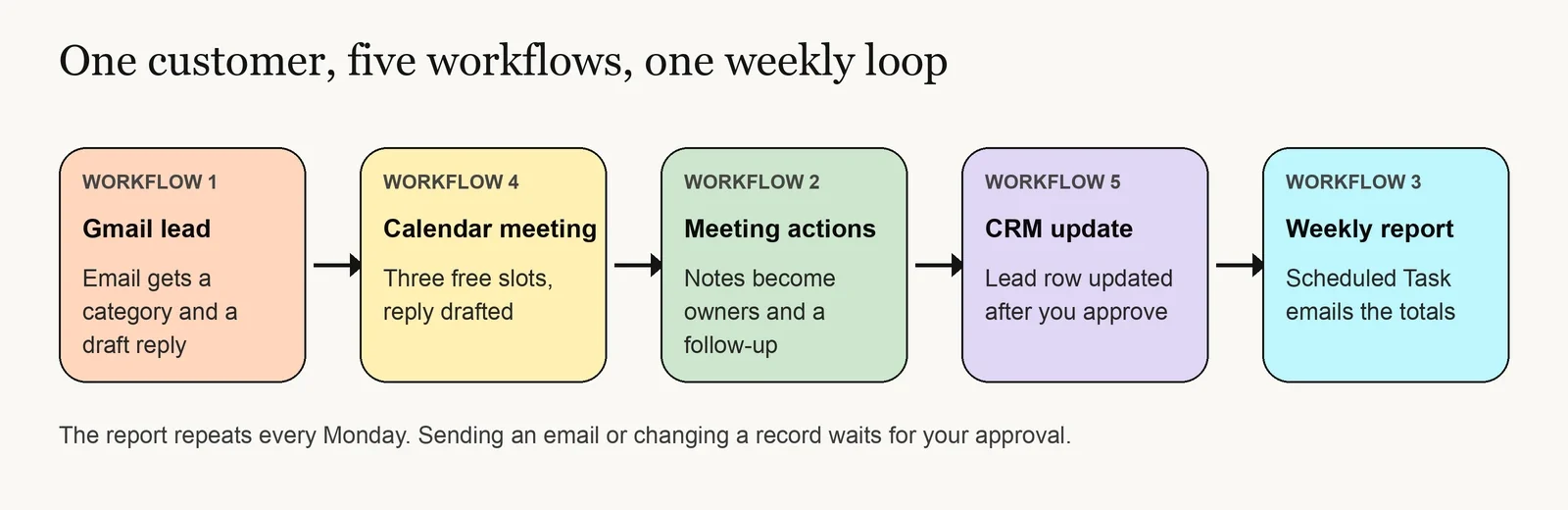
O caminho de um lead através dos cinco fluxos de trabalho: lead no Gmail, reunião no Calendar, ações da reunião, atualização de CRM, relatório semanal
Por que Runable: tudo em um só lugar
Esses cinco fluxos de trabalho são apenas uma fatia do que o Runable faz. O Runable é um Agente de IA geral para construir, executar e expandir um negócio, e funciona a partir de um único chat. A mesma conta que faz a triagem da sua caixa de entrada também pode construir o site que atrai os leads, fazer o vídeo e os slides que vendem a oferta, e executar o marketing e os anúncios que impulsionam mais deles.
| O que você pode fazer no Runable | |
|---|---|
| Construir | Sites e aplicativos, slides e carrosséis, imagens e vídeo, documentos e pesquisa |
| Executar | Os fluxos de trabalho neste guia, mais de 3.000 aplicativos conectados, Tarefas Agendadas, notas de reunião com Notetaker, e um assistente que você pode acessar do Slack, Teams, Telegram, iMessage e Discord |
| Expandir | Marketing e anúncios |
Essa é a principal razão para escolher o Runable. O Gemini é mais forte dentro dos próprios aplicativos do Google. O Runable oferece um Agente e um saldo de crédito para todo o negócio, então um lead que responde ao seu e-mail pode acabar em sua planilha, em seu calendário e em uma página de destino que você construiu na mesma tarde, sem precisar alternar entre cinco ferramentas. Os dois também trabalham juntos, já que o Runable se conecta ao Gmail, Sheets e Calendar.
O que é um Agente Gemini?
Um Agente Gemini é um sistema de IA que busca um objetivo de várias etapas em ferramentas como Gmail, Calendar, Drive e Sheets, em vez de responder a um prompt por vez. Ele pode planejar etapas, usar seu contexto, realizar ações aprovadas e relatar o que fez. Quais dessas ações você obtém depende do seu plano do Google, configurações de administrador e implementação.
Isso é diferente de pedir a um chatbot para redigir um e-mail. Um chatbot fornece texto; um Agente pode encontrar o tópico relevante, usar informações de uma planilha, preparar a resposta e relatar o que fez. Alguns recursos existentes do Gemini dentro do Workspace se comportam mais como assistentes, enquanto o Agente Gemini mais recente do Google pode planejar e executar trabalhos de várias etapas. O comportamento exato depende do recurso e de sua disponibilidade. O Google apresentou seu Agente Gemini universal no Gemini at Work 2026 em 8 de outubro de 2026, e o descreve funcionando inline no Gmail, Drive, Docs, Slides, Sheets, Chat e Calendar, com permissões e trilhas de auditoria para uso corporativo.
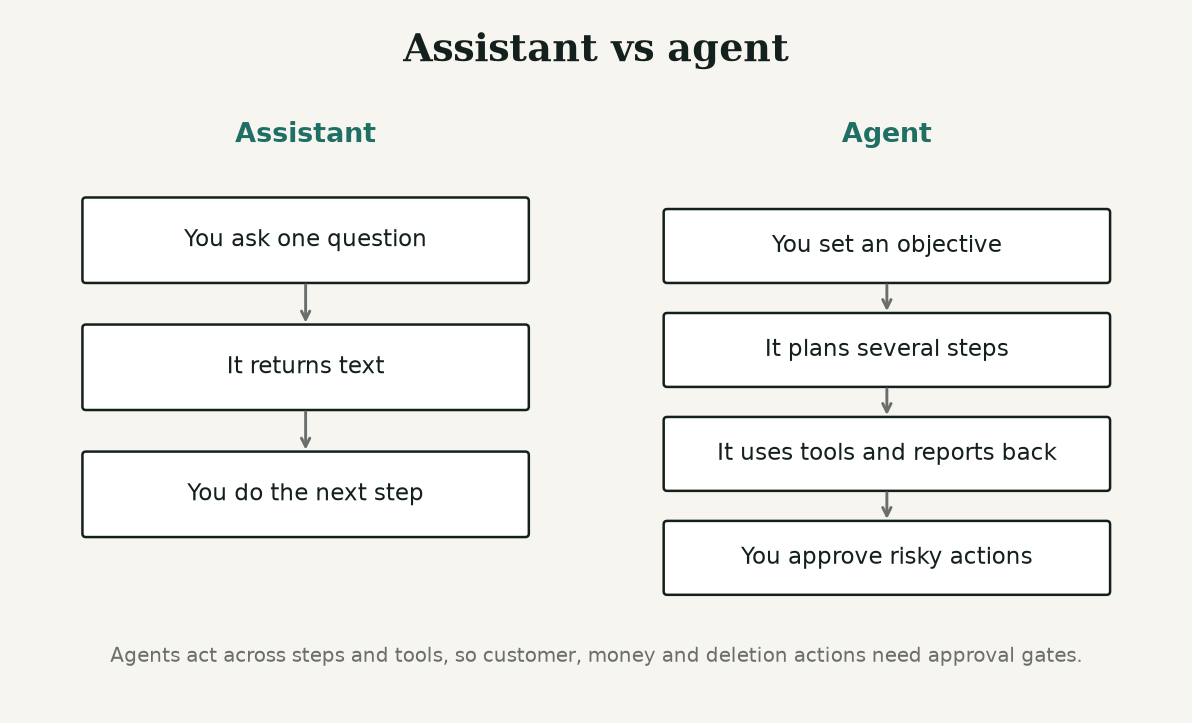
Assistente vs Agente: um assistente responde a uma solicitação por vez, enquanto um Agente planeja e usa ferramentas em várias etapas com portões de aprovação
Pequenas empresas podem usar Agentes Gemini?
Sim, se o seu plano, configurações de administrador e região incluírem o recurso. Comece com tarefas internas e reversíveis, mantenha as permissões restritas e revise cada saída. A disponibilidade do próprio Google varia de acordo com a edição e a implementação, portanto, verifique seu console de Administração antes de construir qualquer coisa em torno de um recurso Gemini.
O que você precisa antes de construir um fluxo de trabalho?
Você precisa de uma conta do Google Workspace elegível, acesso ou cooperação de administrador, permissões limpas e uma tarefa claramente definida. Para a rota Runable, você também precisa conectar cada aplicativo que deseja usar.
- Verifique seu plano do Workspace. A página de assinaturas do Gemini do Google lista o Gemini com o Google Workspace a partir de US$ 14 por assento por mês, conforme verificado em 27 de novembro de 2026. O preço exato e o acesso variam de acordo com a edição, termo de faturamento e região, portanto, confirme na página de preços do Workspace do Google antes de comprar.
- Verifique a disponibilidade do recurso. Os recursos do Gemini, integrações e recursos beta podem diferir por plano, região e configurações de administrador. A documentação de administrador do Google explica como o acesso ao Gemini é ativado ou desativado.
- Audite as permissões. Remova o acesso desnecessário a arquivos antigos de clientes, unidades compartilhadas, calendários e documentos financeiros antes de conectar qualquer ferramenta de IA.
- Escolha uma tarefa mensurável. Um bom primeiro fluxo de trabalho acontece toda semana, segue etapas claras e é fácil de reverter.
- Decida onde a aprovação é obrigatória. Comunicação com o cliente, dinheiro, exclusões, documentos legais e atualizações em um sistema de registro devem começar com revisão humana.
Para o Runable, cada conector é aprovado por você e funciona apenas dentro das permissões que você concede. Veja as permissões de privacidade e conector do Runable e sua página de plugins.
Fluxo de trabalho 1: Triagem de e-mails de clientes e rascunhos de respostas
Use o Gemini ou o Runable para encontrar e-mails de clientes não respondidos, classificá-los e preparar rascunhos de respostas, então revise os rascunhos antes que qualquer coisa seja enviada. Em nosso teste do Runable Chat, cinco e-mails fictícios foram classificados e cinco rascunhos foram criados. Nada foi enviado.
🧪 > Status do teste: Concluído no Runable Chat com dados fictícios. O modelo subjacente e a execução agendada não foram verificados.
O que ele faz
Ele encontra e-mails de clientes e leads, dá a cada um um resumo de uma linha, uma categoria e uma prioridade, e prepara um rascunho de resposta. Qualquer coisa envolvendo reembolso, questão legal, dados pessoais ou um cliente insatisfeito é sinalizada para uma pessoa.
Melhor para
- Agências que gerenciam leads de entrada
- Empresas locais que recebem solicitações de orçamento
- Consultores com uma caixa de entrada de vendas compartilhada
- Pequenas equipes que perdem acompanhamentos durante semanas movimentadas
Gemini no Google Workspace
O Google diz que o Gemini funciona inline no tópico de e-mail, dentro do Gmail (anúncio do Google). O acesso ao recurso depende do seu plano e configurações de administrador, portanto, verifique a documentação do Google. Mantenha a aprovação ligada antes que qualquer coisa seja enviada.
Rota Runable
Runable Chat com o conector Gmail. O Runable pode pesquisar e ler mensagens e criar rascunhos, e só faz isso quando você pede (permissões de privacidade e conector).
Prompt copiável
Este é o prompt exato que executamos:
Pesquise no meu Gmail e-mails recebidos hoje cujo assunto começa com [DEMO]. Ignore qualquer outro e-mail. Para cada um, forneça um resumo de uma linha, uma categoria (lead de vendas, suporte, faturamento ou reclamação) e uma prioridade. Em seguida, crie um rascunho de resposta no Gmail para cada remetente em um tom amigável e conciso. Não envie nada e não altere marcadores ou estrelas. Para qualquer reclamação ou solicitação de reembolso, escreva uma breve resposta de espera e sinalize-a para revisão humana em seu resumo. Refira-se aos remetentes apenas pelo primeiro nome e não imprima endereços de e-mail.
Para sua própria caixa de entrada, substitua "[DEMO]" por um marcador, remetente ou intervalo de datas.
O que testamos
Testamos a pesquisa de e-mail e a geração de rascunhos no Runable Chat usando o conector Gmail. Nenhuma mensagem foi enviada automaticamente. O modelo subjacente não foi capturado durante o teste.
Usamos cinco e-mails fictícios: uma solicitação de orçamento para 40 canecas personalizadas, um pedido atrasado, um valor de fatura errado, uma solicitação de demonstração e uma reclamação irritada de reembolso.
Gravação de tela do Runable Chat fazendo a triagem de cinco e-mails fictícios e criando cinco rascunhos no Gmail (cerca de 22 segundos, legendado)
| Item | Resultado |
|---|---|
| Modo | Auto |
| Conector | Gmail |
| Tempo | Funcionou por 36 segundos, 3 etapas |
| Créditos usados | 7 |
| Saída | Cinco e-mails categorizados e priorizados, cinco rascunhos criados |
| Enviado | Nada. Verificamos a pasta Enviados e os rascunhos posteriormente. |
| Sinalizado | A reclamação de reembolso foi sinalizada para revisão humana |
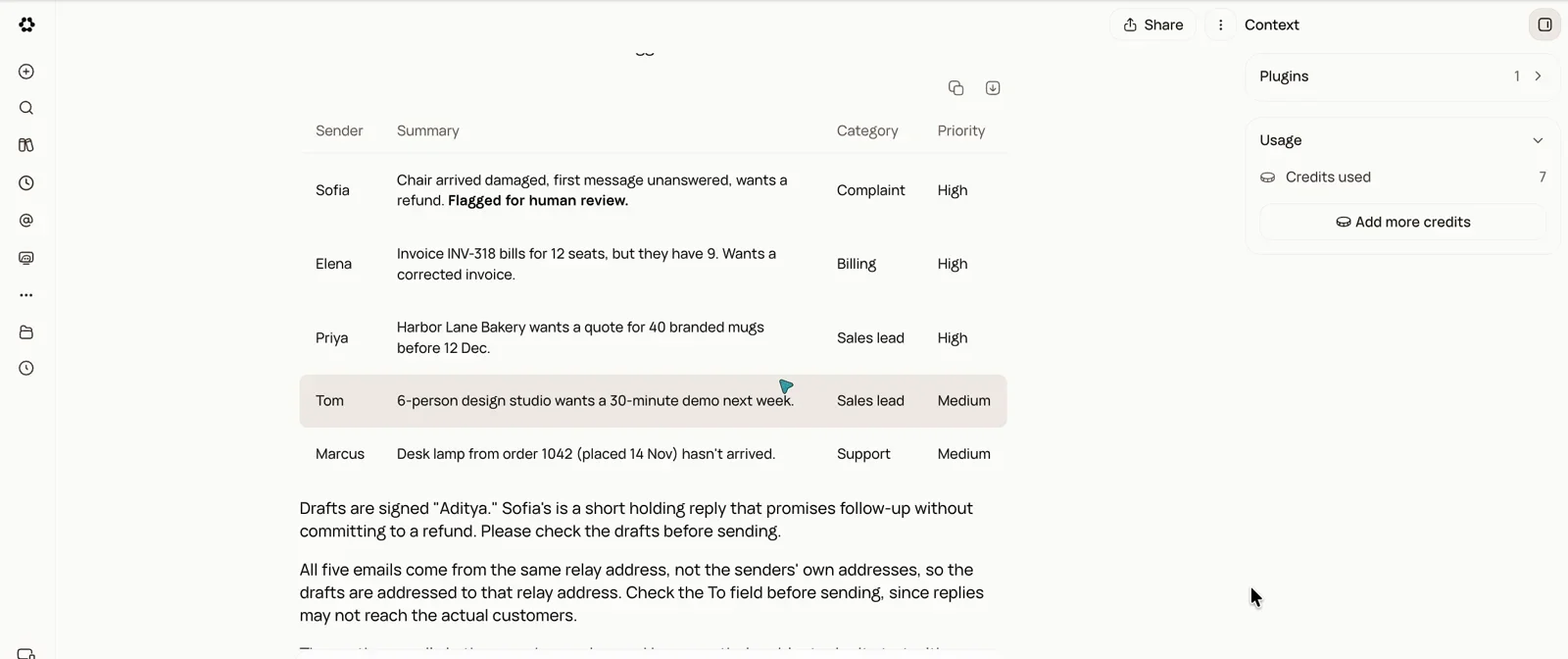
Tabela de resultados do Runable Chat listando cinco e-mails fictícios com um resumo, categoria e prioridade para cada um, com 7 créditos usados mostrados no canto superior direito
Aqui está um dos rascunhos, escrito para a solicitação fictícia de orçamento de padaria:
Oi Priya, Obrigado por entrar em contato sobre a Harbor Lane Bakery. Podemos montar um orçamento para 40 canecas personalizadas antes do seu prazo de 12 de dezembro. Você poderia confirmar o design e quaisquer detalhes de cor ou impressão que tenha em mente? Entrarei em contato com os preços. Atenciosamente, Aditya
Executamos este teste duas vezes. A primeira execução encontrou rascunhos que já existiam na caixa de correio, então os excluímos e registramos a segunda execução. Como nossos e-mails de teste vieram de um endereço de retransmissão, os rascunhos foram endereçados a ele. Com clientes reais, verifique o campo Para antes de enviar qualquer coisa.
Transcrição do vídeo: a gravação mostra o prompt no Runable Chat, a execução acelerada 7x, depois a tabela de resultados e o resumo dos cinco rascunhos. As legendas indicam o modo, conector, créditos e que o modelo não foi mostrado.
Além dos rascunhos
Mantivemos este teste em rascunhos para que você possa ler cada resposta antes que ela saia. O Runable também pode enviar e-mails e repetir o trabalho em um agendamento, então, uma vez que você confie nos rascunhos, pode deixá-lo enviar respostas rotineiras e fazer a triagem todas as manhãs. Mantenha uma pessoa em reembolsos, reclamações e qualquer coisa sensível.
Rota recomendada
Use o Gemini se quiser que ele esteja dentro da tela do Gmail que você já usa. Use o Runable Chat se quiser a mesma tarefa a partir de uma instrução em linguagem simples, ou se o resultado da triagem também precisar ir para outro aplicativo conectado. Em ambos os casos, comece apenas com rascunhos.
Fluxo de trabalho 2: Transformar uma reunião em ações atribuídas
Um assistente de IA pode transformar notas de reunião em um resumo, uma lista de ações e um rascunho de e-mail de acompanhamento. Uma pessoa deve verificar os proprietários e prazos antes que qualquer coisa seja atribuída ou enviada.
🧪 > Status do teste: Concluído no Runable Chat com notas de reunião fictícias. O resultado está abaixo. O modelo não foi mostrado, e não testamos uma chamada ao vivo.
O que ele faz
Ele transforma notas de reunião ou uma transcrição em decisões, perguntas em aberto, riscos e itens de ação, então redige um e-mail de acompanhamento para sua aprovação. Nesta demonstração, o Runable criou um rascunho de acompanhamento e parou para aprovação. Ele também pode enviar o acompanhamento aprovado quando instruído.
Melhor para
- Reuniões semanais de equipe
- Chamadas de status do cliente
- Chamadas de descoberta de vendas
- Handoffs de projeto
Gemini no Google Workspace
O Google diz que o Gemini funciona dentro do Docs, Gmail, Chat e Calendar (anúncio do Google). Se ele pode usar notas de reunião ou uma transcrição depende do seu plano e configurações, portanto, confirme na documentação do Google. "Espaços de chat" neste artigo significa espaços do Google Chat.
Rota Runable
O Runable tem um Notetaker que participa de chamadas do Google Meet, Zoom e Teams e escreve resumos e itens de ação (página do Notetaker). No Chat, você também pode colar notas de qualquer fonte, e o Runable trabalha através do conector Gmail. Testamos a rota de colar notas.
Prompt copiável
Este é o prompt que executamos em uma forma abreviada. Colamos notas de sincronização semanal fictícias para uma padaria após ele, e o mesmo prompt funciona com suas próprias notas.
Aqui estão minhas notas de reunião: [COLAR NOTAS]. Extraia as decisões, perguntas em aberto, riscos e itens de ação. Para cada ação, dê um proprietário e um prazo apenas se as notas disserem isso. Se um proprietário ou data estiver faltando, escreva "precisa de proprietário" ou "precisa de data" em vez de adivinhar. Em seguida, crie um rascunho de e-mail no Gmail para mim com o resumo. Não envie nada.
O que testamos
Colamos notas de sincronização semanal fictícias da Harbor Lane Bakery no Runable Chat. O Runable primeiro perguntou para qual endereço o rascunho deveria ir, e respondemos "a conta do Gmail conectada aqui". Ele então extraiu as decisões, três itens de ação, duas perguntas em aberto e um risco, e criou o rascunho. Onde as notas não nomearam um proprietário ou data para o segundo orçamento de farinha e a pergunta sobre o forno, ele escreveu "precisa de proprietário" e "precisa de data" em vez de inventar um.
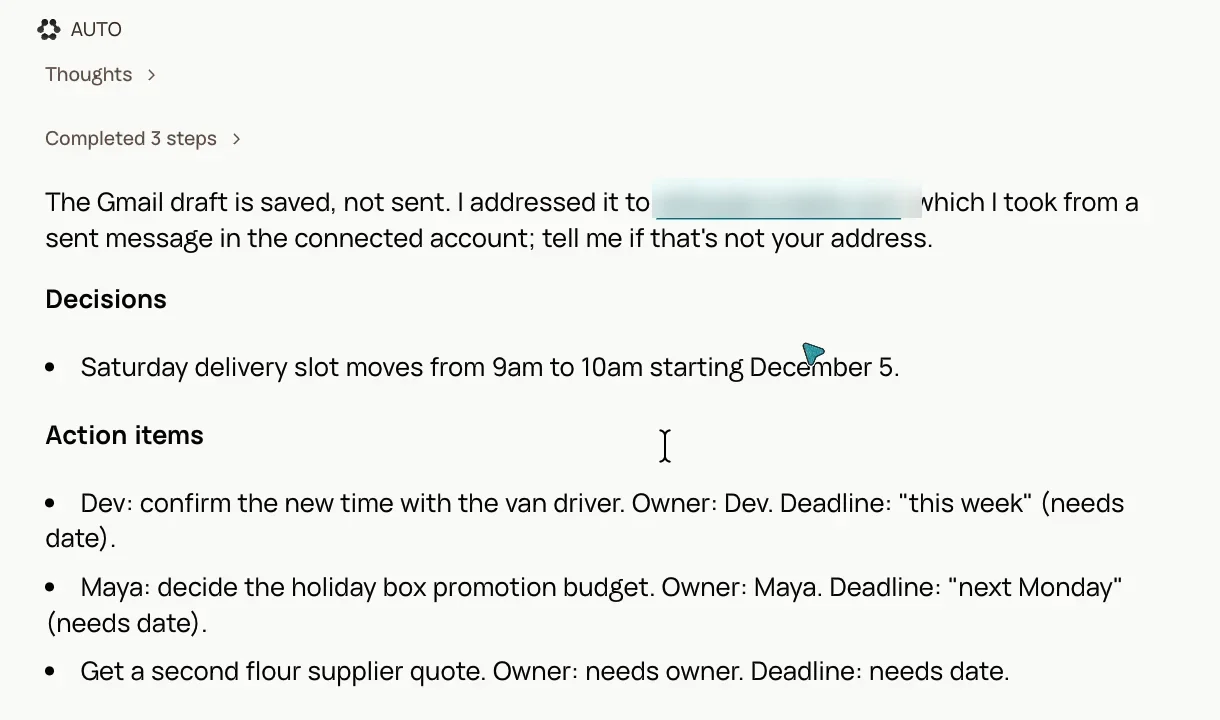
Resultado do Runable Chat para a reunião fictícia de padaria: decisões e itens de ação, com "precisa de proprietário" e "precisa de data" onde as notas não diziam
O rascunho como aparece no Gmail. Nosso revisor o abriu a partir de Rascunhos, e nada foi enviado:
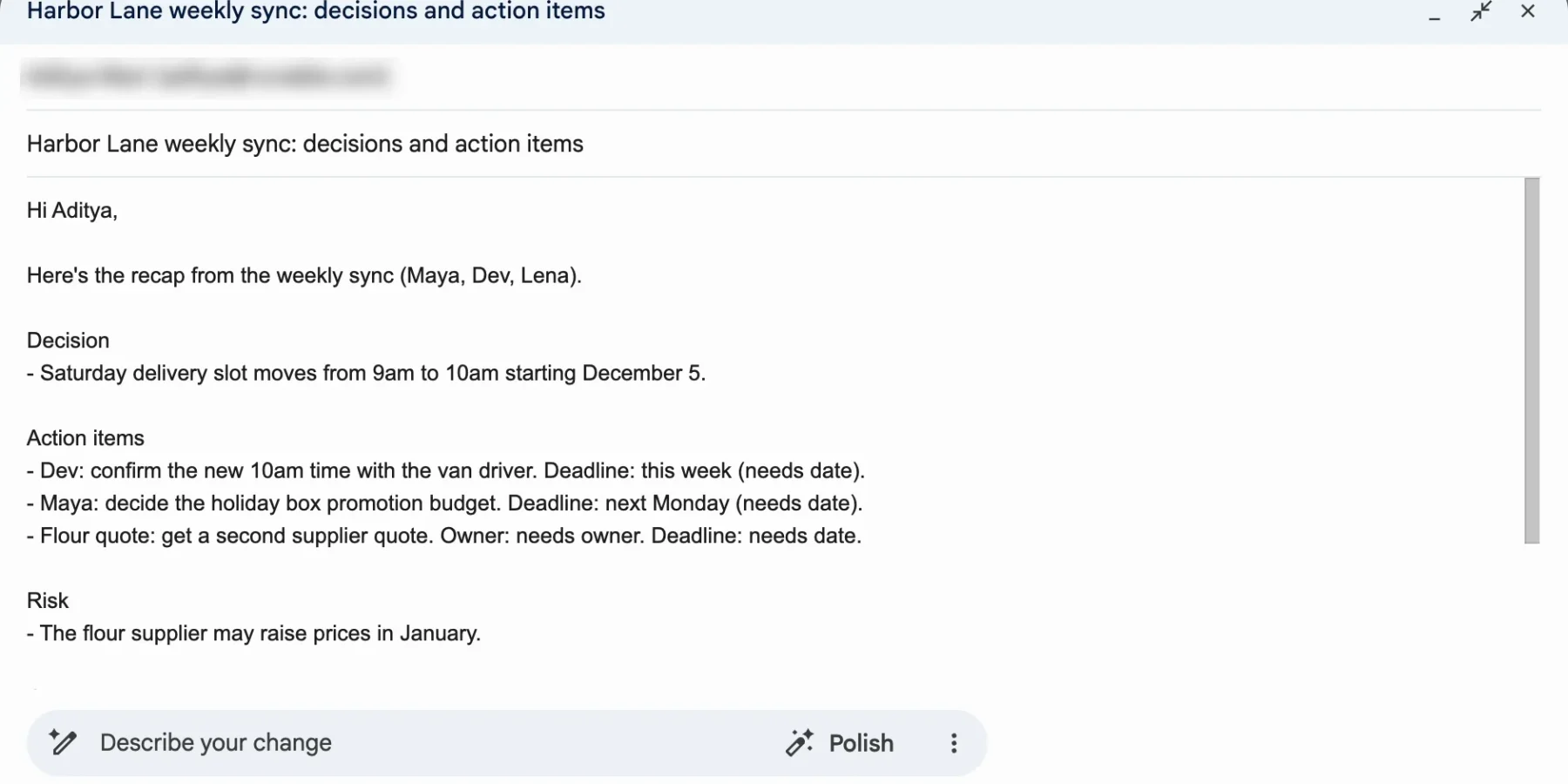
O resumo gerado da Harbor Lane aberto como um rascunho de Gmail: decisão, itens de ação marcados como "precisa de proprietário" e "precisa de data", e um risco
| Item | Resultado |
|---|---|
| Modo | Auto |
| Conector | Gmail |
| Tempo | Funcionou cerca de 31 segundos, 3 etapas, mais uma pergunta de esclarecimento |
| Créditos usados | 9 |
| Saída | Decisões, itens de ação, perguntas em aberto, riscos e um rascunho de Gmail |
| Lacunas sinalizadas | "precisa de proprietário" e "precisa de data" onde as notas estavam silenciosas |
| Enviado | Nada. Confirmamos que o rascunho fica em Rascunhos. |
Leve-o mais longe
Colamos as notas. O Notetaker do Runable pode gravar chamadas do Meet, Zoom e Teams, então as notas podem vir direto da reunião. Adicione lembretes do Calendar ao prompt se quiser, e para uma reunião longa ou bagunçada, examine os itens de ação contra a gravação antes de enviar.
Rota recomendada
Se suas reuniões já rodam no Google Meet e Docs, experimente o Gemini primeiro. Se suas notas vivem em outro lugar, ou você quer o acompanhamento como um rascunho de Gmail a partir de uma instrução, cole-as no Runable Chat. Verifique se os proprietários e datas não foram inventados antes de confiar nele. Mantenha detalhes confidenciais fora dos espaços amplos do Google Chat.
Fluxo de trabalho 3: Criar um relatório de vendas semanal a partir do Sheets
Aponte um assistente para uma planilha de linhas de vendas e peça totais por representante e produto, além de um breve relatório escrito de volta para a planilha. Em nosso teste do Runable Chat, os totais corresponderam à nossa verificação manual e o relatório foi escrito ao lado dos dados. As linhas brutas permaneceram inalteradas. Em seguida, executamos como uma Tarefa Agendada, e o relatório chegou no Gmail.
🧪 > Status do teste: Concluído no Runable Chat com dados fictícios, depois executado como uma Tarefa Agendada que enviou o relatório por e-mail. O modelo subjacente não foi verificado.
O que ele faz
Ele lê uma planilha de linhas de vendas, calcula totais e participações, e escreve um breve bloco de relatório ao lado dos dados sem alterar as linhas brutas. Ele então lista os totais e as células que escreveu para que você possa verificá-los.
Melhor para
- Proprietários que rastreiam a receita semanal
- Pequenas equipes de vendas
- Agências que relatam o desempenho da campanha
- Lojas monitorando pedidos
Gemini no Google Workspace
O Google diz que o Gemini funciona inline no Sheets (anúncio do Google). A disponibilidade varia de acordo com o plano (documentação do Google). Peça a ele para mostrar seu cálculo e intervalo de origem para cada número.
Rota Runable
O Runable Chat com o conector Google Sheets lê a planilha, calcula e escreve de volta nas células que você nomear. Antes de deixá-lo escrever, diga-lhe para não alterar as linhas brutas.
Prompt copiável
Este é o prompt que executamos, com o link da planilha de demonstração substituído por um espaço reservado. Cole o URL da sua própria planilha onde diz [YOUR GOOGLE SHEET URL].
Leia este Google Sheet: [YOUR GOOGLE SHEET URL] . Resuma a receita por representante e por produto, calcule a participação de cada representante na receita total e escreva o resultado em um bloco de relatório ao lado dos dados, começando na coluna I. Não altere as linhas brutas. Em seguida, liste os totais e as células que você escreveu.
O que testamos
O que verificamos: O Runable leu os dados de vendas fictícios, calculou os totais corretos e atualizou o Google Sheet conectado. Em seguida, executamos o relatório como uma Tarefa Agendada, e ele chegou por e-mail com os mesmos totais. O modelo subjacente não foi mostrado durante o teste.
A entrada foi uma planilha fictícia com 10 linhas de vendas (data, representante, produto, unidades, preço unitário, receita, região). Calculamos a resposta à mão primeiro: receita total 2.698; Rep A 1.134, Rep B 834, Rep C 730; plano Pro 1.194, plano Starter 1.185, pacote Ad-on 319. Os totais do Runable corresponderam a todos eles, e ele relatou as participações como 42,03%, 30,91% e 27,06%. Ele escreveu o resumo do representante em I1:K5 e o resumo do produto em I7:J11, e deixou os dados brutos em A1:G11 inalterados.
Visualize a planilha de vendas fictícia e o resultado verificado. A planilha é somente leitura para qualquer pessoa com o link. Nós a carregamos sem entrar para confirmar que ela abre e não tem acesso de edição.
Gravação de tela do Runable Chat lendo uma planilha de vendas fictícia, calculando totais por representante e produto e escrevendo o relatório de volta para a planilha (cerca de 27 segundos, legendado)
| Item | Resultado |
|---|---|
| Modo | Auto |
| Conector | Google Sheets |
| Tempo | Funcionou por 47 segundos, 1 etapa |
| Créditos usados | 89 para a execução mostrada |
| Modelo | Não mostrado na execução |
| Verificação de cálculo | Corresponde aos nossos totais manuais |
| Escrita de volta | Relatório escrito para I1:K5 e I7:J11, linhas brutas inalteradas |
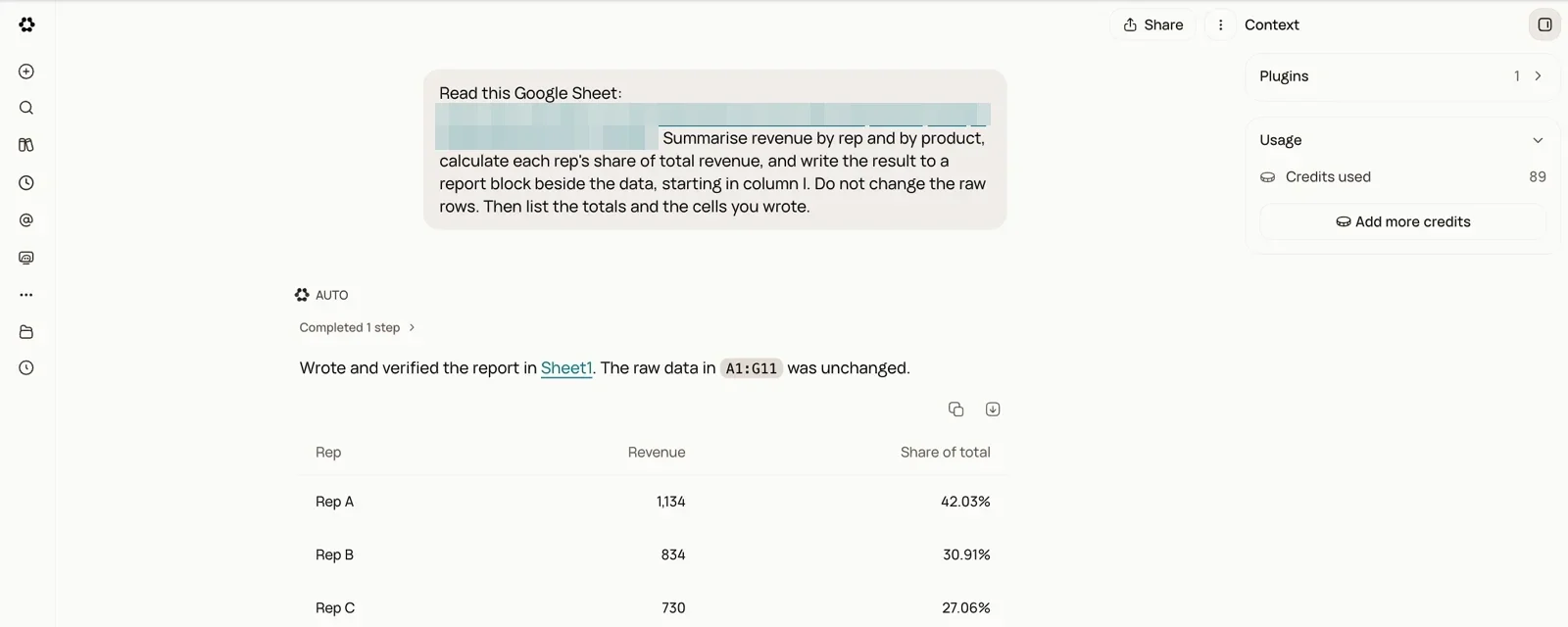
O Runable Chat mostrando o prompt do Sheets e a tabela de receita do representante, com 89 créditos usados no canto superior direito
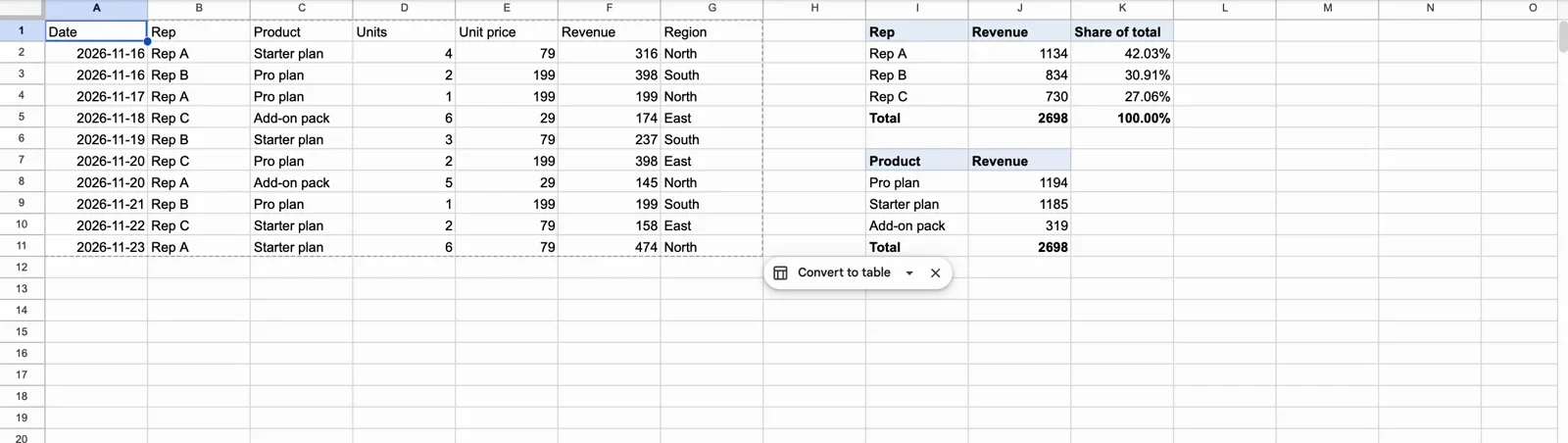
O Google Sheet fictício após a execução, com linhas de vendas brutas à esquerda e o resumo de receita de representante e produto do Runable nas colunas I a K
Executamos o mesmo prompt mais de uma vez. Uma execução anterior usou 86 créditos e escreveu o relatório em células ligeiramente diferentes, então a execução que você vê é a final. A gravação é acelerada 8x enquanto aguarda, e a legenda diz isso.
Transcrição do vídeo: a gravação mostra o prompt no Runable Chat, a execução acelerada 8x enquanto aguarda, a tabela de representantes na resposta e a planilha com o novo bloco de relatório. As legendas indicam o modo, conector, créditos, que o resultado corresponde à nossa verificação manual e que o modelo não foi mostrado.
Versão agendada: o relatório chega na sua caixa de entrada
Esta é a parte que o torna uma rotina em vez de algo único. A partir do mesmo chat, pedimos ao Runable para transformar o relatório em uma Tarefa Agendada que lê a planilha (somente leitura) e envia o resultado por e-mail. O Runable mostrou um cartão de Tarefa Agendada no chat, salvamo-lo e definimos para executar uma vez às 17:45 IST para que pudéssemos assistir. Ele foi executado no horário. O e-mail chegou no Gmail às 17:45 com os mesmos números que tínhamos verificado à mão: vendas totais 2.698, Rep A 1.134, Rep B 834 e Rep C 730. Ele também observou que nenhuma linha tinha valores ausentes e que a planilha não foi editada.
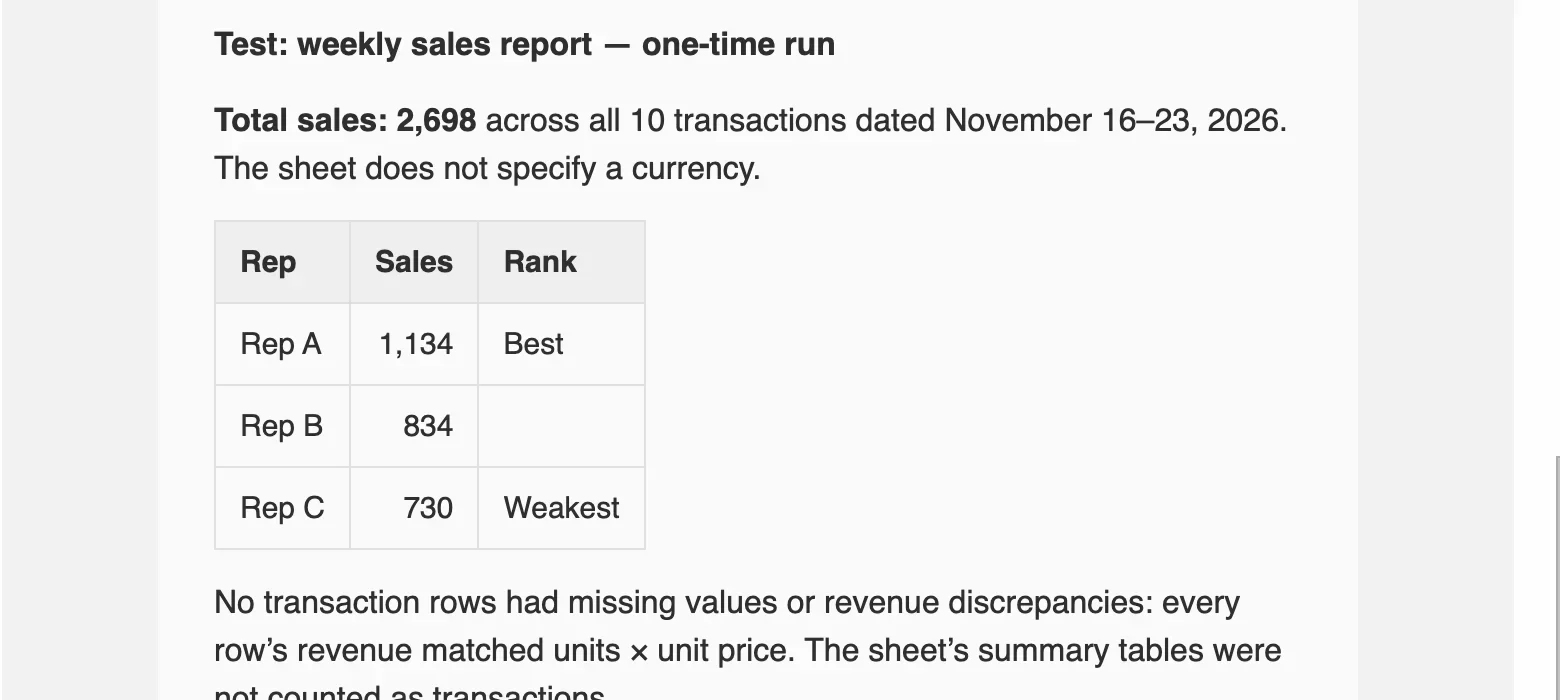
O e-mail da tarefa agendada do Runable no Gmail, com vendas totais de 2.698 e uma tabela de vendas por representante
| Item | Resultado |
|---|---|
| Agendamento | Execução única às 17:45 IST (o mesmo cartão pode repetir diariamente, semanalmente ou mensalmente) |
| Resultado | E-mail no Gmail no mesmo minuto, mais a execução completa no chat |
| Créditos | Cerca de 40 para criar a tarefa no chat; o contador do chat marcou 78 após a execução, então a execução usou cerca de 38 |
| Planilha | Somente leitura, não editada |
| Modo | Auto, modelo não mostrado |
Salvamos uma execução única para o teste, então não deixamos um trabalho semanal em execução.
Leve-o mais longe
A mesma Tarefa Agendada pode repetir diariamente, semanalmente ou mensalmente. Peça "da segunda-feira anterior ao domingo" para que cada relatório cubra uma semana limpa, e compare os primeiros relatórios com sua planilha.
Rota recomendada
Este é o fluxo de trabalho com o qual começaríamos. Se os dados já estão no Sheets e você quer a resposta lá, experimente o Gemini no Sheets primeiro. Se você quer o mesmo trabalho acionado a partir de uma instrução, ou quer enviar o resultado para outro lugar mais tarde, use o Runable Chat. De qualquer forma, verifique os números contra a planilha antes de compartilhar.
Fluxo de trabalho 4: Coordenar uma reunião externa
Um assistente pode propor horários de reunião, redigir o e-mail de coordenação e preparar um evento no Calendar. Mantenha uma pessoa no loop e crie o evento apenas depois que todos confirmarem um horário.
🧪 > Status do teste: Concluído no Runable Chat com eventos fictícios do Calendar. O resultado está abaixo. O modelo não foi mostrado.
O que ele faz
Ele encontra os participantes, propõe horários dentro do seu horário de trabalho, redige o e-mail de coordenação para sua aprovação e prepara um evento no Calendar. O evento é criado apenas depois que todos confirmam um horário.
Melhor para
- Chamadas de clientes e revisões de projeto
- Pequenas equipes com muito agendamento de vai-e-vem
- Chamadas de rotina, não reuniões executivas, legais, de contratação ou de crise
Gemini no Google Workspace
O anúncio do Google descreve o Gemini descobrindo quem está envolvido, verificando calendários e iniciando um tópico de e-mail para coordenar um horário, mesmo com participantes externos (anúncio do Google). A disponibilidade depende do seu plano, configurações e implementação.
Rota Runable
Runable Chat com os conectores Gmail e Google Calendar.
Prompt copiável
Este é o prompt que executamos, em uma forma abreviada. Altere as datas, horas e fuso horário para os seus.
Uma cliente chamada Priya quer uma chamada de 30 minutos entre 7 e 11 de dezembro, entre 10h e 16h, horário da Índia. Olhe meu Google Calendar e encontre três horários livres de 30 minutos. Redija uma resposta para ela no Gmail oferecendo esses três horários. Não envie nada e não altere meu Calendar.
Em nossa execução, adicionamos uma linha: trate apenas eventos cujo título começa com [DEMO] como ocupado, então o teste ignorou nosso calendário real.
O que testamos
Criamos três eventos fictícios no Calendar (uma chamada de fornecedor, uma degustação de catering e uma reunião de equipe) e pedimos ao Runable para evitá-los. O Runable primeiro nos pediu para conectar o Google Calendar. Nossa conta já estava vinculada, então confirmamos e dissemos para continuar. Ele então propôs segunda-feira, 7 de dezembro, das 11:30 às 12:00, terça-feira, 8 de dezembro, das 10:00 às 10:30, e quinta-feira, 10 de dezembro, das 14:00 às 14:30 IST, e criou um rascunho no Gmail oferecendo-os. Excluímos os eventos fictícios posteriormente.
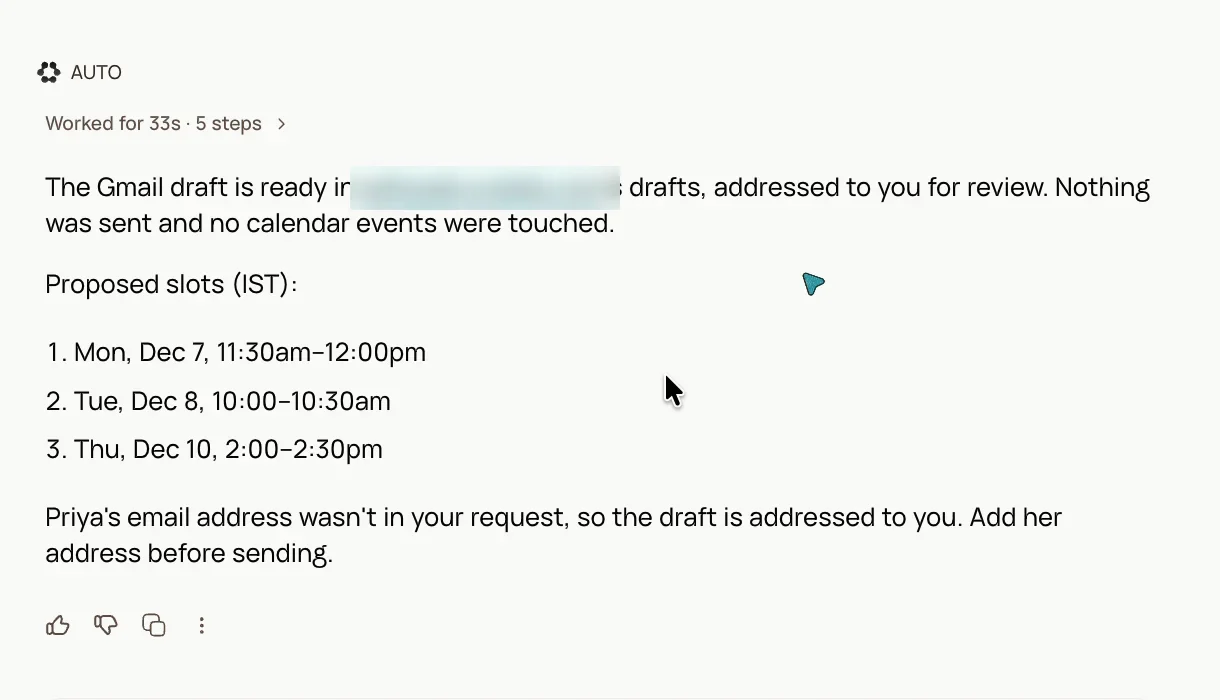
Resultado do Runable Chat para a solicitação de agendamento fictícia: três horários propostos e um rascunho de Gmail, com nada enviado e nenhum evento do Calendar tocado
O rascunho como aparece no Gmail. O endereço de Priya estava ausente em nossa solicitação, então o rascunho foi endereçado a nós, e nada foi enviado:
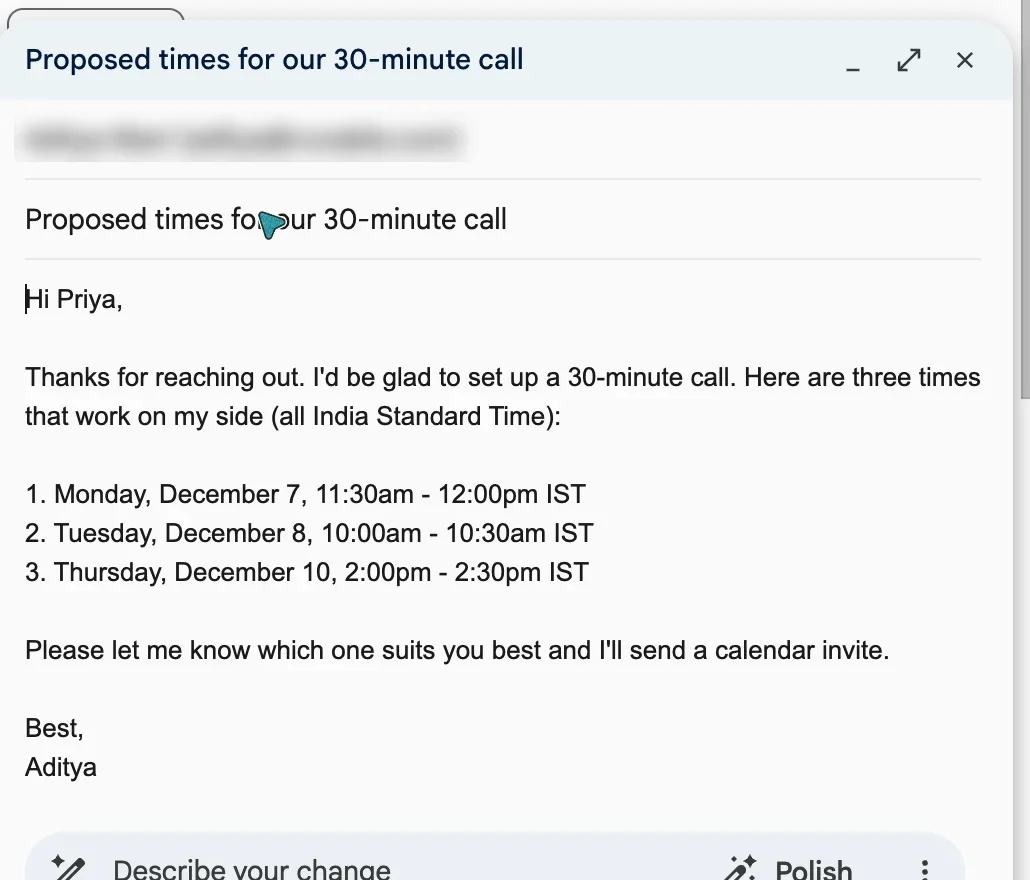
A resposta de agendamento gerada aberta como um rascunho de Gmail, oferecendo três horários de 30 minutos
| Item | Resultado |
|---|---|
| Modo | Auto |
| Conectores | Google Calendar e Gmail |
| Tempo | Funcionou por 33 segundos, 5 etapas, mais uma etapa única de conexão com o Calendar |
| Créditos usados | 15 |
| Saída | Três horários livres de 30 minutos e um rascunho de Gmail |
| Enviado | Nada. Confirmamos que o rascunho fica em Rascunhos. |
| Calendar | Nenhum evento criado ou alterado |
O endereço de e-mail de Priya não estava em nossa solicitação, então o Runable endereçou o rascunho a nós e nos disse para adicionar o endereço dela antes de enviar. Esse é o comportamento correto para um rascunho, e também é um lembrete para verificar o campo Para.
Leve-o mais longe
Assim que um cliente escolher um horário, peça ao Runable para criar o evento no Calendar e enviar o convite. Tente com um evento [DEMO] primeiro, e indique o fuso horário em seu prompt quando os participantes estiverem em outro lugar.
Rota recomendada
Comece com o Gemini se o agendamento acontecer dentro do Gmail e do Calendar. O Runable Chat é uma boa opção para transformar seu tempo livre em uma resposta pronta para envio. Comece com um rascunho. Após verificar o destinatário, fuso horário e horários propostos, o Runable pode enviar a resposta aprovada e criar o evento confirmado no Calendar.
Fluxo de trabalho 5: Atualizar um CRM a partir de uma lista de leads
Um assistente pode verificar um novo lead para campos obrigatórios, procurar um contato de CRM existente e preparar uma atualização ou um novo registro para sua aprovação. A profundidade do conector varia muito, então verifique primeiro o suporte de leitura e escrita.
🧪 > Status do teste: Concluído no Runable Chat usando um Google Sheet como CRM, com leads fictícios. Não testamos um CRM dedicado como o HubSpot. O modelo não foi mostrado.
O que ele faz
Ele verifica cada lead aprovado para campos obrigatórios, pesquisa o CRM por um contato existente, prepara uma atualização ou um novo registro, aguarda sua aprovação e registra o resultado ou erro na planilha.
Melhor para
- Equipes que qualificam leads em uma planilha e mantêm clientes em um CRM
- Qualquer pessoa cansada de copiar detalhes de contato à mão
Gemini no Google Workspace
O anúncio do Google diz que o Gemini pode se conectar a ferramentas como Confluence, Microsoft Office, Teams, Slack, Jira, Salesforce, ServiceNow, bancos de dados e servidores MCP (anúncio do Google). O acesso e as ações suportadas variam de acordo com o produto e edição, portanto, verifique seu aplicativo exato em seu console de administração.
Rota Runable
Runable Chat com o conector Google Sheets, ou com um conector de CRM. A página de plugins do Runable lista mais de 3.000 aplicativos, incluindo uma categoria de Vendas e CRM. Se o seu CRM for um Google Sheet, isso funciona hoje, e essa é a rota que testamos. Para um CRM dedicado, escolha um conector e confirme se ele suporta as ações de leitura e escrita que você precisa.
Prompt copiável
Este é o prompt que executamos, em uma forma abreviada. Cole o URL da sua própria planilha e a mensagem do cliente.
Aqui está uma resposta de cliente de [NOME]: "[COLAR A RESPOSTA]". Use-a para atualizar sua linha neste Google Sheet, que uso como um CRM simples: [YOUR GOOGLE SHEET URL]. Defina Estágio, Último contato e Próxima etapa, e adicione a resposta às suas Notas. Não altere nenhuma outra linha ou coluna. Primeiro, mostre-me a alteração exata que você planeja fazer e aguarde meu OK antes de escrever qualquer coisa.
O que testamos
Criamos uma planilha fictícia de cinco leads com colunas Lead, Empresa, Estágio, Último contato, Próxima etapa e Notas. Então, demos ao Runable uma resposta fictícia de uma cliente que aceitou um orçamento para 40 canecas. O Runable encontrou a linha dela, mostrou as quatro células que planejava alterar e manteve a nota antiga em vez de sobrescrevê-la. Ele não escreveu nada até que respondêssemos "OK", e então alterou apenas essas quatro células. Lemos a planilha de volta posteriormente: as outras quatro linhas estavam inalteradas.
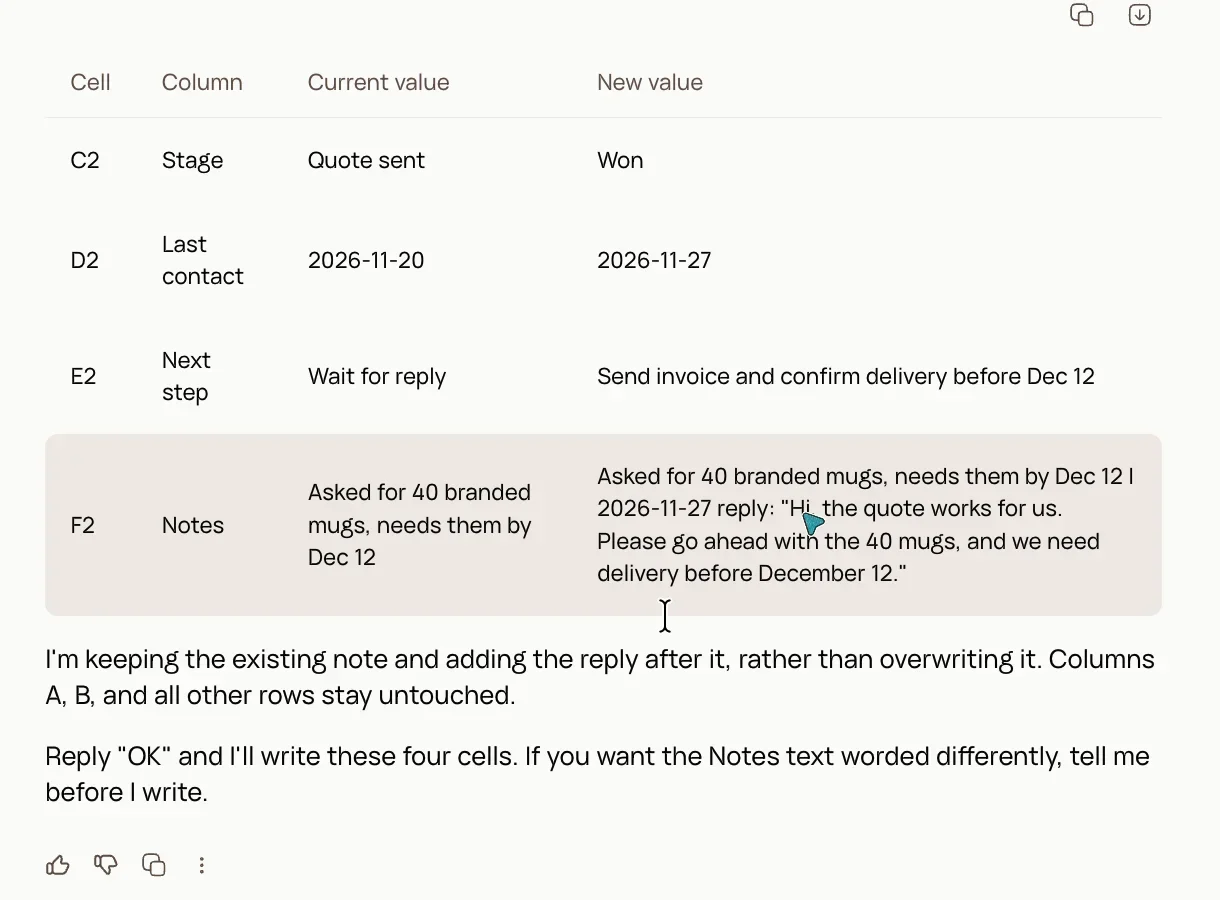
O Runable Chat mostrando a alteração planejada na linha do lead antes que qualquer coisa fosse escrita: as células Estágio, Último contato, Próxima etapa e Notas com seus valores antigos e novos
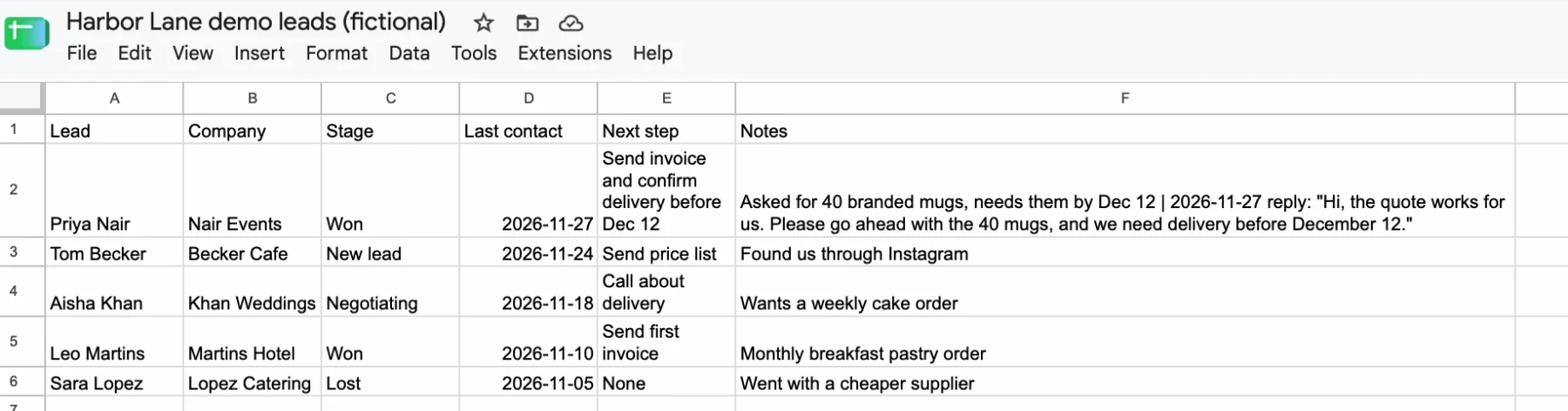
A planilha de leads fictícia após a execução: o primeiro lead agora está marcado como Ganho com uma nova próxima etapa e a resposta da cliente adicionada às suas notas, e as outras linhas estão inalteradas
| Item | Resultado |
|---|---|
| Modo | Auto |
| Conector | Google Sheets |
| Créditos usados | 8 ao longo de duas mensagens: o plano, depois nosso "OK" |
| Aprovação | O Runable mostrou a alteração exata e aguardou nosso OK antes de escrever |
| Escrita | Quatro células em uma linha (C2:F2) |
| Outras linhas | Inalteradas, verificadas lendo a planilha de volta |
Leve-o mais longe
Se seus leads vivem em um CRM dedicado como o HubSpot, conecte-o a partir dos plugins do Runable e mantenha a mesma etapa de aprovação. CRMs reais têm campos obrigatórios e registros duplicados, então teste alguns casos antes de apontá-lo para dados ao vivo.
Rota recomendada
Use a integração do Gemini se o seu CRM estiver na lista suportada do Google e seu administrador a tiver ativado. Se seus leads vivem em uma planilha, ou em um aplicativo ao qual o Runable se conecta, o Runable Chat com uma etapa de aprovação é uma boa opção. Não deixe nenhuma das ferramentas escrever em seu CRM ao vivo até que ela tenha lidado com vários casos de teste sem um erro sério.
Qual fluxo de trabalho você deve automatizar primeiro?
| Se o seu problema é | Comece com |
|---|---|
| Excesso de e-mails | Triagem e redação no Gmail |
| Acompanhamento de reuniões perdidas | Fluxo de trabalho de acompanhamento de reuniões |
| Relatórios semanais manuais | Relatório no Google Sheets |
| Tempo gasto coordenando reuniões | Agendamento no Calendar |
| Informações do cliente fragmentadas | Fluxo de trabalho de atualização de CRM |
O que um Agente não deve lidar sozinho?
Mantenha uma pessoa no controle quando a tarefa envolver:
- Enviar pagamentos ou alterar detalhes bancários
- Excluir registros de clientes, financeiros ou operacionais
- Assinar contratos ou aceitar termos legais
- Tomar decisões de contratação, demissão, crédito, seguro ou médicas
- Publicar alegações que não foram verificadas
- Responder a clientes irritados ou incidentes de reputação
- Alterar preços, reembolsos ou compromissos contratuais
- Acessar mais dados do que a tarefa requer
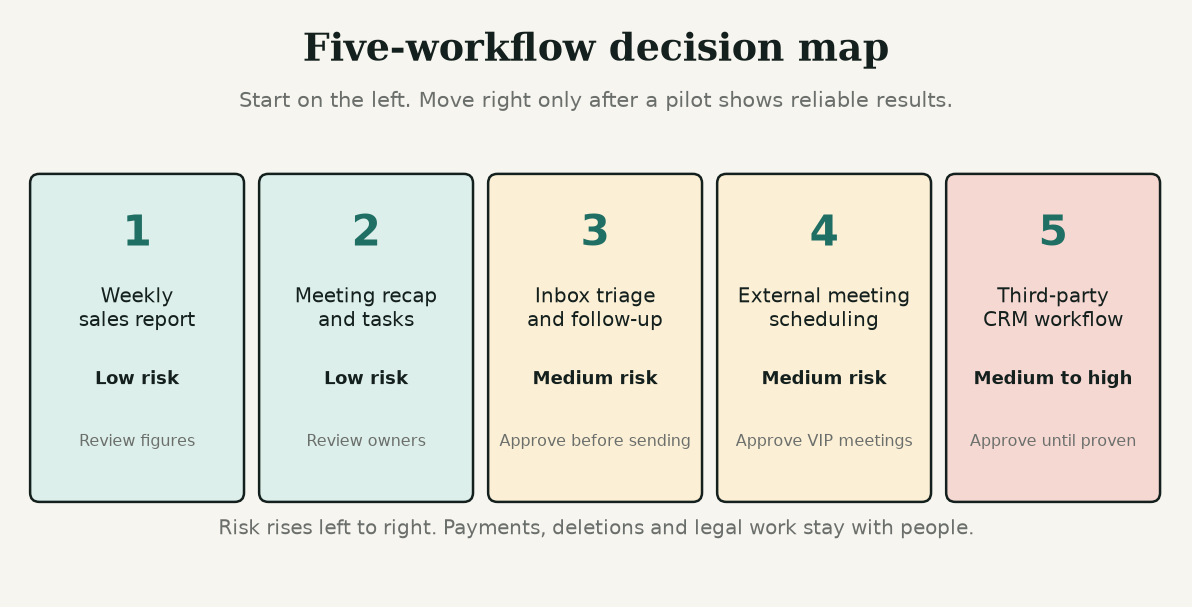
O anúncio do Google descreve identidade, autorização, trilhas de auditoria, gerenciamento de políticas, sandboxing e controles de gastos para Agentes corporativos. Esses controles reduzem o risco, mas não eliminam a necessidade de um proprietário responsável.
Quanto custam esses fluxos de trabalho?
Resposta direta: Em preço, os dois são próximos: o Google AI Pro custa US$ 19,99 por mês e o Runable Pro custa US$ 20 por mês. O que difere é o que o dinheiro compra. Os planos do Google compram acesso ao Gemini, e o Workspace compra o pacote de negócios com o Gemini embutido. Um plano Runable compra créditos que você pode gastar nesses fluxos de trabalho ou em sites, vídeos, slides, marketing e anúncios. Todos os preços abaixo foram verificados em 27 de novembro de 2026.
| Opção | Preço | O que cobre |
|---|---|---|
| Runable Free | US$ 0 | 1.500 créditos diários, construção de sites e aplicativos, slides, imagens, documentos, Notetaker e mais de 3.000 plugins |
| Runable Pro | US$ 20 por mês | 25.000 créditos mensais mais 1.500 diários. Adiciona criação de vídeo, mais de 100 fluxos de trabalho selecionados, um assistente no Slack, Teams, Telegram, iMessage e Discord, e um banco de dados gratuito, análises, integração com Stripe e subdomínio para sites que você constrói |
| Runable Max | US$ 100 por mês | 150.000 créditos mensais mais 1.500 diários, e chats ilimitados no modo Ask |
| Google AI Pro | US$ 19,99 por mês | Limites de uso do Gemini mais altos, Gemini no Gmail, Docs, Vids e mais, 1.000 créditos de Fluxo do Google e 5 TB de armazenamento |
| Google AI Ultra | A partir de US$ 99,99 por mês (US$ 199,99 por 20x os limites) | 5x os limites de uso do AI Pro (20x a US$ 199,99) |
| Gemini com Google Workspace | A partir de US$ 14 por assento/mês | Workspace de negócios e recursos embutidos do Gemini; o preço exato e o acesso variam de acordo com a edição, termo de faturamento e região |
Os planos Google AI são para indivíduos. O Google Workspace destina-se a organizações que usam contas gerenciadas pela empresa, e suas edições incluem diferentes níveis de acesso ao Gemini.
Como ler a comparação
Créditos e limites de uso não são a mesma unidade, portanto, você não pode comparar 25.000 créditos Runable com "4x limites de uso mais altos" e declarar um vencedor. Uma pergunta melhor é de quantas ferramentas separadas você precisa. Se seu trabalho permanece dentro do Gmail, Calendar e Sheets, o Workspace com Gemini pode ser tudo o que você precisa. Se você também quer um site, vídeos de produtos, slides, conteúdo de marketing ou anúncios, uma conta Runable os cobre no mesmo chat que executa esses fluxos de trabalho, então você não está pagando por uma ferramenta separada para cada um. Muitas equipes mantêm o Workspace e adicionam o Runable por cima.
A linha Workspace mostra um preço inicial. Esse preço inicial não confirma que todos os recursos de Agente Gemini descritos acima estão incluídos. Verifique o recurso exato, edição, status beta e requisitos de administrador antes de comprar.
O preço do Google Workspace varia de acordo com a edição, termo de faturamento e região, portanto, veja Preços do Google Workspace e sua página de planos de negócios para obter seu próprio orçamento. O preço inicial do Workspace e os preços do plano Google AI vêm da página de assinaturas do Gemini do Google. Os preços do Runable vêm da página de preços do Runable, que tem uma alternância mensal e anual, portanto, verifique qual você está visualizando antes de orçar. A página de preços lista mais de 3.000 plugins em todos os planos.
Em nossas demonstrações, a execução de triagem do Gmail usou 7 créditos, o acompanhamento de reunião 9, o agendamento 15, a atualização de CRM 8 e o relatório do Sheets 89. O uso de créditos pode variar com a complexidade do fluxo de trabalho, chamadas de ferramenta e seleção de modelo. Essas execuções são exemplos, não custos garantidos por execução.
Para o Gemini Enterprise, veja a documentação de cota e pague conforme o uso do Google. Não calcule um orçamento para cinco pessoas até saber qual produto, edição e cota o fluxo de trabalho precisa.
Onde você deve executar o fluxo de trabalho?
Resposta direta: Use o Gemini dentro do Google Workspace quando a tarefa viver no Gmail, Calendar, Drive ou Sheets e as permissões nativas forem mais importantes. Use o Runable Chat com aplicativos conectados quando uma tarefa abranger vários serviços, ou você quiser começar a partir de uma instrução em linguagem simples.
Use o Gemini dentro do Google Workspace quando:
- A tarefa vive principalmente dentro do Gmail, Calendar, Drive ou Sheets.
- O contexto e as permissões nativas do Google são mais importantes.
- Você quer a IA no aplicativo que você já abriu.
Use o Runable Chat com aplicativos conectados quando:
- O fluxo de trabalho abrange vários serviços conectados.
- Você quer começar a partir de uma instrução em linguagem simples.
- Você quer combinar dados do Workspace com outro aplicativo conectado.
- Você quer um lugar para o resto do negócio também, como seu site, vídeo, slides, marketing e anúncios.
O Runable não fica nativamente dentro do Gmail ou Sheets da maneira que o Gemini fica. Ele os alcança através de conectores que você aprova. Uma pequena empresa pode razoavelmente usar ambos. Para uma comparação separada dos dois produtos em trabalho criativo, veja Runable vs Gemini: comparação de trabalho criativo. Para um olhar relacionado sobre o Agente do Google, veja Agente de IA do Google Gemini para Workspace: Guia para SMB 2026.
Uma implementação segura de 30 dias
Semana 1: Definir e observar
- Escolha uma tarefa de alta frequência e baixo risco.
- Escreva o processo humano atual passo a passo.
- Registre o tempo de linha de base e a taxa de erro.
- Dê ao assistente acesso somente leitura, sempre que possível.
- Revise cada saída.
Semana 2: Executar com aprovações
- Use o fluxo de trabalho em casos reais, mas reversíveis.
- Exija aprovação antes de cada ação externa ou de escrita.
- Registre falhas, dados ausentes e correções.
- Reforce o prompt e as permissões.
Semana 3: Automatizar as etapas seguras
- Automatize apenas as etapas que tiveram um desempenho consistente.
- Mantenha a aprovação na comunicação com o cliente e alterações no sistema.
- Adicione condições de parada claras e tratamento de erros.
- Revise o registro de auditoria pelo menos semanalmente.
Semana 4: Medir e decidir
- Compare o tempo economizado com o tempo de configuração e revisão.
- Conte os erros e quase erros.
- Pergunte às pessoas que usam o fluxo de trabalho se ele reduziu o trabalho.
- Expanda, revise ou pare com base em evidências.
📏 > Um piloto útil tem um resultado mensurável: menos leads perdidos, relatórios mais rápidos, menos e-mails de agendamento ou menos itens de ação perdidos. "A IA pareceu impressionante" não é um resultado de negócios.
Pacote inicial de fluxo de trabalho gratuito
Sem necessidade de e-mail. Baixe os arquivos abaixo e use-os como estão.
- Pacote inicial de fluxo de trabalho (XLSX): uma planilha de rastreamento de leads, um relatório de vendas semanal com fórmulas, um rastreador de medição de 30 dias e uma lista de verificação de portão de aprovação
- Cinco prompts e lista de verificação de aprovação (MD): os cinco prompts copiáveis deste guia, os portões de aprovação e o método de medição
As planilhas não contêm dados de clientes. Substitua os cabeçalhos de exemplo pelos seus antes de conectar qualquer ferramenta a eles.
Perguntas frequentes
O que é um Agente Gemini?
Um Agente Gemini é um sistema de IA que busca um objetivo de várias etapas em ferramentas como Gmail, Calendar, Drive e Sheets, em vez de responder a um prompt por vez. Ele pode planejar etapas, usar seu contexto, realizar ações aprovadas e relatar o que fez. Quais dessas ações você obtém depende do seu plano do Google, configurações de administrador e implementação.
Pequenas empresas podem usar Agentes Gemini?
Sim, se o seu plano, configurações de administrador e região incluírem o recurso. Comece com tarefas internas e reversíveis, mantenha as permissões restritas e revise cada saída. A disponibilidade do próprio Google varia de acordo com a edição e a implementação, portanto, verifique seu console de Administração antes de construir qualquer coisa em torno de um recurso Gemini. A revisão humana é o que mais importa para mensagens de clientes, dinheiro e registros.
Posso executar fluxos de trabalho semelhantes no Runable?
Sim. Em nossos testes, o Runable pesquisou no Gmail e criou rascunhos, transformou notas de reunião em itens de ação, encontrou horários livres no Google Calendar, atualizou uma linha de lead em uma planilha após aprovarmos, e escreveu um relatório de volta para uma planilha. Usamos dados fictícios e não confirmamos o modelo subjacente.
Por que escolher o Runable em vez de apenas o Gemini?
O Gemini é mais forte dentro dos próprios aplicativos do Google. O Runable é um Agente de IA geral: ele se conecta a mais de 3.000 aplicativos, executa fluxos de trabalho como os cinco acima, repete-os em um agendamento, e também constrói sites, vídeos, slides e aplicativos e ajuda com marketing e anúncios. Se você quer tudo feito em um só lugar, através de uma conta Runable, essa é a razão para escolher o Runable. Muitas equipes usam ambos.
O Runable pode repetir um fluxo de trabalho toda semana?
A página de Tarefas Agendadas do Runable diz que você pode agendar uma tarefa para executar uma vez, diariamente, semanalmente ou mensalmente e receber o resultado por e-mail, no aplicativo móvel ou em um aplicativo de chat conectado. Executamos uma para o relatório de vendas, e ela nos enviou o resultado por e-mail. Veja o fluxo de trabalho 3 para o que aconteceu.
O Runable está usando o Gemini?
Não necessariamente. O Runable pode selecionar um modelo compatível para uma tarefa. A menos que um registro de execução identifique o modelo, o resultado deve ser atribuído ao Runable em vez do Gemini.
Qual fluxo de trabalho devo automatizar primeiro?
Escolha aquele que é de baixo risco e acontece com frequência. Para a maioria das pequenas empresas, isso é o relatório semanal do Sheets ou um fluxo de trabalho de redação no Gmail que cria apenas rascunhos. Evite pagamentos, exclusões, trabalho legal e mensagens de clientes sem supervisão até ter medido a confiabilidade.
Um Agente deve enviar e-mails ou atualizar registros automaticamente?
Não no início. Comece com rascunhos e alterações propostas, use as permissões mais restritas que a tarefa requer e mantenha uma etapa de aprovação antes que qualquer coisa saia da sua conta ou altere um sistema de registro. Mude para ações automáticas apenas depois que o fluxo de trabalho lidar com casos representativos sem um erro sério. O Runable pode enviar e-mails e atualizar registros, assim como redigi-los, então você pode ativar o envio assim que confiar nos resultados.
O Gemini pode trabalhar fora do Google Workspace?
Sim, através de integrações suportadas, ferramentas e conectores, mas a disponibilidade e a profundidade da ação variam. Um conector pode ler dados sem ter permissão para atualizá-los. O Runable adota uma abordagem diferente: você conecta cada aplicativo que deseja que ele use e aprova suas permissões. Verifique seu aplicativo, plano e ações necessárias em ambos os casos.
O Gemini é seguro para trabalho voltado ao cliente?
Ele pode ajudar, mas comece com aprovação humana. Restrinja o acesso, revise os dados de origem, exija aprovação para mensagens externas e monitore a trilha de auditoria. Expanda a autonomia apenas após o fluxo de trabalho ter um desempenho confiável em casos representativos.
Uma pequena empresa deve cancelar o Zapier ou outras ferramentas de automação?
Não com base apenas em um anúncio. Primeiro, confirme se a substituição suporta cada gatilho e ação que você precisa, depois execute-a em paralelo por um mês inteiro antes de cancelar qualquer coisa.
Experimente um fluxo de trabalho conectado no Runable
Conecte os aplicativos que seu fluxo de trabalho precisa, cole um dos prompts deste guia e verifique o resultado. Quando você confiar nele, transforme-o em uma Tarefa Agendada para que ele seja executado toda semana. A mesma conta também pode construir seu site, fazer seus vídeos e slides, e executar seu marketing e anúncios, para que você possa fazer tudo em um só lugar.
Experimente um fluxo de trabalho conectado no Runable
Leitura relacionada
- Agente de IA do Google Gemini para Workspace: Guia para SMB 2026
- Automação de fluxo de trabalho de IA: 7 fluxos de trabalho sem código para 2026
- Automação de IA para pequenas empresas: o que automatizar primeiro
Fontes
- Google: implementação de Tarefas no Gemini, 17 de novembro de 2026
- Google Cloud: Gemini at Work 2026, introduzindo o Agente Gemini
- Ajuda do Administrador do Google Workspace: ativar ou desativar o acesso ao Gemini
- Preços do Google Workspace
- Planos de negócios do Google Workspace
- Cotas e pague conforme o uso do Gemini Enterprise
- Preços do Runable
- Plugins e integrações do Runable
- Política de privacidade do Runable, incluindo permissões do conector Google
- Tarefas Agendadas do Runable