中小企業向けGeminiエージェントワークフロー5選:Runableで最初から最後まで実行

今、この情報が重要な理由: 2026年11月17日、GoogleはTasks in Geminiの提供をインドを含む数億人のユーザーに向けて開始しました。Tasksは、メールやカレンダーなどのサービスを利用して、マルチステップの業務をバックグラウンドで実行できます。これにより、Geminiがどのようなビジネスワークフローへ移行しようとしているのか、また、Runableを使用してどのような業務を今すぐ一貫して実行できるのかを確認する良い機会となりました。
主要なポイント
- GeminiはGmail、Sheets、カレンダー、その他のGoogle Workspace製品内で直接機能します。利用可能な機能は、プラン、管理者の設定、地域、展開状況によって異なります。
- Runableは、1つのチャットから同じ5つの業務を、すでに使用しているアプリをまたいで実行し、スケジュールに基づいた繰り返し実行も可能です。私たちは架空のデータを使用してRunableでこれら5つすべてのワークフローを実行しました。顧客へのメッセージ送信は行われておらず、スケジュールされたレポートのテスト結果は自社の受信トレイにのみ配信されました。
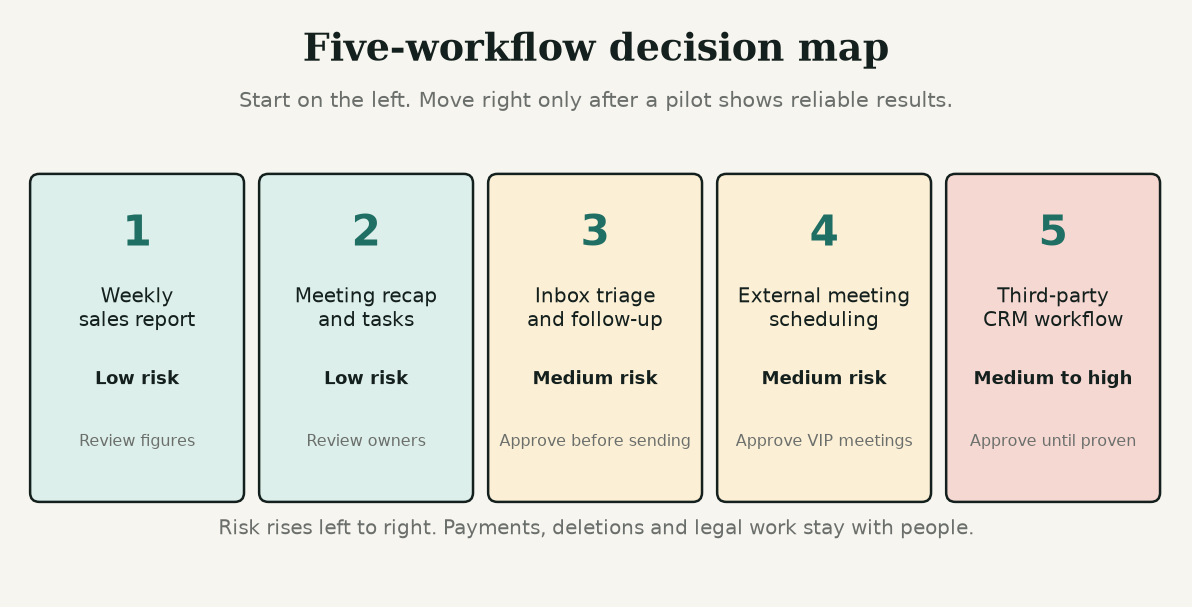
- まずは社内の、やり直しが可能なタスクから始めましょう。顧客へのメッセージ送信、支払い、削除、システムレコードの変更については、必ず人間が承認するようにしてください。
- 以下の各ワークフローには、コピー可能なプロンプト、実際にRunableで得られた結果、さらに活用するためのヒントが含まれています。
- Runableは、これらすべてのワークフローに加え、Webサイト作成、動画、スライド、マーケティング、広告運用まで、同じチャットとRunableアカウントで一元管理できるプラットフォームです。
✅ > 直接回答:Geminiは中小企業にとって役立ちますか? はい、特にGoogle Workspaceで日常業務を行っている場合には非常に有効です。最も安全な最初のユースケースは、受信トレイのトリアージ、会議後のフォローアップ、社内レポート、スケジュール管理など、明確なルールに基づいた反復的なワークフローです。小さなタスクを任せ、アクセス権を制限し、その成果物を人間が確認してから適用範囲を広げましょう。
Geminiは、Gmail、Sheets、カレンダー、その他のGoogle Workspace製品内で直接ビジネスに役立つタスクを完了できます。中小企業は、普段使用しているアプリをRunableに連携させることで、同様のタスクを実行可能です。このガイドでは、両方のアプローチにおける5つの実用的なワークフローを比較します。架空のデータを使用し、Runableのチャットで5つすべてを実行した結果を以下に示します。これら5つは1つのループとして連携させることも可能で、Runableの「スケジュールタスク」機能を使えば、レポート作成ステップを毎週自動的に繰り返すことができます。実行時に使用された基盤モデルは非公開です。
このガイドは、Gmail、Sheets、カレンダーを日々活用しており、どの日常業務をまずAIエージェントに任せるべきかを知りたい経営者、運営者、マーケティング担当者に向けたものです。また、多くの小規模チームが最終的にすべての業務でRunableを利用する理由(アプリと連携し、Webサイト作成から動画、スライド制作、マーケティング・広告運用まで1つのエージェントでこなせる点)も紹介しています。
Googleは、Workspace内のGeminiおよびより広範なGeminiエージェントエコシステム全体にわたり、これらのワークフローを発表しています。可用性はWorkspaceのエディション、管理者設定、地域、展開状況によって異なります。私たちはRunableで5つすべてのワークフローを実行しました。Geminiとの直接比較テストではない点にご留意ください。
本稿では2つの用語を使用します。**「Google Workspace内のGemini」とは、Googleアプリに内蔵されたGemini機能を指します。「連携アプリを活用したRunableチャット」**とは、GmailやGoogle Sheetsなど、連携済みのアプリに対して、Runableに日常的な言葉で指示を出すことを指します。Runableは自社製品であるため、その点を踏まえて比較をご検討ください。Runableはタスクに適したモデルを適宜選択する場合があり、モデル名が表示されない結果についてはGeminiではなくRunableの成果として属性付けしています。
Geminiエージェントワークフローの概要
| ワークフロー | Geminiのルート(公開機能に基づく) | Runableのステータス | 評価区分 |
|---|---|---|---|
| 1. Gmailドラフト作成 | Gmail標準機能 | 5つのドラフト作成、送信なし(7クレジット) | Runableで架空データを使用して実行。公開機能に基づくGeminiルート |
| 2. 会議のフォローアップ | 会議・Workspace文脈対応のGemini | メモをアクションとGmailドラフトに変換(9クレジット) | Runableで架空のメモを使用して実行。公開機能に基づくGeminiルート |
| 3. 週次レポート | Google Sheets内のGemini | 数値を手動確認し、シートにレポートを記述(89クレジット)、スケジュールタスクでメール送信 | Runableで架空データを使用して実行。公開機能に基づくGeminiルート |
| 4. カレンダー調整 | カレンダー対応Gemini | 空き時間3枠を検出し、返信ドラフトを作成(15クレジット) | Runableで架空のイベントを使用して実行。公開機能に基づくGeminiルート |
| 5. CRM更新 | 対応統合機能付きGemini | 承認後にリード行を更新(8クレジット) | RunableでCRM代わりのGoogle Sheetを使用して実行。公開機能に基づくGeminiルート |
Runableのすべての実行はAutoモードの架空データを使用し、モデルは表示されませんでした。実行結果はGmailのドラフト作成、デモ用シートの編集、またはスケジュールされたレポートの自社受信トレイへの送信のみであり、顧客には何も届いていません。ご自身のビジネスに合わせてプロンプトを調整し、ご自身のアカウントで出力結果を検証してください。
5つのワークフローの連携方法
これらは単なる5つの個別の機能ではありません。Runableでは、すべてのステップが同じチャット、同じ連携アプリ内で動作するため、1つの週次ルーチンとして連動させることができます。
- ワークフロー1、受信トレイからドラフトへ。 新規顧客からのメールにカテゴリーを割り当て、返信ドラフトを作成。
- ワークフロー2、会議からアクションへ。 メモから決定事項、担当者、フォローアップドラフトを作成。
- ワークフロー3、週間レポート作成。 スケジュールタスクが毎週月曜日にシートを読み取り、レポートをメールで送信。
- ワークフロー4、空き時間の回答。 通話の依頼に対し、カレンダーから空き3枠を検出し、返信ドラフトを作成。
- ワークフロー5、リードからレコードへ。 顧客の承諾を得た後、リードシートの行を承認を経て更新。
アカウント外に送信される情報やレコードの変更については、すべて人間が承認します。Runableのスケジュールタスクページでは、タスクを1回限り、毎日、毎週、または毎月実行し、結果をメール、モバイルアプリ、または接続されたチャットアプリに送信できると記載されています。Google独自のエージェントもWorkspace内でこれらの一部を実行できます。Runableとの違いは、同じ場所から他の接続アプリにもアクセスでき、スケジュールに従って無人でタスクを実行できる点にあります。
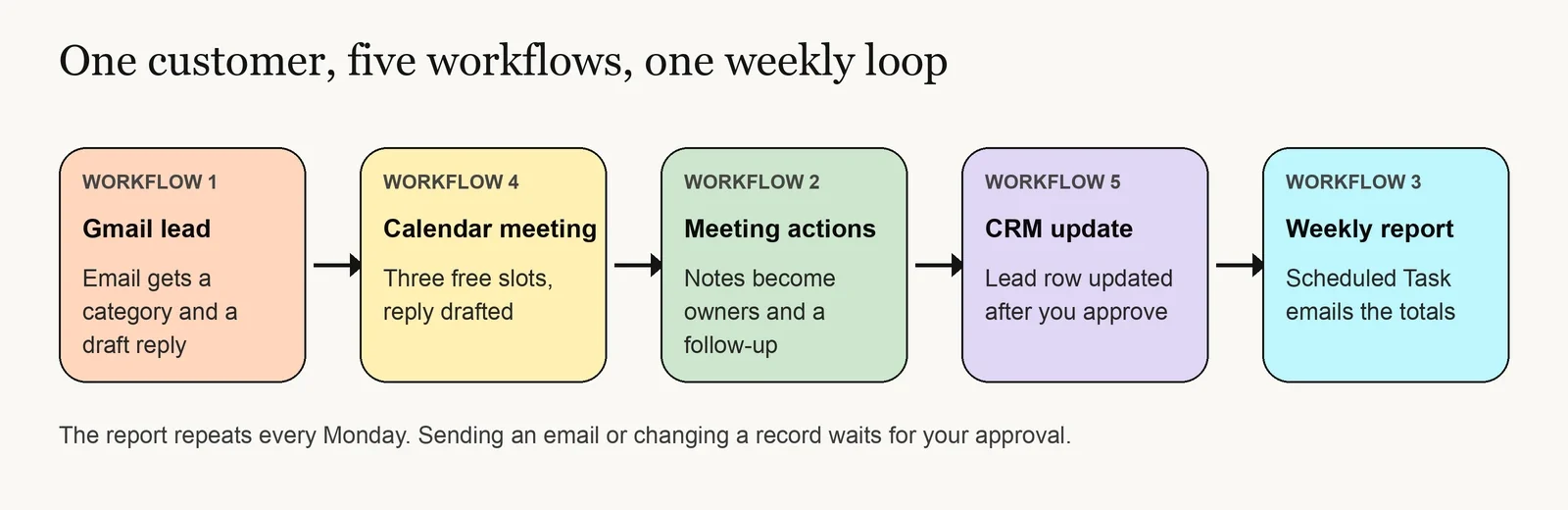
5つのワークフローを通じたリードのフロー:Gmailでのリード受信、カレンダーでの会議設定、会議のアクション抽出、CRM更新、週次レポート
Runableを選ぶ理由:すべてを1か所で
これら5つのワークフローはRunableの機能の一端に過ぎません。Runableはビジネスの構築、運用、成長を支援する汎用AIエージェントであり、単一のチャットから機能します。受信トレイをトリアージするのと同じアカウントで、リードを獲得するWebサイトの構築、セールス用の動画やスライドの制作、さらに多くのリードを呼び込むマーケティングや広告運用まで行えます。
| Runableでできること | |
|---|---|
| 構築 | Webサイトおよびアプリ、スライドおよびカルーセル、画像および動画、文書およびリサーチ |
| 運用 | 本ガイドのワークフロー、3,000以上の接続アプリ、スケジュールタスク、Notetakerによる会議メモ、Slack、Teams、Telegram、iMessage、Discordからアクセス可能なアシスタント |
| 成長 | マーケティングおよび広告 |
これこそがRunableを選ぶ主な理由です。GeminiはGoogle独自のアプリ内で最も強力ですが、Runableはビジネス全体を網羅する1つのエージェントと1つのクレジット残高を提供します。メールに返信したリードをその日の午後にシートへ追加し、カレンダーに入れ、作成したランディングページへ誘導するまで、5つのツールを行き来することなく完結します。RunableはGmail、Sheets、カレンダーと接続するため、両者を組み合わせて使用することも可能です。
Geminiエージェントとは?
Geminiエージェントとは、Gmail、カレンダー、Drive、Sheetsなどのツールをまたいで、一度に1つのプロンプトに答えるだけでなく、マルチステップのゴールを遂行するAIシステムです。計画の立案、コンテキストの使用、承認されたアクションの実行、結果の報告が可能です。実行可能なアクションは、Googleのプラン、管理者設定、展開状況によって異なります。
これは、チャットボットにメールの下書き作成を頼むのとは異なります。チャットボットがテキストを提供するのに対し、エージェントは関連するスレッドを見つけ、シートの情報を使い、返信を準備し、行ったことを報告できます。Workspace内の既存のGemini機能の一部はアシスタントに近い挙動をしますが、Googleの新しいGeminiエージェントはマルチステップの業務を計画し、実行できます。具体的な動作は機能とその可用性に依存します。Googleは2026年10月8日のGemini at Work 2026にてユニバーサルGeminiエージェントを発表し、企業利用向けの権限管理や監査証跡を備え、Gmail、Drive、Docs、スライド、Sheets、Chat、カレンダーでインライン動作することを説明しました。
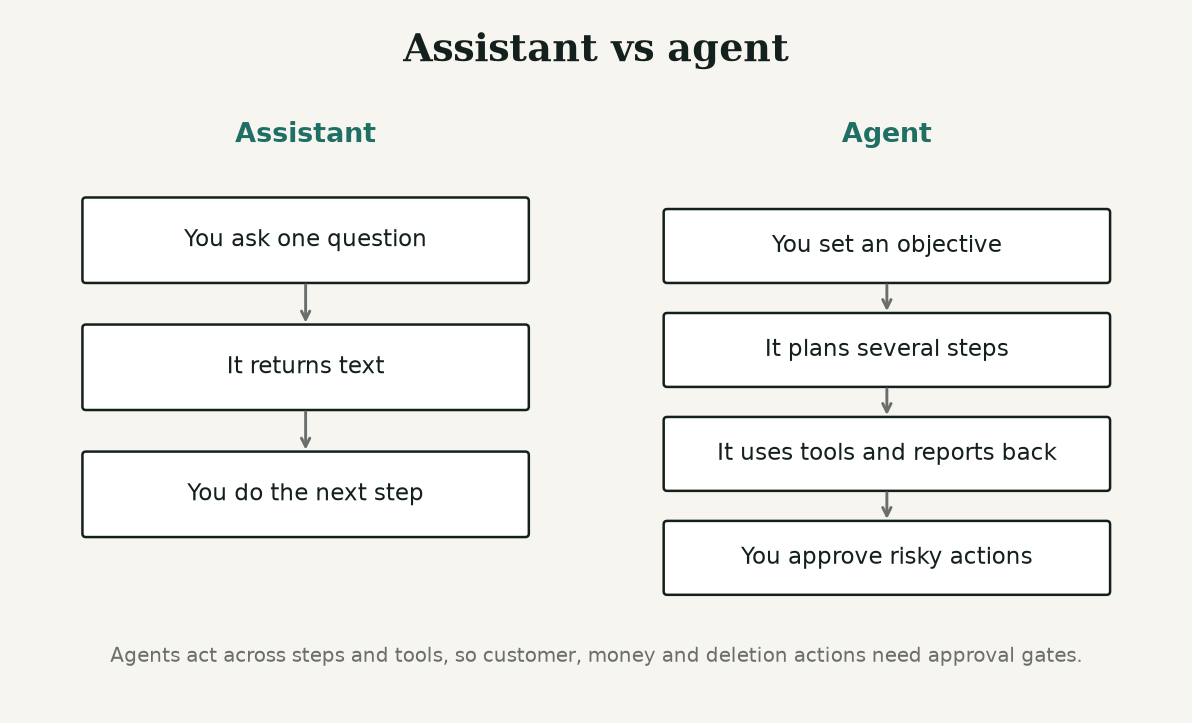
アシスタントとエージェントの比較:アシスタントは一度に1つのリクエストに回答し、エージェントは承認ステップを経てツールをまたいで計画・実行します
中小企業はGeminiエージェントを使えるか?
はい。ただし、お使いのプラン、管理者設定、地域がその機能に対応している必要があります。最初は内部的でやり直しが可能なタスクから始め、権限を制限し、すべての出力をレビューしてください。Googleの可用性はエディションや展開状況によって異なるため、Gemini機能を導入する前に管理コンソールを確認してください。
ワークフロー構築に必要なもの
有効なGoogle Workspaceアカウント、管理者のアクセス権または協力体制、適切な権限設定、明確に定義されたタスクが必要です。Runableルートを利用する場合、使用したい各アプリの連携も必要です。
- Workspaceプランを確認する。 GoogleのGeminiサブスクリプションページには、2026年11月27日時点で月額14ドルからのGoogle Workspace向けGeminiが記載されています。正確な料金とアクセス権はエディション、請求条件、地域によって異なるため、購入前にGoogleのWorkspace料金ページで確認してください。
- 機能の可用性を確認する。 Gemini機能、統合、ベータ版機能は、プラン、地域、管理者設定によって異なります。Googleの管理者向けドキュメントで、Geminiアクセスの有効化・無効化の方法を確認してください。
- 権限を監査する。 AIツールを接続する前に、古い顧客ファイル、共有ドライブ、カレンダー、財務文書への不要なアクセス権を削除してください。
- 測定可能なタスクを1つ選ぶ。 優れた最初のワークフローは、毎週発生し、明確な手順に従い、簡単に取り消せるものです。
- 承認が必須な箇所を決める。 顧客とのやり取り、金銭、削除、法的文書、システムレコードの更新は、必ず人間のレビューから始めるべきです。
Runableの場合、各コネクタはユーザーが承認した権限内でのみ動作します。Runableのプライバシーとコネクタ権限およびプラグインページを参照してください。
ワークフロー1:顧客メールのトリアージと返信ドラフト作成
GeminiまたはRunableを使用して、未回答の顧客メールを検索・分類し、返信ドラフトを準備します。送信前にドラフトを確認します。Runableチャットのテストでは、5通の架空メールが分類され、5つのドラフトが作成されました。送信は行われていません。
🧪 > テストステータス:Runableチャットで架空データを使用して完了。基盤モデルおよびスケジュール実行は検証されていません。
ワークフローの概要
顧客やリードからのメールを見つけ、1行の要約、カテゴリー、優先度を割り当て、返信ドラフトを作成します。返金、法的問題、個人データ、または不満を持つ顧客に関連するものは、人間の対応が必要なものとしてフラグを立てます。
最適なケース
- インバウンドリードを管理するエージェンシー
- 見積もり依頼を受ける地域密着型ビジネス
- 共有セールスメールボックスを持つコンサルタント
- 多忙でフォローアップを見落としがちな小規模チーム
Google Workspace内のGemini
Googleによると、GeminiはGmail内のメールスレッドでインライン動作します(Googleの発表)。機能へのアクセス権はプランと管理者設定に依存するため、Googleのドキュメントを確認してください。送信前には必ず承認ステップを設けてください。
Runableルート
Gmailコネクタを使用したRunableチャット。Runableはメッセージの検索・読み取りおよびドラフト作成が可能で、これはユーザーの指示があった場合にのみ実行されます(プライバシーとコネクタ権限)。
コピー可能なプロンプト
実際に実行したプロンプトです:
今日受信したメールのうち、件名が[DEMO]で始まるものをGmailで検索してください。その他のメールは無視してください。それぞれのメールについて、1行の要約、カテゴリー(セールスリード、サポート、請求、クレーム)、優先度を提示してください。その後、フレンドリーかつ簡潔なトーンで、各送信者へのGmail返信ドラフトを作成してください。送信は行わず、ラベルやスターの変更も行わないでください。クレームや返金リクエストについては、短い保留の返信を作成し、要約内で人間のレビューが必要である旨のフラグを立ててください。送信者の名前のみを使用し、メールアドレスは表示しないでください。
ご自身の受信トレイで使用する場合は、"[DEMO]"をラベル、送信者、または日付範囲に置き換えてください。
テスト内容
RunableチャットでGmailコネクタを使用してメール検索とドラフト生成をテストしました。自動送信は行われていません。テスト時の基盤モデルは取得していません。
40個のブランドロゴ入りマグカップの見積もり依頼、遅延注文、誤った請求金額、デモ依頼、怒れる返金クレームの5通の架空メールを使用しました。
5通の架空メールをトリアージし、5つのGmailドラフトを作成するRunableチャットの画面録画(約22秒、キャプション付き)
| 項目 | 結果 |
|---|---|
| モード | Auto |
| コネクタ | Gmail |
| 時間 | 36秒、3ステップで完了 |
| 使用クレジット | 7 |
| 出力 | 5通のメールを分類・優先度付けし、5つのドラフトを作成 |
| 送信 | なし。実行後、送信済みフォルダとドラフトを確認しました。 |
| フラグ | 返金クレームは人間によるレビューが必要としてフラグ付けされました |
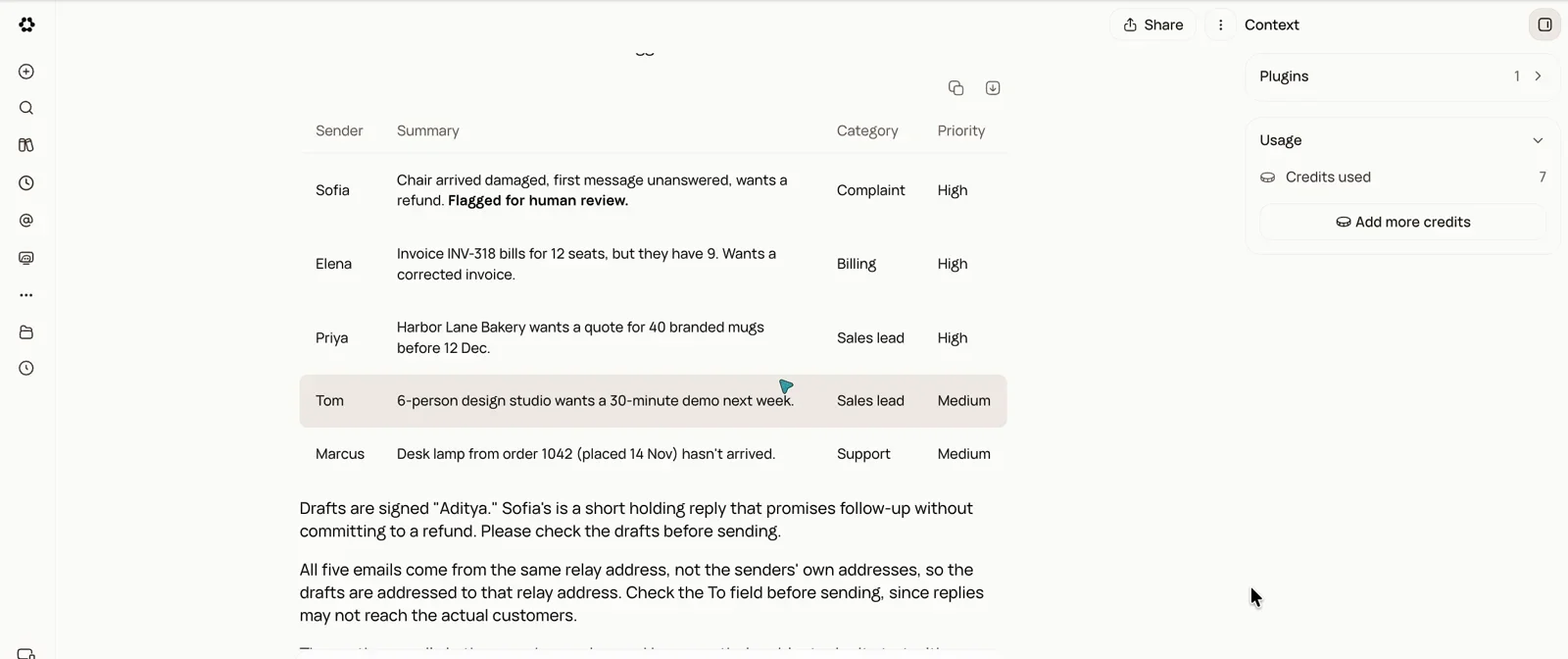
5通の架空メールの要約、カテゴリー、優先度を表示し、右上部に7クレジット消費と表示されたRunableチャットの結果テーブル
架空のベーカリーの見積もり依頼に対して作成されたドラフトの1つです:
Priya様、Harbor Laneベーカリーへのご連絡ありがとうございます。12月12日の締め切りまでに、ブランドロゴ入りマグカップ40個の見積もりを作成可能です。デザインや色、印刷の詳細についてご確認いただけますでしょうか?追って価格をご提示します。Adityaより
このテストは2回実行しました。1回目はメールボックスに既存のドラフトが見つかったため削除し、2回目の実行を記録しました。テストメールはリレーアドレスから送られたため、ドラフトはそのアドレス宛てになりました。実際の顧客への送信時には、必ず宛先を確認してください。
動画のトランスクリプト:Runableチャットでのプロンプト表示、7倍速での実行、結果テーブルと5つのドラフト要約が表示されています。キャプションにはモード、コネクタ、クレジット、モデルが非表示であったことが記載されています。
ドラフトの先へ
今回のテストはドラフト作成に留め、送信前にすべての返信内容を読めるようにしました。Runableはメールの送信やスケジュールに基づいた反復実行も可能です。ドラフトに信頼が置けるようになったら、日常的な返信は自動送信させ、毎朝トリアージを実行させることができます。返金、クレーム、機密性の高い内容については必ず人間が管理してください。
推奨ルート
すでにGmail画面内で作業したい場合はGeminiを使用してください。1つの平易な指示から同じタスクを実行したい場合や、トリアージ結果を別の接続アプリにも送りたい場合は、Runableチャットを使用してください。どちらの場合も、まずはドラフトのみで開始することをお勧めします。
ワークフロー2:会議をアクションに変換する
AIアシスタントは、会議のメモを要約し、アクションリストとフォローアップメールのドラフトを作成できます。タスクを割り当てたり送信したりする前に、必ず人間が担当者と締め切りを確認してください。
🧪 > テストステータス:Runableチャットで架空の会議メモを使用して完了。以下が結果です。モデルは非表示であり、ライブ通話のテストは行っていません。
ワークフローの概要
会議メモやトランスクリプトを決定事項、オープンな質問、リスク、アクションアイテムに変換し、承認用にフォローアップメールのドラフトを作成します。今回のデモでは、Runableはドラフトを作成して承認待ちとなりました。承認された内容を送信することも可能です。
最適なケース
- 週次チームミーティング
- クライアントへのステータス報告会議
- セールスヒアリング会議
- プロジェクトの引継ぎ
Google Workspace内のGemini
Googleによると、GeminiはDocs、Gmail、Chat、カレンダー内で動作します(Googleの発表)。会議メモやトランスクリプトを使用できるかはプランと設定に依存するため、Googleのドキュメントで確認してください。この記事で言う「チャットスペース」とは、Google Chatのスペースを指します。
Runableルート
Runableには、Google Meet、Zoom、Teamsの通話に参加し、要約とアクションアイテムを作成する「Notetaker」機能があります(Notetakerページ)。チャット内では、任意のソースからメモを貼り付けることもでき、RunableはGmailコネクタを通じて機能します。今回はメモを貼り付けるルートをテストしました。
コピー可能なプロンプト
実際に実行したプロンプトの短縮版です。この後に架空のベーカリーの週間同期メモを貼り付けましたが、同様のプロンプトでご自身のメモも処理可能です。
会議メモは以下の通りです:[メモを貼り付け]。決定事項、オープンな質問、リスク、アクションアイテムを抽出してください。すべてのアクションについて、メモに記載されている場合にのみ、担当者1名と締め切り1つを割り当ててください。担当者や日付が不明な場合は、推測せず「担当者が必要」「日付が必要」と記述してください。その後、要約を自分宛てのGmailドラフトとして作成してください。送信はしないでください。
テスト内容
架空のベーカリーの週間同期メモをRunableチャットに貼り付けました。Runableはまずドラフトの宛先を尋ねたため、「ここに接続されているGmailアカウント」と回答しました。その後、決定事項、アクションアイテム3つ、オープンな質問2つ、リスク1つを抽出し、ドラフトを作成しました。2つ目の小麦粉の見積もりとオーブンの質問について、メモに担当者や日付がなかった箇所は、推測することなく「担当者が必要」「日付が必要」と記載されました。
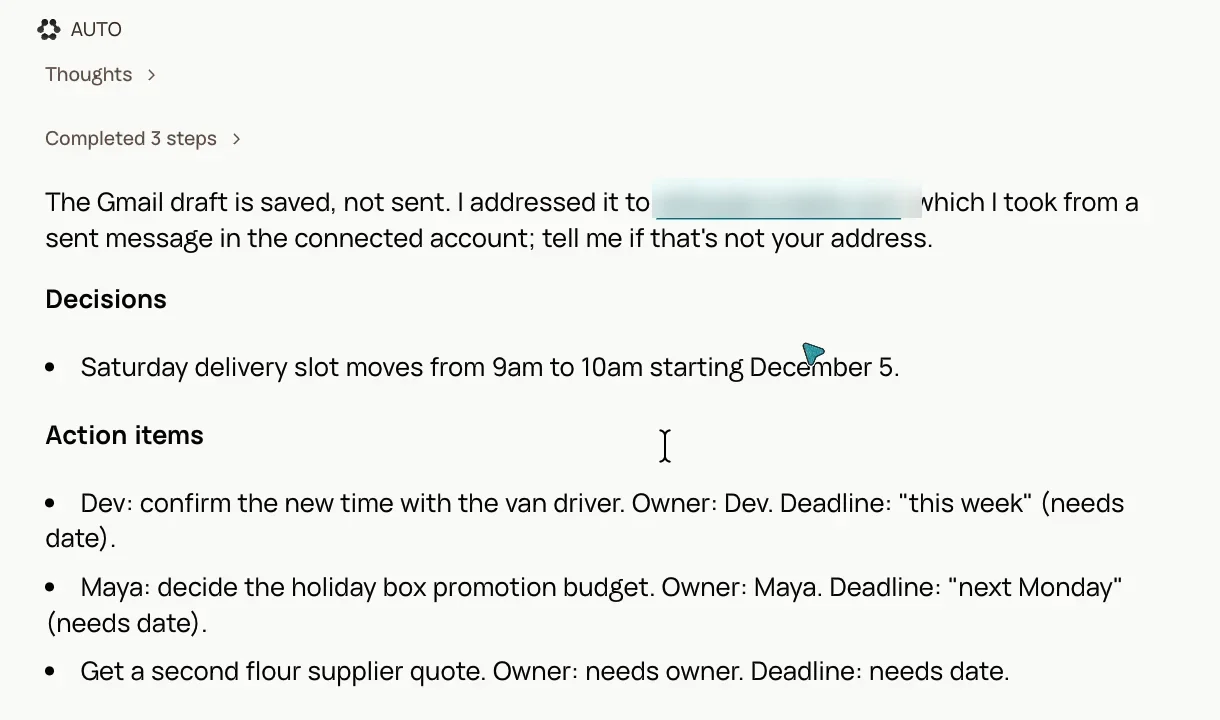
架空ベーカリーの会議に対するRunableチャットの結果:決定事項とアクションアイテム。メモに記載がない箇所には「担当者が必要」「日付が必要」と表示されています
Gmailに表示されたドラフト。確認者がドラフトから開き、送信は行われませんでした:
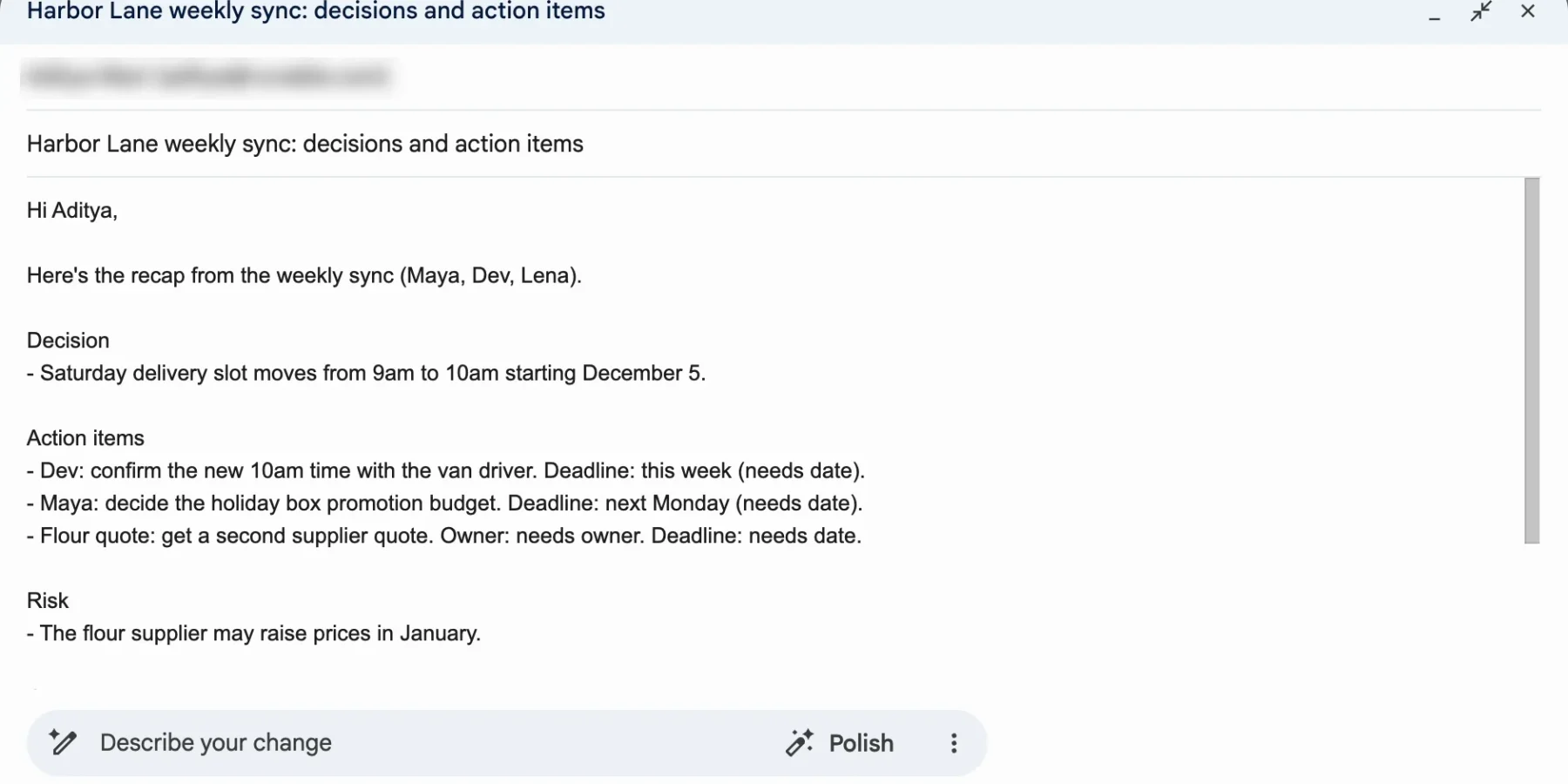
生成されたHarbor Laneの要約がGmailのドラフトとして開かれた様子:決定事項、アクションアイテム、「担当者が必要」「日付が必要」というタグ、リスク
| 項目 | 結果 |
|---|---|
| モード | Auto |
| コネクタ | Gmail |
| 時間 | 約31秒、3ステップ、確認用の質問1回 |
| 使用クレジット | 9 |
| 出力 | 決定事項、アクションアイテム、オープンな質問、リスク、Gmailドラフト1件 |
| 空白のフラグ付け | メモに記載がない箇所に「担当者が必要」「日付が必要」と表示 |
| 送信 | なし。ドラフトに保存されていることを確認しました。 |
さらに活用するために
今回はメモを貼り付けましたが、RunableのNotetakerを使用すればMeet、Zoom、Teamsの通話から直接メモを記録できます。プロンプトにカレンダーリマインダーを追加することも可能です。会議が長い場合や混乱している場合は、送信前に録音と照らし合わせてアクションアイテムを読み返してください。
推奨ルート
会議がすでにGoogle MeetやDocsで行われている場合は、まずGeminiを試してください。メモが他の場所に保存されている場合や、1つの指示からGmailドラフトとしてフォローアップが欲しい場合は、Runableチャットにメモを貼り付けてください。AIに依存する前に、担当者や日付が捏造されていないか確認してください。機密情報はGoogle Chatの広範なスペースには投稿しないようにしましょう。
ワークフロー3:Sheetsから週間売上レポートを作成する
売上データのシートをAIに示し、担当者や商品ごとの合計、およびシートに書き込む短いレポートを依頼します。Runableチャットのテストでは、合計値は手動チェックと一致し、データ横にレポートが作成されました。元のデータ行は変更されていません。その後、スケジュールタスクとして実行し、レポートがGmailに届きました。
🧪 > テストステータス:Runableチャットで架空データを使用して完了、その後レポートをメール送信するスケジュールタスクを実行。基盤モデルは検証されていません。
ワークフローの概要
売上行のシートを読み取り、合計やシェアを計算し、元の行を変更することなく、データ横に短いレポートを記述します。その後、合計値と記述したセルをリストアップし、チェックできるようにします。
最適なケース
- 週次の売上収益を追跡するオーナー
- 小規模なセールスチーム
- キャンペーンのパフォーマンスを報告するエージェンシー
- 注文を監視する店舗
Google Workspace内のGemini
Googleによると、GeminiはSheets内でインライン動作します(Googleの発表)。可用性はプランに依存します(Googleのドキュメント)。数値の計算根拠と参照範囲を表示するようAIに依頼してください。
Runableルート
Google Sheetsコネクタを使用したRunableチャットがシートを読み取り、計算を行い、指定したセルに書き戻します。書き込みを実行する前に、元のデータ行を変更しないよう指示してください。
コピー可能なプロンプト
実際に実行したプロンプトです。デモシートのリンクを[YOUR GOOGLE SHEET URL]としています。ご自身のシートURLに置き換えてください。
このGoogle Sheetを読み取ってください:[YOUR GOOGLE SHEET URL]。担当者別および商品別の収益を要約し、各担当者の総収益に対するシェアを計算し、I列からレポートブロックとしてデータ横に記述してください。元の行は変更しないでください。その後、合計と記述したセルを列挙してください。
テスト内容
検証内容: Runableは架空の売上データを読み取り、正確な合計を計算し、接続されたGoogle Sheetを更新しました。その後、スケジュールタスクとしてレポートを実行し、同じ合計値がメールで届きました。実行時、基盤モデルは非表示でした。
入力は、10行の架空の売上データ(日付、担当者、商品、数量、単価、収益、地域)です。最初に手動で計算しました(総収益2,698、担当者A 1,134、担当者B 834、担当者C 730;Proプラン 1,194、Starterプラン 1,185、アドオンパック 319)。Runableの合計はこれらすべてと一致し、シェアを42.03%、30.91%、27.06%と算出しました。担当者要約をI1:K5に、商品要約をI7:J11に書き込み、元のデータA1:G11は未変更のままでした。
ダミー売上シートと検証済み出力結果を見る。 シートは閲覧専用です。サインインせずに読み込み、編集権限がないことを確認しました。
架空の売上シートを読み取り、担当者・商品別合計を計算し、レポートをシートに書き込むRunableチャットの画面録画(約27秒、キャプション付き)
| 項目 | 結果 |
|---|---|
| モード | Auto |
| コネクタ | Google Sheets |
| 時間 | 47秒、1ステップで完了 |
| 使用クレジット | 実行時89クレジット |
| モデル | 非表示 |
| 計算チェック | 手動合計と一致 |
| 書き戻し | レポートをI1:K5およびI7:J11に書き込み、元の行は未変更 |
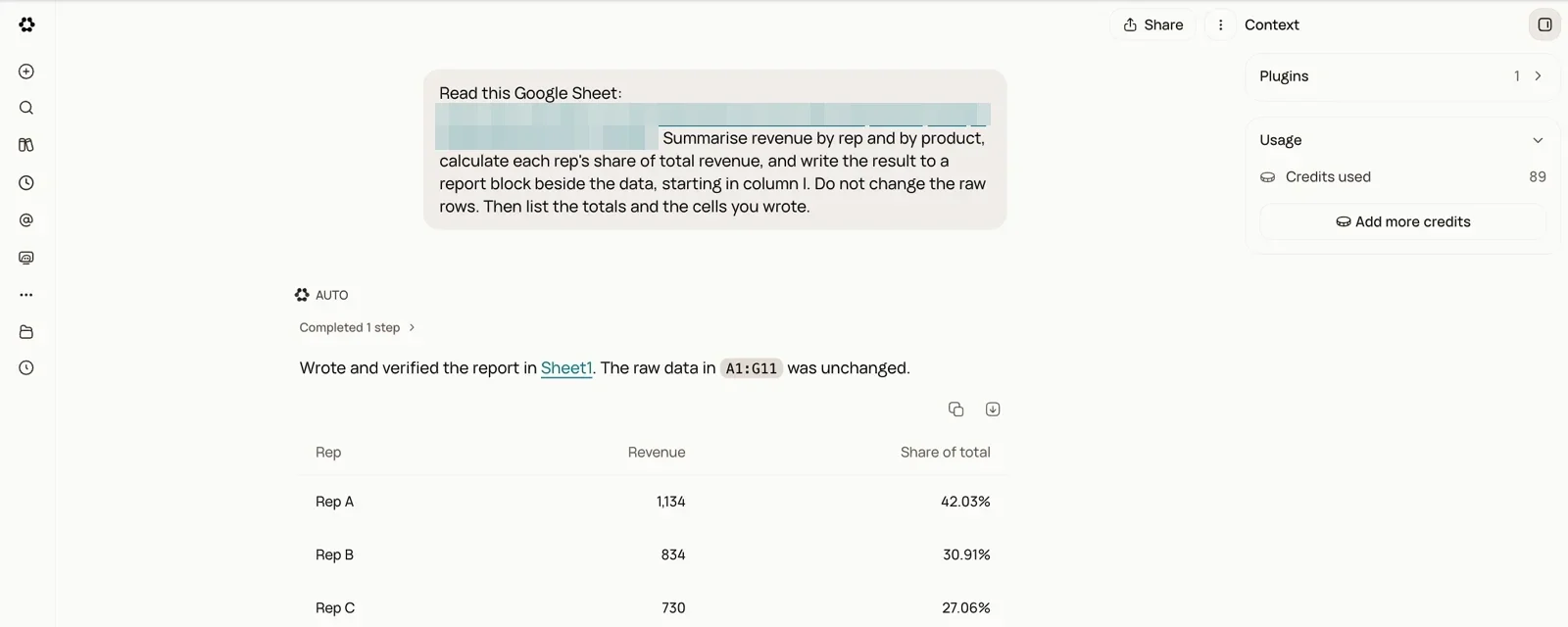
Sheetsのプロンプトと担当者収益テーブルを表示し、右上に89クレジット消費と表示されたRunableチャット
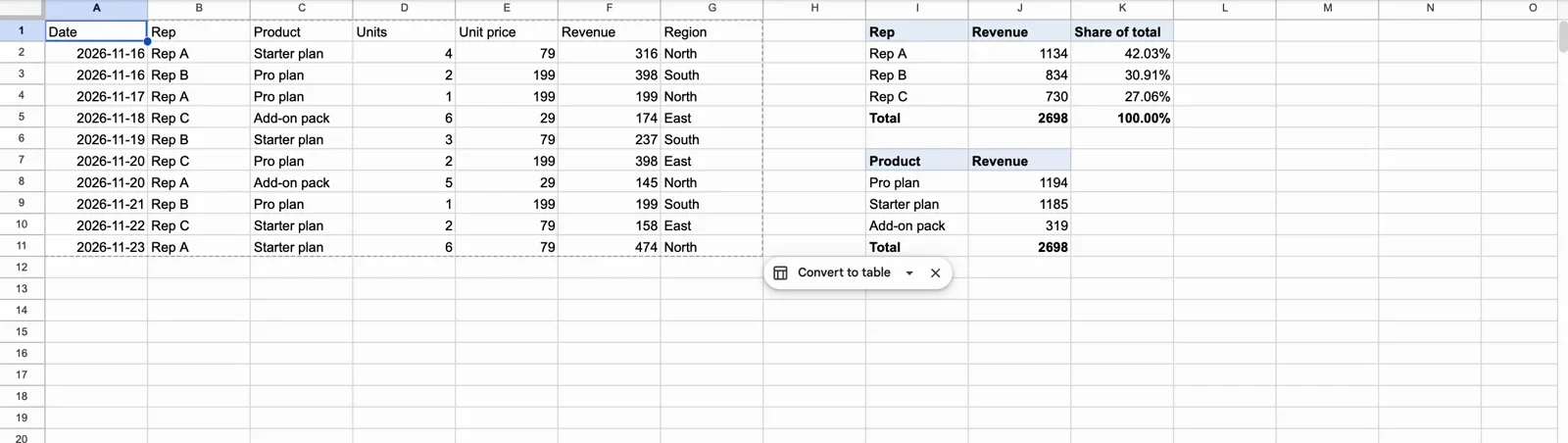
実行後の架空のGoogle Sheet。左側に元の売上行、IからK列にRunableによる担当者・商品別の収益要約がある
このプロンプトは複数回実行しました。最初の実行では86クレジット消費され、レポートの書き込みセルがわずかに異なっていたため、最終結果を採用しています。記録動画は待機中を8倍速にしており、キャプションに記載しています。
動画のトランスクリプト:Runableチャットでのプロンプト表示、8倍速での実行中の様子、回答内の担当者テーブル、新しいレポートブロックが記載されたシートが表示されています。キャプションにはモード、コネクタ、クレジット、手動チェックとの一致、モデルが非表示であったことが記載されています。
スケジュール版:レポートが受信トレイに届く
これこそが、単発作業をルーチンに変える機能です。同じチャットから、Runableにシートを読み取り(読み取り専用)、レポートをメール送信するスケジュールタスクを作成するよう依頼しました。チャット内にスケジュールタスクカードが表示され、これを保存し、テストのためにインド標準時17:45に一度だけ実行されるよう設定しました。定刻通りに実行され、Gmailに17:45にメールが届きました。手動チェックしたのと同じ数値(総売上2,698、担当者A 1,134、担当者B 834、担当者C 730)が記載されていました。また、値の欠落がないこと、シートが編集されなかったことも明記されていました。
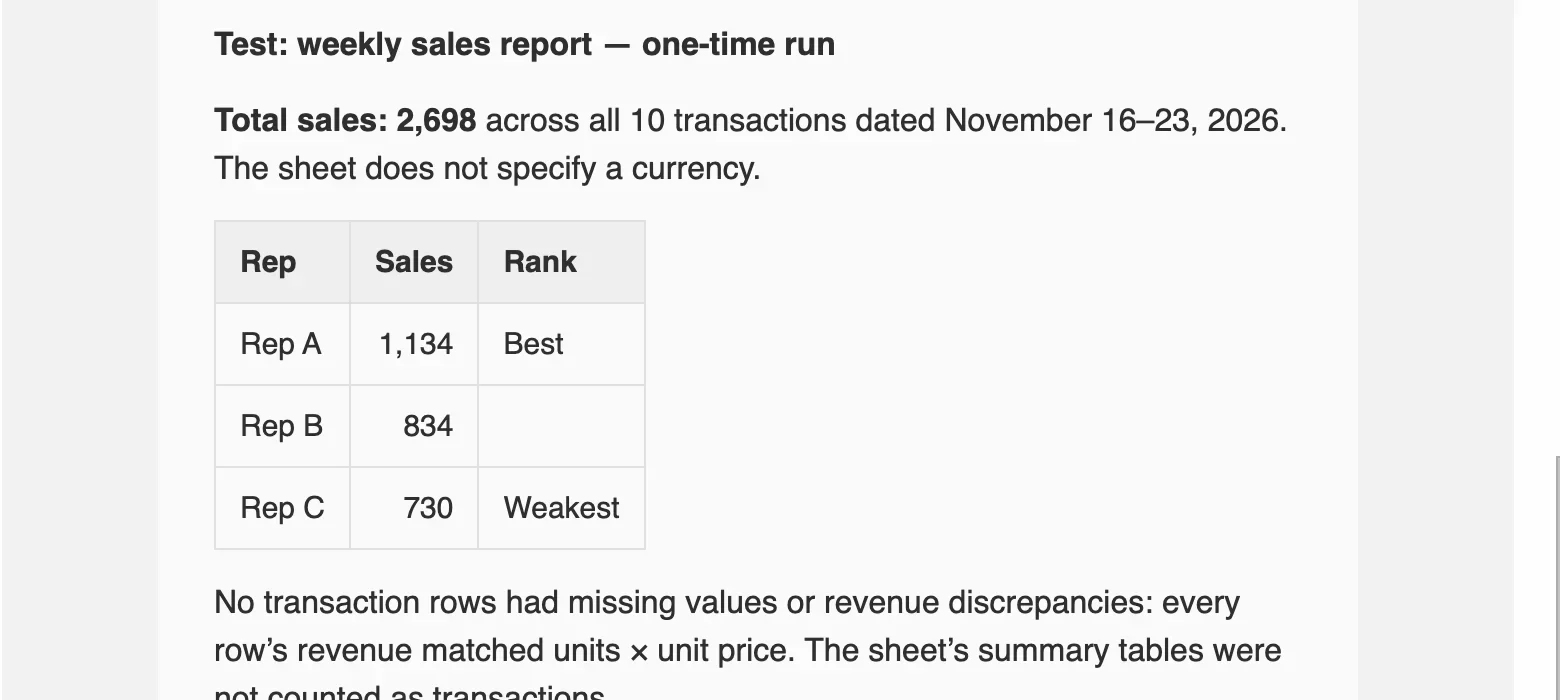
Gmailに届いたRunableのスケジュールタスクメール。総売上2,698と担当者別売上テーブル
| 項目 | 結果 |
|---|---|
| スケジュール | インド標準時17:45に1回実行(同じカードで毎日・毎週・毎月の反復可能) |
| 結果 | 同分にGmailへメール到着、チャット内に実行ログ |
| クレジット | チャット作成に約40。実行後カウンタは78のため、実行に約38消費 |
| シート | 読み取り専用、編集なし |
| モード | Auto、モデル非表示 |
テスト用に1回限りの実行を保存したため、週次のジョブは実行させていません。
さらに活用するために
同じスケジュールタスクは毎日・毎週・毎月の反復が可能です。「先週の月曜日から日曜日」を指定してレポートが1週間分になるようにし、最初の数回はシートと照らし合わせて確認してください。
推奨ルート
まずこのワークフローから始めることをお勧めします。データがすでにSheetsにあり、その場所で回答が欲しい場合は、まずSheets内のGeminiを試してください。1つの指示からタスクをトリガーしたい場合や、後で結果を別の場所に送りたい場合は、Runableチャットを使用してください。いずれの場合も、共有前にシートと数値の照合を行ってください。
ワークフロー4:外部との会議調整
AIアシスタントは会議時間の提案、調整メールのドラフト作成、カレンダーイベントの準備ができます。必ず人間が確認し、全員が時間を確定させた後にイベントを作成してください。
🧪 > テストステータス:Runableチャットで架空のカレンダーイベントを使用して完了。以下が結果です。モデルは非表示でした。
ワークフローの概要
参加者を見つけ、勤務時間内の空き時間を提案し、承認用に調整メールをドラフト作成し、カレンダーイベントを準備します。イベントは全員が日時を確定させた後にのみ作成されます。
最適なケース
- クライアント通話やプロジェクトレビュー
- 調整のやり取りが多い小規模チーム
- ルーチン通話(エグゼクティブ、法的、採用、緊急会議は除く)
Google Workspace内のGemini
Googleの発表では、Geminiが誰が関係しているかを把握し、カレンダーを確認し、外部参加者との調整のためにメールスレッドを開始できると説明されています(Googleの発表)。可用性はプラン、設定、展開状況に依存します。
Runableルート
GmailコネクタおよびGoogle Calendarコネクタを使用したRunableチャット。
コピー可能なプロンプト
実際に実行したプロンプトの短縮版です。日付、時間、タイムゾーンをご自身に合わせて変更してください。
Priyaという顧客が、12月7日から11日の間に30分の通話を希望しています。時間はインド時間の午前10時から午後4時の間です。私のGoogleカレンダーを見て、30分の空き時間を3つ見つけてください。Gmailで彼女への返信ドラフトを作成し、その3つの時間を提案してください。送信はせず、カレンダーも変更しないでください。
今回の実行では、「[DEMO]でタイトルが始まるイベントのみを予定として扱い、実際の内容は無視せよ」と一文を追加しました。
テスト内容
3つの架空のカレンダーイベント(サプライヤー通話、試食会、スタッフ会議)を作成し、Runableにそれを避けるよう依頼しました。RunableはまずGoogleカレンダーの連携を求めました。アカウントは連携済みだったため、それを確認して続行を指示しました。その後、12月7日(月)11:30-12:00、12月8日(火)10:00-10:30、12月10日(木)14:00-14:30(IST)を提案し、その内容を含むGmailドラフトを作成しました。架空イベントはその後削除しました。
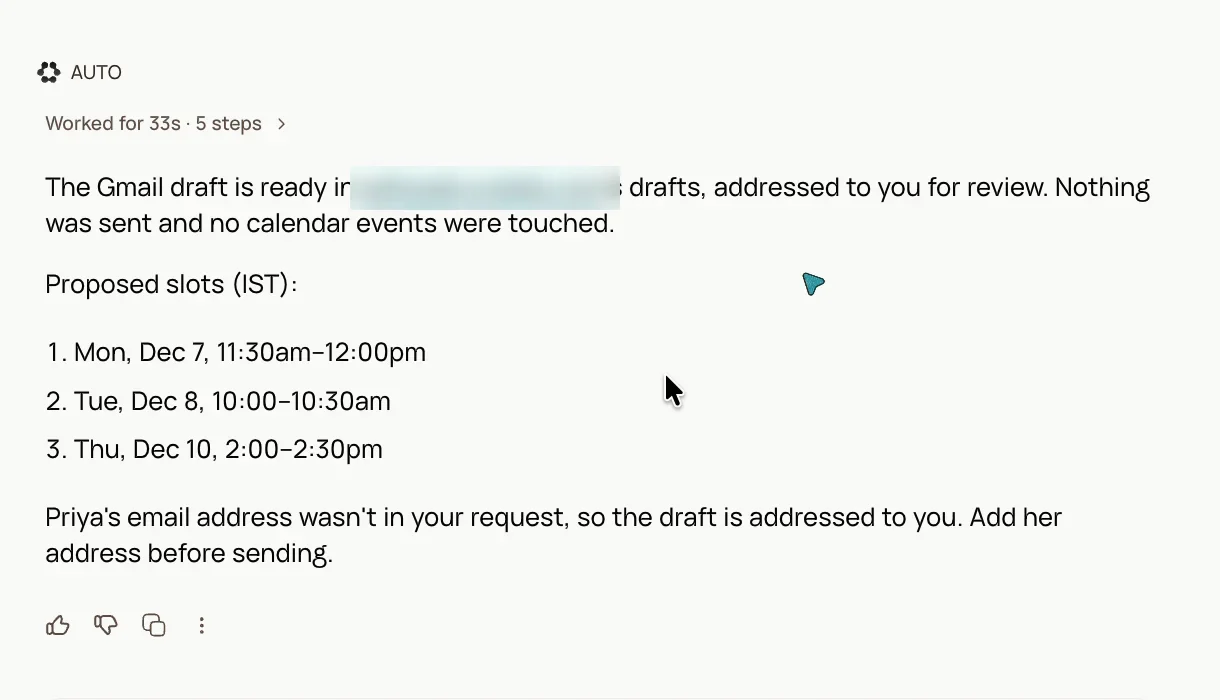
架空のスケジュール調整依頼に対するRunableチャットの結果:3つの提案枠とGmailドラフト。送信なし、カレンダー変更なし
Gmailに表示されたドラフト。リクエストにPriyaのアドレスがなかったためドラフトは自身宛てとなり、送信は行われませんでした:
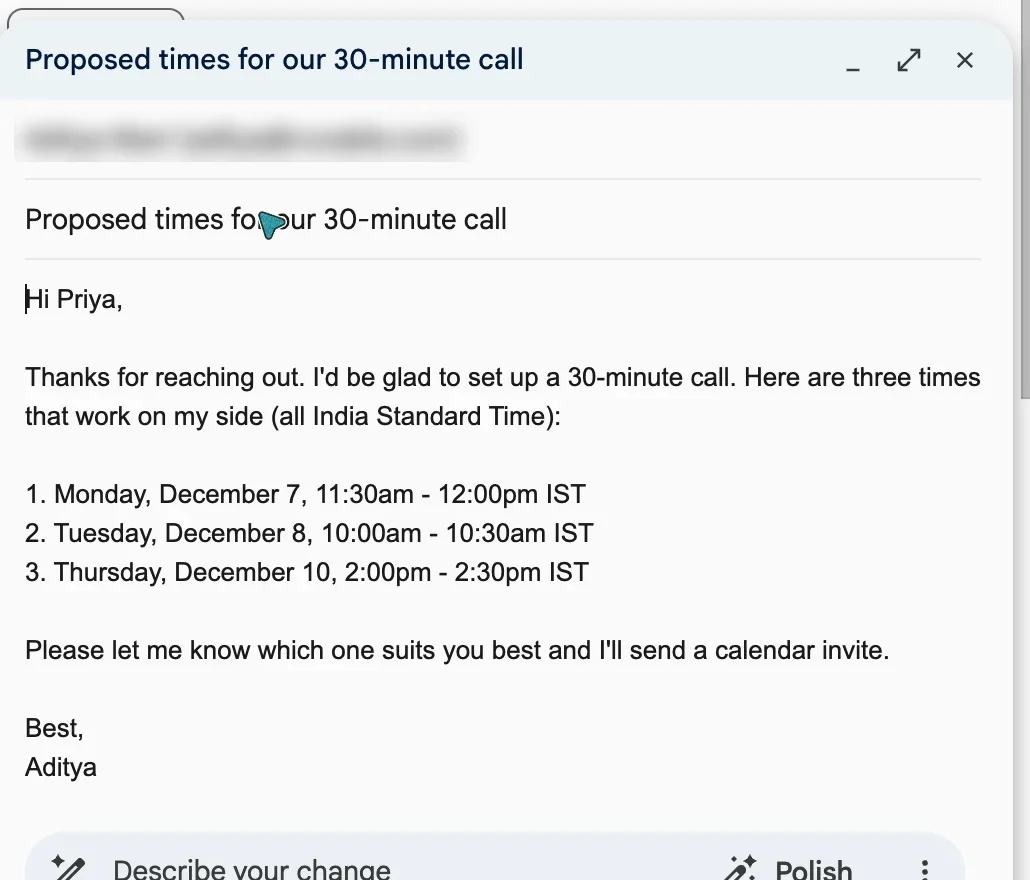
3つの30分枠を提案する、生成されたスケジュール調整返信ドラフト
| 項目 | 結果 |
|---|---|
| モード | Auto |
| コネクタ | Google CalendarおよびGmail |
| 時間 | 33秒、5ステップ、カレンダー連携ステップ1回 |
| 使用クレジット | 15 |
| 出力 | 空き時間3枠とGmailドラフト1件 |
| 送信 | なし。ドラフトに保存されていることを確認しました。 |
| カレンダー | 作成・変更なし |
Priyaのメールアドレスがリクエストになかったため、Runableはドラフトを自分宛てにし、送信前に彼女のアドレスを追加するよう通知しました。これはドラフトとして適切な挙動であり、宛先確認の通知でもあります。
さらに活用するために
顧客が枠を選んだら、Runableにカレンダーイベントを作成し、招待を送るよう指示してください。[DEMO]イベントで一度試してから、相手が遠方にいる場合はタイムゾーンを指定するようにしてください。
推奨ルート
スケジュール調整がGmailとカレンダー内で行われているなら、Geminiから始めてください。Runableチャットは、空き時間を即送信可能な返信に変換するのに適しています。まずはドラフトで開始し、受信者、タイムゾーン、提案時間を検証してから、承認された返信を送信し、カレンダーイベントを作成するようにしましょう。
ワークフロー5:リードリストからCRMを更新する
AIアシスタントは、新しいリードの必須項目を確認し、既存のCRM連絡先を検索し、承認用にレコードの更新または新規作成を準備できます。コネクタの深さは様々ですので、読み取り・書き込みサポートがあるかを先に確認してください。
🧪 > テストステータス:RunableチャットでGoogle SheetをCRM代わりにしてテスト。架空リードを使用。HubSpotなどの専用CRMはテストしていません。モデルは非表示でした。
ワークフローの概要
承認された各リードについて必須フィールドを確認し、CRMを検索し、更新または新規レコードを準備し、ユーザーの承認を待ち、結果またはエラーをシートに記録します。
最適なケース
- リードをシートで適格化し、CRMで管理しているチーム
- 手作業での連絡先コピーに疲れている方
Google Workspace内のGemini
Googleの発表では、Confluence、Microsoft Office、Teams、Slack、Jira、ServiceNow、データベース、MCPサーバーなどのツールに接続可能とされています(Googleの発表)。アクセス権やサポートされるアクションは製品やエディションによって異なるため、管理コンソールでアプリを確認してください。
Runableルート
Google SheetsコネクタまたはCRMコネクタを使用したRunableチャット。Runableのプラグインページには、Sales & CRMカテゴリーを含め3,000以上のアプリがリストされています。CRMがGoogle Sheetである場合、すぐに使用でき、今回はこのルートをテストしました。専用CRMの場合はコネクタを1つ選び、必要な読み取り・書き込みアクションをサポートしているか確認してください。
コピー可能なプロンプト
実際に実行したプロンプトの短縮版です。シートURLと顧客メッセージを貼り付けてください。
[名前]からの顧客返信です:「[返信を貼り付け]」。これを使用して、簡易CRMとして使用しているGoogle Sheet:[YOUR GOOGLE SHEET URL]の行を更新してください。ステージ、最終連絡日、次のステップを設定し、返信を備考に追加してください。他の行や列は変更しないでください。まず、計画している変更内容を正確に提示し、書き込み前に私のOKを待ってください。
テスト内容
リード、会社名、ステージ、最終連絡日、次のステップ、備考の列を持つ5件の架空リードシートを作成しました。マグカップ40個の見積もりを受け入れたという架空の顧客返信をRunableに与えました。Runableは彼女の行を見つけ、変更予定の4つのセルを提示し、古い備考を上書きせずに保持しました。ユーザーが「OK」と答えるまで何も書き込まず、その後、それら4つのセルのみを更新しました。終了後にシートを読み直すと、他の4行は未変更でした。
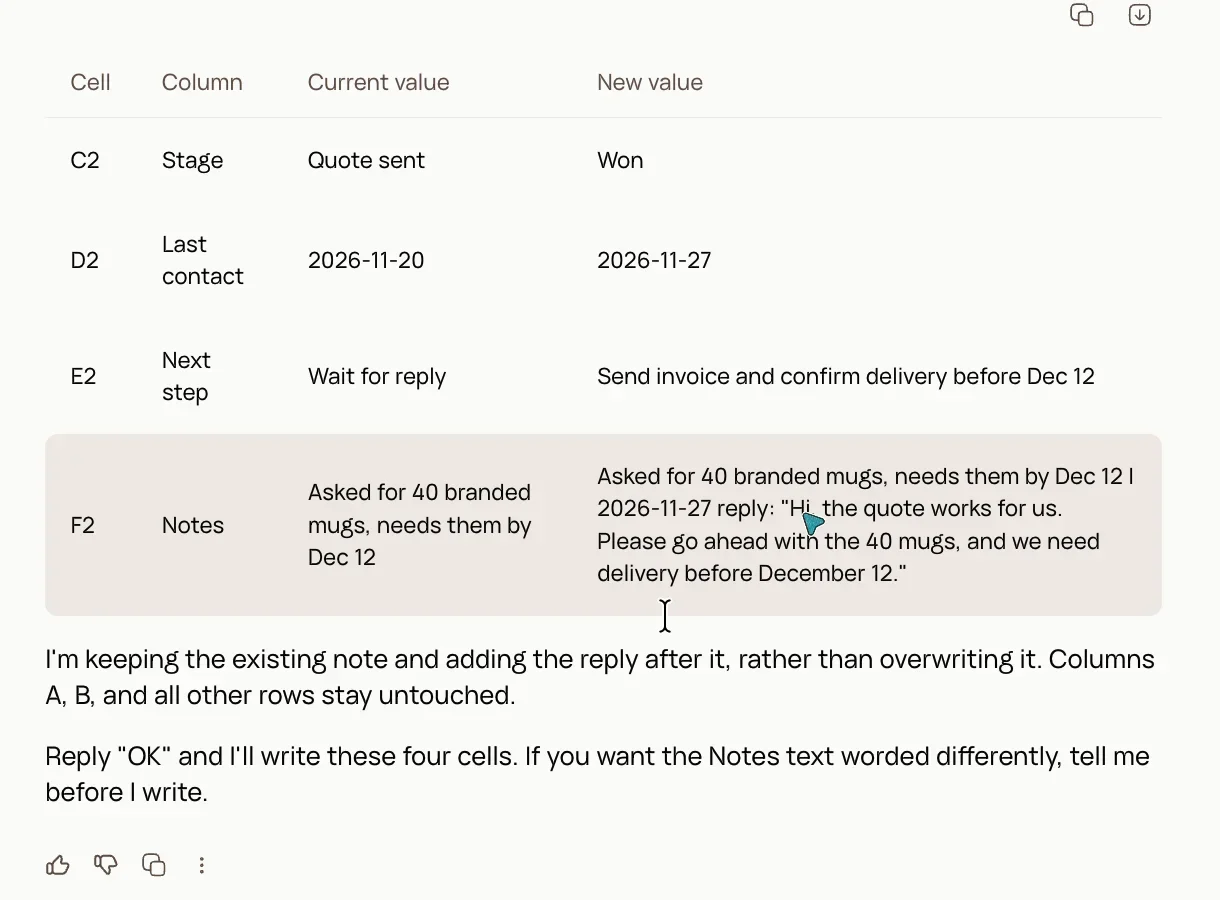
書き込み前にRunableチャットで提示された、ステージ、最終連絡日、次のステップ、備考セルにおける変更予定内容
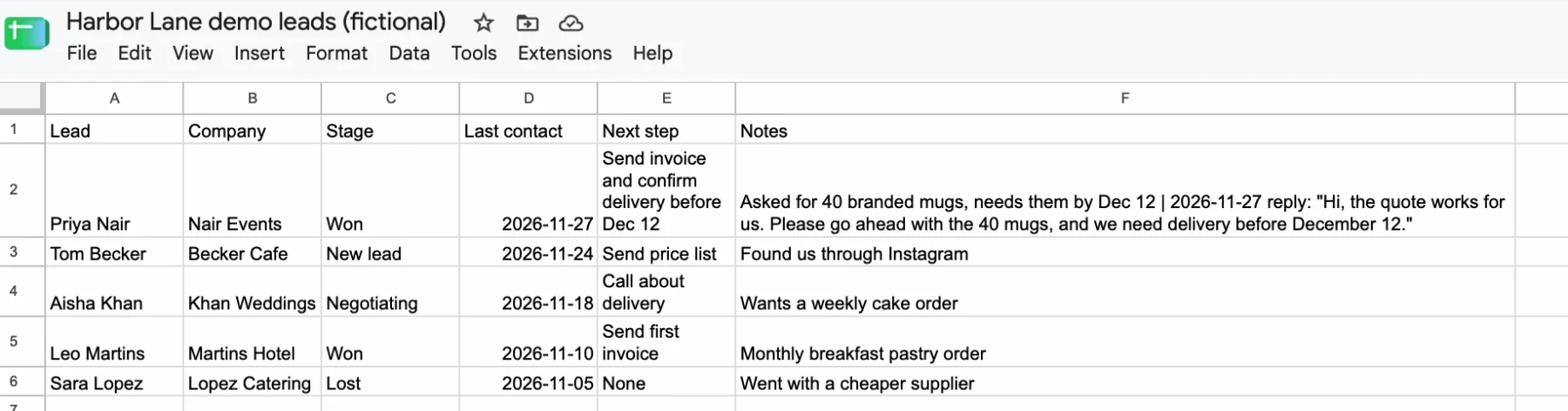
実行後の架空リードシート:最初のリードが「受注」とマークされ、次のステップと顧客返信が備考に追加され、他の行は未変更
| 項目 | 結果 |
|---|---|
| モード | Auto |
| コネクタ | Google Sheets |
| 使用クレジット | 2つのメッセージ(計画とOK)で8クレジット |
| 承認 | Runableは正確な変更内容を提示し、OKが出るまで待機 |
| 書き込み | 1行の4セル(C2:F2) |
| 他の行 | 未変更(実行後にシートを再読込して確認) |
さらに活用するために
リードがHubSpotなどの専用CRMにある場合は、Runableのプラグインから接続し、同じ承認ステップを残してください。専用CRMには必須フィールドや重複レコードがあるため、本番データに適用する前にいくつかテストケースを試してください。
推奨ルート
CRMがGoogleのサポートリストにあり、管理者が有効にしている場合はGeminiの統合を使用してください。リードがSheetにある場合や、Runableが接続するアプリにある場合は、Runableチャットの承認ステップ付きワークフローが適しています。深刻なエラーが起きないことを数回確認するまで、どちらのツールにも本番CRMへの書き込みを行わせないでください。
最初に自動化すべきワークフローは?
| 問題 | 最初に試すこと |
|---|---|
| メールが多すぎる | Gmailトリアージとドラフト作成 |
| 会議フォローアップの漏れ | 会議フォローアップワークフロー |
| 手作業の週次レポート | Google Sheetsレポート |
| スケジュール調整の時間 | カレンダー調整 |
| 顧客情報が断片的 | CRM更新ワークフロー |
エージェントが単独で行うべきではないこと
以下のタスクは常に人間が管理してください:
- 支払いの送信や銀行情報の変更
- 顧客、財務、業務レコードの削除
- 契約書への署名や法的条件の承諾
- 採用、解雇、与信、保険、医療に関する決定
- 事実確認ができていない主張の公開
- 怒れる顧客や社会的事件への対応
- 価格、返金、契約上のコミットメントの変更
- タスクに不要なデータへのアクセス
Googleの発表では、企業エージェント向けにID、認証、監査証跡、ポリシー管理、サンドボックス化、支出管理が説明されています。これらの管理策はリスクを軽減しますが、責任を持つ管理者の必要性をなくすものではありません。
これらのワークフローのコストは?
直接回答: 価格面では、Google AI Proが月額19.99ドル、Runable Proが月額20ドルと近いです。異なるのは、その支払いで得られるものです。GoogleのプランはGeminiへのアクセス権を買い、WorkspaceはGemini内蔵のビジネススイートを買います。Runableプランは、これらのワークフローやWebサイト、動画、スライド、マーケティング、広告運用に使えるクレジットを買います。以下の価格はすべて2026年11月27日時点のものです。
| オプション | 価格 | 含まれるもの |
|---|---|---|
| Runable Free | $0 | 1日1,500クレジット、Webサイト・アプリ作成、スライド、画像、ドキュメント、Notetaker、3,000以上のプラグイン |
| Runable Pro | 月額$20 | 月間25,000クレジットに加え毎日1,500クレジット。動画作成、100以上の厳選ワークフロー、Slack・Teams・Telegram・iMessage・Discord用アシスタント、無料データベース、分析、Stripe連携、作成サイト用サブドメイン |
| Runable Max | 月額$100 | 月間150,000クレジットに加え毎日1,500クレジット、Askモードでのチャット無制限 |
| Google AI Pro | 月額$19.99 | より高いGemini使用制限、Gmail・Docs・Vids等でのGemini、1,000 Google Flowクレジット、5TBストレージ |
| Google AI Ultra | 月額$99.99〜(制限20倍で199.99ドル) | AI Proの5倍の使用制限(199.99ドルで20倍) |
| Google Workspace向けGemini | 1シート月額$14〜 | ビジネスWorkspaceと内蔵Gemini機能;料金とアクセスはエディション、請求条件、地域により異なる |
Google AIプランは個人向けです。Google Workspaceは組織向けであり、エディションごとに異なるレベルのGeminiアクセスが含まれます。
比較の見方
クレジットと使用制限は単位が異なるため、25,000のRunableクレジットと「4倍高い使用制限」を単純比較することはできません。より重要な問いは、いくつのツールが必要かです。作業がGmail、カレンダー、Sheets内に収まるなら、Gemini付きのWorkspaceだけで十分かもしれません。Webサイト、製品動画、スライド、マーケティングコンテンツ、広告も必要なら、Runableアカウントがこれらすべてを同一チャットでカバーするため、ツールごとに料金を払う必要がありません。多くのチームがWorkspaceを維持しつつRunableを追加しています。
Workspace行は開始価格を示しています。この価格で、上述のすべてのGeminiエージェント機能が含まれるわけではありません。購入前に、特定の機能、エディション、ベータ状況、管理要件を確認してください。
Google Workspaceの料金はエディション、請求条件、地域によって異なるため、Google Workspace料金とビジネスプランページで見積もりを確認してください。Workspaceの開始価格とGoogle AIプランの価格はGoogleのGeminiサブスクリプションページのものです。Runableの価格はRunable料金ページを参照してください。同ページには月額・年額の切り替えがあるため、予算策定前に確認してください。料金ページには全プランで3,000以上のプラグインが含まれていると記載されています。
デモにおいて、Gmailトリアージは7クレジット、会議フォローアップは9、スケジュール調整は15、CRM更新は8、Sheetsレポートは89を使用しました。クレジット消費は、ワークフローの複雑さ、ツール呼び出し、モデル選択によって変わります。これらの実行は一例であり、実行コストを保証するものではありません。
Gemini Enterpriseについては、Googleのクォータおよび従量課金ドキュメントを参照してください。ワークフローに必要な製品、エディション、クォータを把握するまで5人分の予算を計算しないでください。
ワークフローをどこで実行すべきか?
直接回答: タスクがGmail、カレンダー、Drive、Sheets内にあり、ネイティブな権限が最も重要な場合は、Google Workspace内でGeminiを使用してください。タスクが複数のサービスにまたがる場合、または1つの平易な指示から開始したい場合は、連携アプリを活用したRunableチャットを使用してください。
以下の場合にGoogle Workspace内でGeminiを使用してください:
- タスクが主にGmail、カレンダー、Drive、Sheets内にある。
- Googleのネイティブなコンテキストと権限設定が最も重要。
- すでに開いているアプリ内でAIを使いたい。
以下の場合に連携アプリを活用したRunableチャットを使用してください:
- ワークフローが複数の接続サービスにまたがる。
- 1つの平易な指示から開始したい。
- Workspaceデータを他の接続アプリと組み合わせたい。
- Webサイト、動画、スライド、マーケティング、広告など、ビジネスの残りの部分も1か所で管理したい。
RunableはGeminiのようにGmailやSheetsにネイティブに埋め込まれているわけではありません。ユーザーが承認したコネクタを通じてそれらにアクセスします。中小企業は両方を適宜組み合わせて使うのが合理的です。両製品のクリエイティブ作業における比較は、Runable vs Gemini: クリエイティブ作業の比較を参照してください。関連して、GoogleのエージェントについてはGoogle Gemini AI Agent for Workspace: 中小企業向けガイド 2026を参照してください。
安全な30日間の展開ロードマップ
第1週:定義と観察
- 高頻度で低リスクのタスクを1つ選ぶ。
- 現在の人間の手順をステップバイステップで書き出す。
- ベースラインとなる時間とエラー率を記録する。
- アシスタントには可能な限り読み取り専用アクセスを与える。
- すべての出力をレビューする。
第2週:承認付きで実行
- 実データを使用するが、やり直しが可能なケースでワークフローを使用する。
- 外部送信や書き込みアクションの前に、必ず承認を求める。
- 失敗、データ欠落、修正事項を記録する。
- プロンプトと権限を絞り込む。
第3週:安全なステップを自動化
- 一貫して動作したステップのみを自動化する。
- 顧客とのコミュニケーションやシステム変更には承認を残す。
- 明確な停止条件とエラーハンドリングを追加する。
- 少なくとも週1回、監査ログをレビューする。
第4週:測定と判断
- 設定・レビュー時間と削減された時間を比較する。
- ミスやニアミスの件数を数える。
- ワークフローを利用している担当者に業務削減になったか尋ねる。
- 証拠に基づいて拡大、修正、中止を判断する。
📏 > 有用なパイロット運用には測定可能な結果が必要です。リード見落としの減少、レポートの高速化、スケジュールメールの削減、アクションアイテムのやり忘れ防止など。「AIは印象的だった」はビジネス上の結果ではありません。
無料ワークフロー・スターターパック
メール不要。以下のファイルをダウンロードしてそのままお使いください。
- ワークフロー・スターターパック (XLSX):リード追跡シート、数式入り週次売上レポート、30日間測定トラッカー、承認ゲートチェックリスト
- 5つのプロンプトと承認チェックリスト (MD):本ガイドの5つのコピー可能プロンプト、承認ゲート、測定手法
シートに顧客データは含まれていません。ツールを接続する前にサンプルヘッダーをご自身のものに置き換えてください。
よくある質問
Geminiエージェントとは?
Geminiエージェントは、Gmail、カレンダー、Drive、Sheetsなどのツールをまたいで、一度に1つのプロンプトに答えるだけでなく、マルチステップのゴールを遂行するAIシステムです。計画立案、コンテキスト利用、承認されたアクションの実行、報告が可能です。実行可能なアクションは、Googleのプラン、管理者設定、展開状況に依存します。
中小企業はGeminiエージェントを使えるか?
はい。ただしプラン、管理者設定、地域が対応している必要があります。最初は社内のやり直し可能なタスクから始め、権限を狭く保ち、すべての出力をレビューしてください。Googleの可用性はエディションや展開状況によって異なるため、Gemini機能を導入する前に管理コンソールを確認してください。顧客メッセージ、金銭、レコードについては人間によるレビューが最も重要です。
Runableで同様のワークフローを実行できるか?
はい。テストではRunableによるGmail検索とドラフト作成、会議メモのアクションアイテム変換、Googleカレンダーの空き枠検出、承認後のリード行更新、レポートのシート書き込みを確認しました。架空データを使用しており、基盤モデルは検証していません。
GeminiではなくRunableを選ぶ理由は?
GeminiはGoogle独自のアプリ内で最強ですが、Runableは3,000以上のアプリに接続し、これら5つのようなワークフローを実行し、スケジュールに基づいて繰り返し、Webサイト作成、動画、スライド、アプリ制作、マーケティングや広告まで支援する汎用AIエージェントです。すべてを1つのRunableアカウントで完結させたいなら、それが理由です。多くのチームが両方を組み合わせて使っています。
Runableはワークフローを毎週繰り返せるか?
Runableのスケジュールタスクページによると、タスクを1回、毎日、毎週、または毎月実行し、メール、モバイルアプリ、または接続されたチャットアプリで結果を受け取ることができます。売上レポートで試した結果、メールが届きました。ワークフロー3を参照してください。
RunableはGeminiを使っているか?
必ずしもそうではありません。Runableはタスクに適したモデルを選択します。実行記録にモデル名が記載されていない限り、結果はGeminiではなくRunableに属性付けされます。
どのワークフローを最初に自動化すべきか?
低リスクで発生頻度が高いものを選んでください。ほとんどの中小企業にとっては週次のSheetsレポートや、ドラフト作成のみを行うGmailワークフローです。信頼性が測定できるまでは、支払い、削除、法的な作業、無人での顧客メッセージ送信は避けてください。
エージェントはメール送信やレコード更新を自動で行うべきか?
最初は避けるべきです。ドラフトや提案から始め、タスクに必要な最小限の権限を使用し、アカウント外への送信やシステムレコードの変更の前には必ず承認ステップを置いてください。代表的なケースで深刻なエラーなく処理できるようになった後で自動アクションへ移行しましょう。Runableはドラフト作成だけでなくメール送信やレコード更新も可能なため、結果を信頼できるようになってから自動送信を有効にできます。
GeminiはGoogle Workspace以外でも動作するか?
はい。サポートされている統合、ツール、コネクタを通じて動作しますが、可用性とアクションの深さは異なります。コネクタはデータの読み取りはできても更新権限がない場合があります。Runableは異なるアプローチをとっており、ユーザーが使用したい各アプリを接続し、権限を承認します。いずれの場合も、アプリ、プラン、必要なアクションを検証してください。
Geminiは顧客向け業務に安全か?
支援にはなりますが、人間による承認から始めてください。アクセスを制限し、ソースデータをレビューし、外部メッセージには承認を必須とし、監査証跡を監視してください。ワークフローが一貫して信頼できる動作をするようになってから、自律性を広げましょう。
中小企業はZapierなどの自動化ツールを解約すべきか?
発表だけで判断しないでください。代替案が必要なすべてのトリガーとアクションをサポートしていることを確認し、完全に切り替える前に最低1か月間並行して実行してください。
Runableで接続ワークフローを試す
ワークフローに必要なアプリを接続し、このガイドのプロンプトを貼り付けて結果を確認してください。信頼できるようになったら、毎週実行されるようスケジュールタスク化してください。同じアカウントでWebサイト作成、動画・スライド制作、マーケティング・広告運用まで行えるため、すべてを1か所で完結できます。
関連資料
- Google Gemini AI Agent for Workspace: 中小企業向けガイド 2026
- AIワークフロー自動化: 2026年版ノーコードワークフロー7選
- 中小企業向けAI自動化: 最初に行うべきこと