5 flussi di lavoro per l'Agente Gemini per le piccole imprese: eseguiteli end-to-end con Runable

Perché questo è importante ora: Il 17 novembre 2026, Google ha iniziato a distribuire Attività in Gemini a centinaia di milioni di persone. Le Attività possono lavorare in background su processi a più fasi, utilizzando servizi come email e Calendario. È quindi il momento giusto per esaminare verso quali flussi di lavoro aziendali si sta muovendo Gemini e quali le aziende possono già eseguire end-to-end utilizzando Runable.
Punti chiave
- Gemini può lavorare direttamente all'interno di Gmail, Fogli, Calendario e altri prodotti Google Workspace. Le funzionalità a cui hai accesso dipendono dal tuo piano, dalle impostazioni di amministrazione, dalla regione e dal rilascio.
- Runable può eseguire gli stessi cinque processi da un'unica chat, tra le app che già utilizzi, e può ripeterli secondo una pianificazione. Abbiamo eseguito tutti e cinque i flussi di lavoro in Runable utilizzando dati fittizi. Nessun messaggio rivolto ai clienti è stato inviato; il test di reportistica pianificato ha consegnato il risultato solo alla nostra casella di posta.
- Inizia con attività interne e reversibili. Mantieni l'approvazione umana su messaggi ai clienti, pagamenti, eliminazioni e modifiche ai sistemi di registro.
- Ogni flusso di lavoro qui sotto include un prompt copiabile, il nostro risultato reale su Runable e un suggerimento per approfondire.
- Runable è il posto dove fare tutto in un unico punto: questi flussi di lavoro, più il tuo sito web, video, presentazioni, marketing e pubblicità, nella stessa chat e con lo stesso account Runable.
✅ > Risposta diretta: Gemini è utile per una piccola impresa? Sì, specialmente quando il lavoro risiede già in Google Workspace. I primi casi d'uso più sicuri sono lo smistamento della posta in arrivo, il follow-up delle riunioni, la reportistica interna, la pianificazione e altri flussi di lavoro ripetibili con regole chiare. Assegnagli un compito ristretto, limitane l'accesso e rivedi il suo lavoro prima di espandere ciò che può fare.
Gemini può completare utili attività aziendali direttamente all'interno di Gmail, Fogli, Calendario e altri prodotti Google Workspace. Le piccole imprese possono anche eseguire attività simili tramite Runable collegando le app che già utilizzano. In questa guida, confrontiamo cinque flussi di lavoro pratici tra entrambi gli approcci. Abbiamo eseguito tutti e cinque in Runable Chat con dati fittizi e puoi vedere ogni risultato qui sotto. I cinque funzionano anche come un ciclo collegato e Runable può ripetere la fase di reportistica ogni settimana con un'Attività pianificata. Il modello sottostante non è stato mostrato durante le nostre esecuzioni.
Questa guida è rivolta a imprenditori, operatori e marketer che vivono in Gmail, Fogli e Calendario e vogliono sapere quali attività di routine affidare per prima a un assistente IA. Mostra anche perché molti piccoli team finiscono per utilizzare Runable per l'intero lavoro: un agente che si collega alle tue app e può anche costruire il tuo sito web, creare video e presentazioni, ed eseguire le tue attività di marketing e pubblicità.
Google ha annunciato questi flussi di lavoro in Gemini in Workspace e nel suo più ampio ecosistema di agenti Gemini. La disponibilità può variare in base all'edizione di Workspace, alle impostazioni dell'amministratore, alla regione e allo stato del rilascio. Abbiamo eseguito tutti e cinque i flussi di lavoro in Runable. Non abbiamo eseguito Gemini fianco a fianco, quindi questo non è un test comparativo diretto.
In tutto il testo vengono utilizzati due termini. Gemini all'interno di Google Workspace indica le funzionalità Gemini proprietarie di Google nelle sue app. Runable Chat con app connesse indica chiedere a Runable in linguaggio semplice di lavorare nelle app che hai collegato, come Gmail e Fogli Google. Runable è il nostro prodotto, quindi valuta il confronto di conseguenza. Runable potrebbe scegliere un modello compatibile per un'attività e, laddove il modello non era visibile, attribuiamo il risultato a Runable, non a Gemini.
Flussi di lavoro dell'Agente Gemini in sintesi
| Flusso di lavoro | Percorso Gemini (basato sulle funzionalità pubblicate) | Stato Runable | Come lo abbiamo etichettato |
|---|---|---|---|
| 1. Bozze Gmail | Esperienza Gmail nativa | Cinque bozze create, nulla inviato (7 crediti) | Eseguito in Runable con dati fittizi; percorso Gemini basato sulle funzionalità pubblicate |
| 2. Follow-up riunione | Gemini con contesto riunione/Workspace | Note trasformate in azioni e una bozza Gmail (9 crediti) | Eseguito in Runable con note fittizie; percorso Gemini basato sulle funzionalità pubblicate |
| 3. Report settimanale | Gemini in Fogli Google | Totali controllati a mano, report scritto sul Foglio (89 crediti), poi eseguita un'Attività pianificata che ha inviato il report via email | Eseguito in Runable con dati fittizi; percorso Gemini basato sulle funzionalità pubblicate |
| 4. Pianificazione Calendario | Gemini con Calendario | Trovati tre slot liberi, bozza di risposta (15 crediti) | Eseguito in Runable con eventi fittizi; percorso Gemini basato sulle funzionalità pubblicate |
| 5. Aggiornamento CRM | Gemini con integrazioni supportate | Riga lead aggiornata dopo il nostro OK (8 crediti) | Eseguito in Runable con un Foglio Google che funge da CRM; percorso Gemini basato sulle funzionalità pubblicate |
Ogni esecuzione di Runable ha utilizzato dati fittizi in modalità Auto e il modello non è stato mostrato. Le esecuzioni hanno solo creato bozze Gmail, modificato i nostri Fogli demo o, per il report pianificato, inviato un'email alla nostra casella di posta, quindi nulla ha raggiunto un cliente. Adatta i prompt alla tua attività e verifica l'output nel tuo account.
Come si collegano i cinque flussi di lavoro
Non si tratta di cinque trucchi separati. In Runable si concatenano in un'unica routine settimanale, perché ogni passaggio funziona nella stessa chat con le stesse app connesse:
- Flusso di lavoro 1, Posta in arrivo verso bozze. Le nuove email dei clienti ricevono una categoria e una bozza di risposta.
- Flusso di lavoro 2, Riunione verso azioni. Le note diventano decisioni, responsabili e una bozza di follow-up.
- Flusso di lavoro 3, Settimana verso report. Un'Attività pianificata legge il Foglio ogni lunedì e ti invia il report via email.
- Flusso di lavoro 4, Risposta verso orari. Una richiesta di chiamata ottiene tre slot liberi dal tuo Calendario, abbozzati come risposta.
- Flusso di lavoro 5, Lead verso record. Quando un cliente dice di sì, la sua riga nel tuo Foglio lead viene aggiornata dopo la tua approvazione.
Approvi tutto ciò che lascia il tuo account o modifica un record. La pagina Attività pianificate di Runable afferma che un'attività può essere eseguita una volta, giornalmente, settimanalmente o mensilmente e inviare il risultato via email, nell'app mobile o in un'app di chat connessa. L'agente di Google può fare parte di questo all'interno di Workspace. La differenza è che Runable raggiunge le tue altre app connesse dallo stesso posto e può essere eseguito senza supervisione secondo una pianificazione.
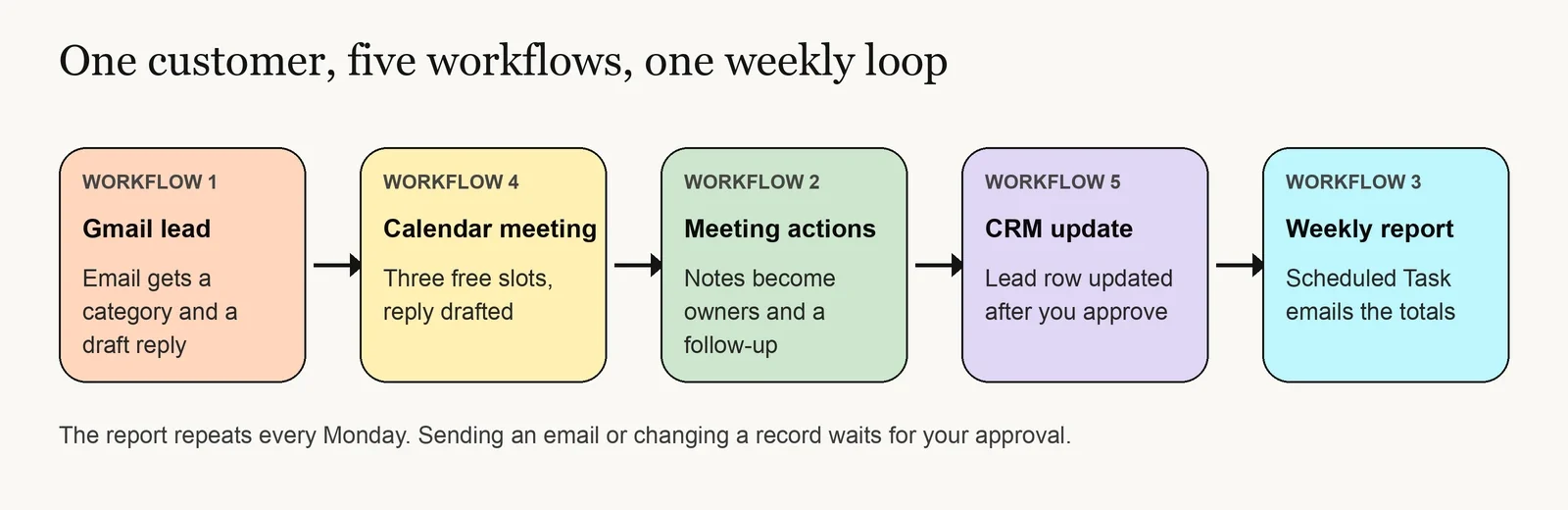
Il percorso di un lead attraverso i cinque flussi di lavoro: lead Gmail, riunione Calendario, azioni riunione, aggiornamento CRM, report settimanale
Perché Runable: tutto in un unico posto
Questi cinque flussi di lavoro sono solo una parte di ciò che fa Runable. Runable è un agente IA generale per costruire, gestire e far crescere un'azienda, e funziona da una singola chat. Lo stesso account che smista la tua posta in arrivo può anche costruire il sito web che porta i lead, creare il video e le presentazioni che vendono l'offerta, ed eseguire il marketing e la pubblicità che ne generano di più.
| Cosa puoi fare in Runable | |
|---|---|
| Costruire | Siti web e app, presentazioni e caroselli, immagini e video, documenti e ricerche |
| Gestire | I flussi di lavoro in questa guida, oltre 3.000 app connesse, Attività pianificate, note delle riunioni con Notetaker e un assistente che puoi raggiungere da Slack, Teams, Telegram, iMessage e Discord |
| Crescere | Marketing e pubblicità |
Questo è il motivo principale per scegliere Runable. Gemini è più forte all'interno delle app di Google. Runable ti offre un unico agente e un unico saldo crediti per l'intera azienda, quindi un lead che risponde alla tua email può finire nel tuo Foglio, nel tuo calendario e su una landing page che hai costruito quello stesso pomeriggio, senza passare da cinque strumenti diversi. I due funzionano anche insieme, poiché Runable si collega a Gmail, Fogli e Calendario.
Cos'è un agente Gemini?
Un agente Gemini è un sistema IA che persegue un obiettivo in più fasi attraverso strumenti come Gmail, Calendario, Drive e Fogli, invece di rispondere a un prompt alla volta. Può pianificare i passaggi, utilizzare il tuo contesto, intraprendere azioni approvate e riferire. Quali di queste azioni ottieni dipende dal tuo piano Google, dalle impostazioni di amministrazione e dal rilascio.
Questo è diverso dal chiedere a un chatbot di scrivere una bozza di email. Un chatbot ti fornisce testo; un agente può trovare il thread pertinente, utilizzare informazioni da un Foglio, preparare la risposta e riferire cosa ha fatto. Alcune funzionalità Gemini esistenti all'interno di Workspace si comportano più come assistenti, mentre il più recente agente Gemini di Google può pianificare ed eseguire lavoro in più fasi. Il comportamento esatto dipende dalla funzionalità e dalla sua disponibilità. Google ha introdotto il suo agente Gemini universale a Gemini at Work 2026 l'8 ottobre 2026 e descrive il suo funzionamento in linea in Gmail, Drive, Documenti, Presentazioni, Fogli, Chat e Calendario, con autorizzazioni e tracce di controllo per l'uso aziendale.
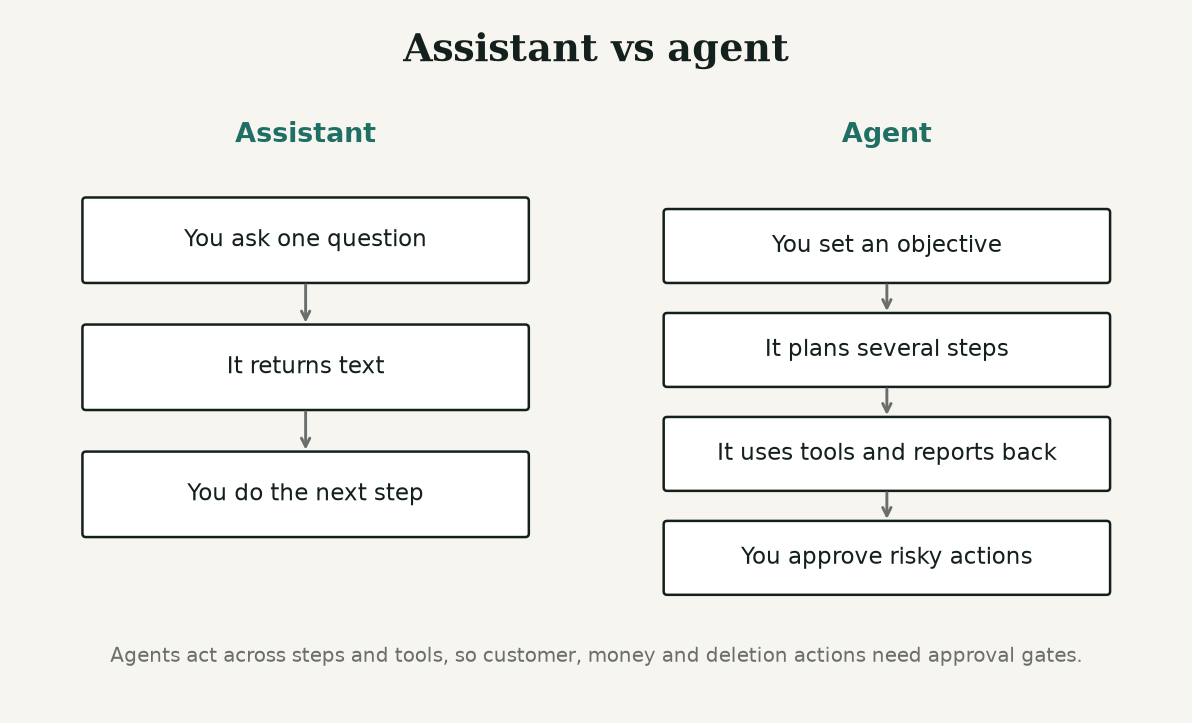
Assistente vs agente: un assistente risponde a una richiesta alla volta, mentre un agente pianifica e utilizza strumenti attraverso i passaggi con porte di approvazione
Le piccole imprese possono utilizzare gli agenti Gemini?
Sì, se il tuo piano, le impostazioni di amministrazione e la regione includono la funzionalità. Inizia con attività interne e reversibili, mantieni le autorizzazioni ristrette e rivedi ogni output. La disponibilità di Google varia in base all'edizione e al rilascio, quindi controlla la tua console di amministrazione prima di costruire qualcosa attorno a una funzionalità Gemini.
Di cosa hai bisogno prima di costruire un flusso di lavoro?
Hai bisogno di un account Google Workspace idoneo, accesso o collaborazione dell'amministratore, autorizzazioni pulite e un compito chiaramente definito. Per il percorso Runable devi anche collegare ogni app che vuoi utilizzare.
- Controlla il tuo piano Workspace. La pagina abbonamenti Gemini di Google elenca Gemini con Google Workspace a partire da 14$ per utente al mese, verificato il 27 novembre 2026. Prezzi e accesso esatti variano in base all'edizione, al periodo di fatturazione e alla regione, quindi conferma sulla pagina dei prezzi di Workspace di Google prima di acquistare.
- Controlla la disponibilità delle funzionalità. Le funzionalità Gemini, le integrazioni e le funzionalità beta possono differire in base al piano, alla regione e alle impostazioni dell'amministratore. La documentazione per l'amministratore di Google spiega come attivare o disattivare l'accesso a Gemini.
- Controlla le autorizzazioni. Rimuovi l'accesso non necessario a vecchi file dei clienti, unità condivise, calendari e documenti finanziari prima di collegare qualsiasi strumento IA.
- Scegli un compito misurabile. Un buon primo flusso di lavoro si svolge ogni settimana, segue passaggi chiari ed è facile da annullare.
- Decidi dove l'approvazione è obbligatoria. Comunicazioni con i clienti, denaro, eliminazioni, documenti legali e aggiornamenti a un sistema di registro dovrebbero iniziare con una revisione umana.
Per Runable, ogni connettore è approvato da te e funziona solo all'interno delle autorizzazioni che concedi. Vedi privacy e autorizzazioni dei connettori di Runable e la sua pagina dei plugin.
Flusso di lavoro 1: Smistare le email dei clienti e scrivere bozze di risposta
Utilizza Gemini o Runable per trovare email dei clienti senza risposta, classificarle e preparare bozze di risposta, quindi rivedi le bozze prima che venga inviato qualcosa. Nel nostro test in Runable Chat, cinque email fittizie sono state smistate e sono state create cinque bozze. Nulla è stato inviato.
🧪 > Stato del test: Completato in Runable Chat con dati fittizi. Il modello sottostante e l'esecuzione pianificata non sono stati verificati.
Cosa fa
Trova le email dei clienti e dei lead, fornisce a ciascuna un riepilogo di una riga, una categoria e una priorità, e prepara una bozza di risposta. Qualsiasi cosa che coinvolga un rimborso, una questione legale, dati personali o un cliente scontento viene segnalata per un essere umano.
Ideale per
- Agenzie che gestiscono lead in entrata
- Piccole imprese che ricevono richieste di preventivo
- Consulenti con una casella di posta vendite condivisa
- Piccoli team che perdono follow-up durante settimane impegnative
Gemini in Google Workspace
Google afferma che Gemini funziona in linea nel thread email, all'interno di Gmail (annuncio di Google). L'accesso alle funzionalità dipende dal tuo piano e dalle impostazioni di amministrazione, quindi controlla la documentazione di Google. Mantieni l'approvazione attiva prima che venga inviato qualcosa.
Percorso Runable
Runable Chat con il connettore Gmail. Runable può cercare e leggere messaggi e creare bozze, e lo fa solo quando lo chiedi (privacy e autorizzazioni dei connettori).
Prompt copiabile
Questo è il prompt esatto che abbiamo eseguito:
Cerca nelle mie email di Gmail quelle ricevute oggi il cui oggetto inizia con [DEMO]. Ignora qualsiasi altra email. Per ognuna, fornisci un riepilogo di una riga, una categoria (lead vendite, supporto, fatturazione o reclamo) e una priorità. Quindi crea una bozza di risposta Gmail per ogni mittente con un tono amichevole e conciso. Non inviare nulla e non modificare etichette o stelline. Per qualsiasi reclamo o richiesta di rimborso, scrivi una breve risposta di attesa e segnalalo per la revisione umana nel tuo riepilogo. Fai riferimento ai mittenti solo per nome e non stampare indirizzi email.
Per la tua casella di posta, sostituisci "[DEMO]" con un'etichetta, un mittente o un intervallo di date.
Cosa abbiamo testato
Abbiamo testato la ricerca email e la generazione di bozze in Runable Chat utilizzando il connettore Gmail. Nessun messaggio è stato inviato automaticamente. Il modello sottostante non è stato catturato durante il test.
Abbiamo utilizzato cinque email fittizie: una richiesta di preventivo per 40 tazze brandizzate, un ordine in ritardo, un importo errato in fattura, una richiesta di demo e un reclamo arrabbiato per rimborso.
Registrazione dello schermo di Runable Chat che smista cinque email fittizie e crea cinque bozze Gmail (circa 22 secondi, sottotitolato)
| Voce | Risultato |
|---|---|
| Modalità | Auto |
| Connettore | Gmail |
| Tempo | Funzionato per 36 secondi, 3 passaggi |
| Crediti utilizzati | 7 |
| Output | Cinque email categorizzate e prioritarie, cinque bozze create |
| Inviato | Nulla. Abbiamo controllato la cartella Inviata e le bozze in seguito. |
| Segnalato | Il reclamo per rimborso è stato segnalato per la revisione umana |
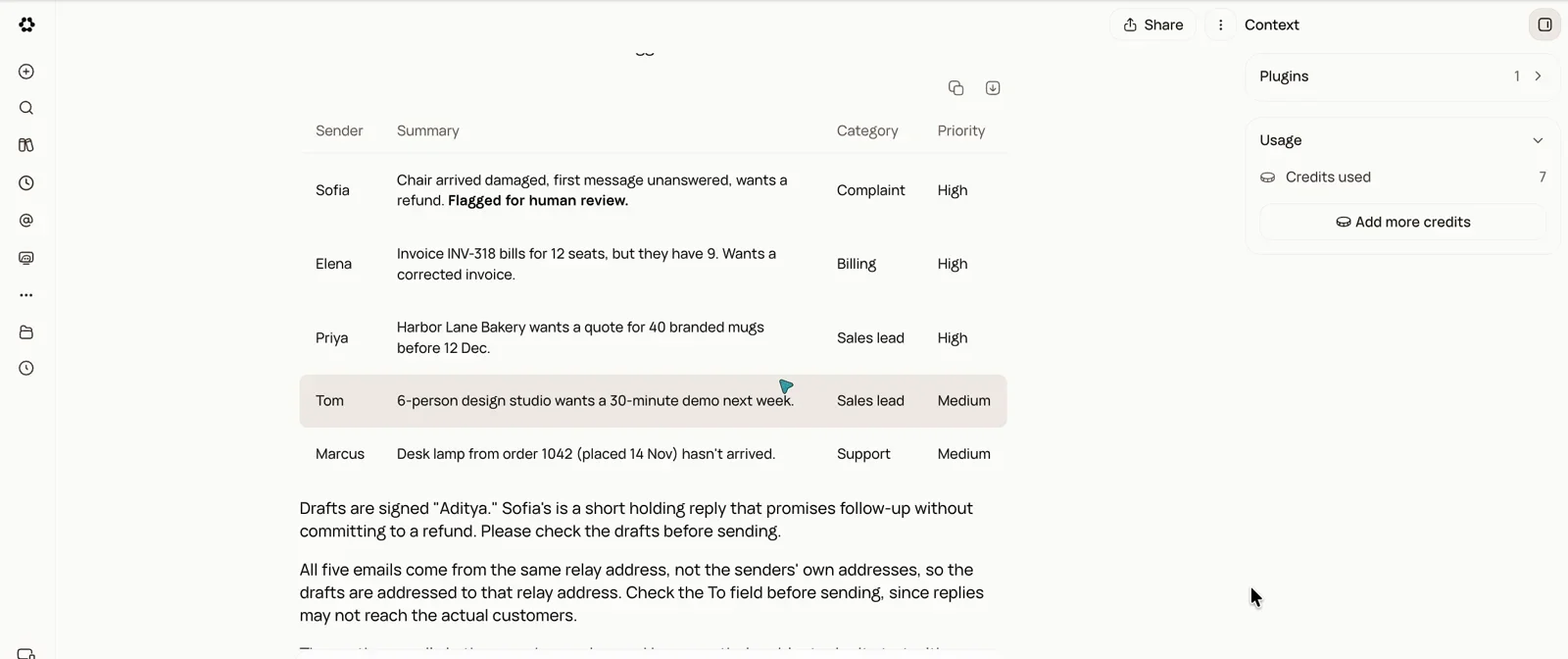
Tabella dei risultati di Runable Chat che elenca cinque email fittizie con riepilogo, categoria e priorità per ciascuna, con 7 crediti utilizzati mostrati in alto a destra
Ecco una delle bozze, scritta per la richiesta fittizia di preventivo per la panetteria:
Ciao Priya, Grazie per averci contattato riguardo alla Harbor Lane Bakery. Possiamo preparare un preventivo per 40 tazze brandizzate prima della tua scadenza del 12 dicembre. Potresti confermare il design e qualsiasi dettaglio di colore o stampa che hai in mente? Ti aggiornerò con i prezzi. Saluti, Aditya
Abbiamo eseguito questo test due volte. La prima esecuzione ha trovato bozze che esistevano già nella casella di posta, quindi le abbiamo eliminate e abbiamo registrato la seconda esecuzione. Poiché le nostre email di test provenivano da un indirizzo di inoltro, le bozze erano indirizzate ad esso. Con i clienti reali, controlla il campo A prima di inviare qualsiasi cosa.
Trascrizione video: la registrazione mostra il prompt in Runable Chat, l'esecuzione accelerata di 7x, poi la tabella dei risultati e il riepilogo delle cinque bozze. I sottotitoli indicano la modalità, il connettore, i crediti e che il modello non è stato mostrato.
Oltre le bozze
Abbiamo mantenuto questo test alle bozze così puoi leggere ogni risposta prima che esca. Runable può anche inviare email e ripetere il lavoro secondo una pianificazione, quindi una volta che ti fidi delle bozze puoi lasciargli inviare risposte di routine ed eseguire lo smistamento ogni mattina. Mantieni una persona su rimborsi, reclami e qualsiasi cosa sensibile.
Percorso consigliato
Usa Gemini se lo vuoi all'interno della schermata di Gmail che già utilizzi. Usa Runable Chat se vuoi lo stesso compito da un'unica istruzione in linguaggio semplice, o se il risultato dello smistamento deve andare anche in un'altra app connessa. In entrambi i casi, inizia solo con le bozze.
Flusso di lavoro 2: Trasformare una riunione in azioni assegnate
Un assistente IA può trasformare le note di una riunione in un riepilogo, un elenco di azioni e una bozza di email di follow-up. Una persona dovrebbe controllare i responsabili e le scadenze prima che qualcosa venga assegnato o inviato.
🧪 > Stato del test: Completato in Runable Chat con note di riunione fittizie. Il risultato è sotto. Il modello non è stato mostrato e non abbiamo testato una chiamata dal vivo.
Cosa fa
Trasforma note di riunione o una trascrizione in decisioni, domande aperte, rischi e azioni, quindi abbozza un'email di follow-up per la tua approvazione. In questa dimostrazione, Runable ha creato una bozza di follow-up e si è fermato per l'approvazione. Può anche inviare il follow-up approvato quando istruito.
Ideale per
- Riunioni settimanali del team
- Chiamate di aggiornamento dei clienti
- Chiamate di scoperta vendite
- Passaggi di consegne di progetti
Gemini in Google Workspace
Google afferma che Gemini funziona all'interno di Documenti, Gmail, Chat e Calendario (annuncio di Google). Se può utilizzare note di riunione o una trascrizione dipende dal tuo piano e dalle impostazioni, quindi conferma nella documentazione di Google. "Spazi Chat" in questo articolo indica gli spazi di Google Chat.
Percorso Runable
Runable ha un Notetaker che si unisce a chiamate Google Meet, Zoom e Teams e scrive riepiloghi e azioni (pagina Notetaker). In Chat, puoi anche incollare note da qualsiasi fonte e Runable lavora tramite il connettore Gmail. Abbiamo testato il percorso di incolla-note.
Prompt copiabile
Questo è il prompt che abbiamo eseguito in forma abbreviata. Abbiamo incollato note di sincronizzazione settimanale fittizie per una panetteria dopo di esso, e lo stesso prompt funziona con le tue note.
Ecco le mie note di riunione: [INCOLLA NOTE]. Estrai le decisioni, le domande aperte, i rischi e le azioni. Per ogni azione, fornisci un responsabile e una scadenza solo se le note lo dicono. Se un responsabile o una data mancano, scrivi "necessita responsabile" o "necessita data" invece di indovinare. Quindi crea una bozza Gmail per me con il riepilogo. Non inviare nulla.
Cosa abbiamo testato
Abbiamo incollato note di sincronizzazione settimanale fittizie da Harbor Lane Bakery in Runable Chat. Runable ci ha prima chiesto a quale indirizzo inviare la bozza e abbiamo risposto "l'account Gmail collegato qui". Ha poi estratto le decisioni, tre azioni, due domande aperte e un rischio, e ha creato la bozza. Laddove le note non nominavano un responsabile o una data per il secondo preventivo della farina e la domanda sul forno, ha scritto "necessita responsabile" e "necessita data" invece di inventarne uno.
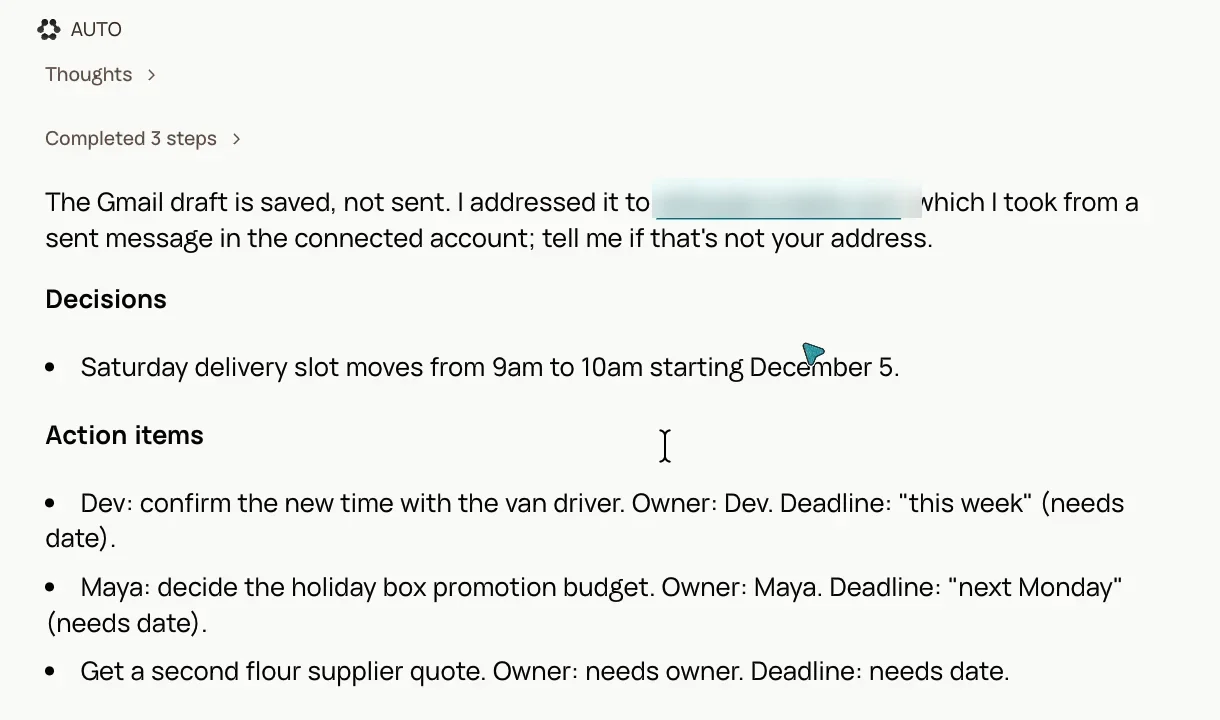
Risultato di Runable Chat per la riunione fittizia della panetteria: decisioni e azioni, con "necessita responsabile" e "necessita data" dove le note non indicavano
La bozza come appare in Gmail. Il nostro revisore l'ha aperta dalle Bozze e nulla è stato inviato:
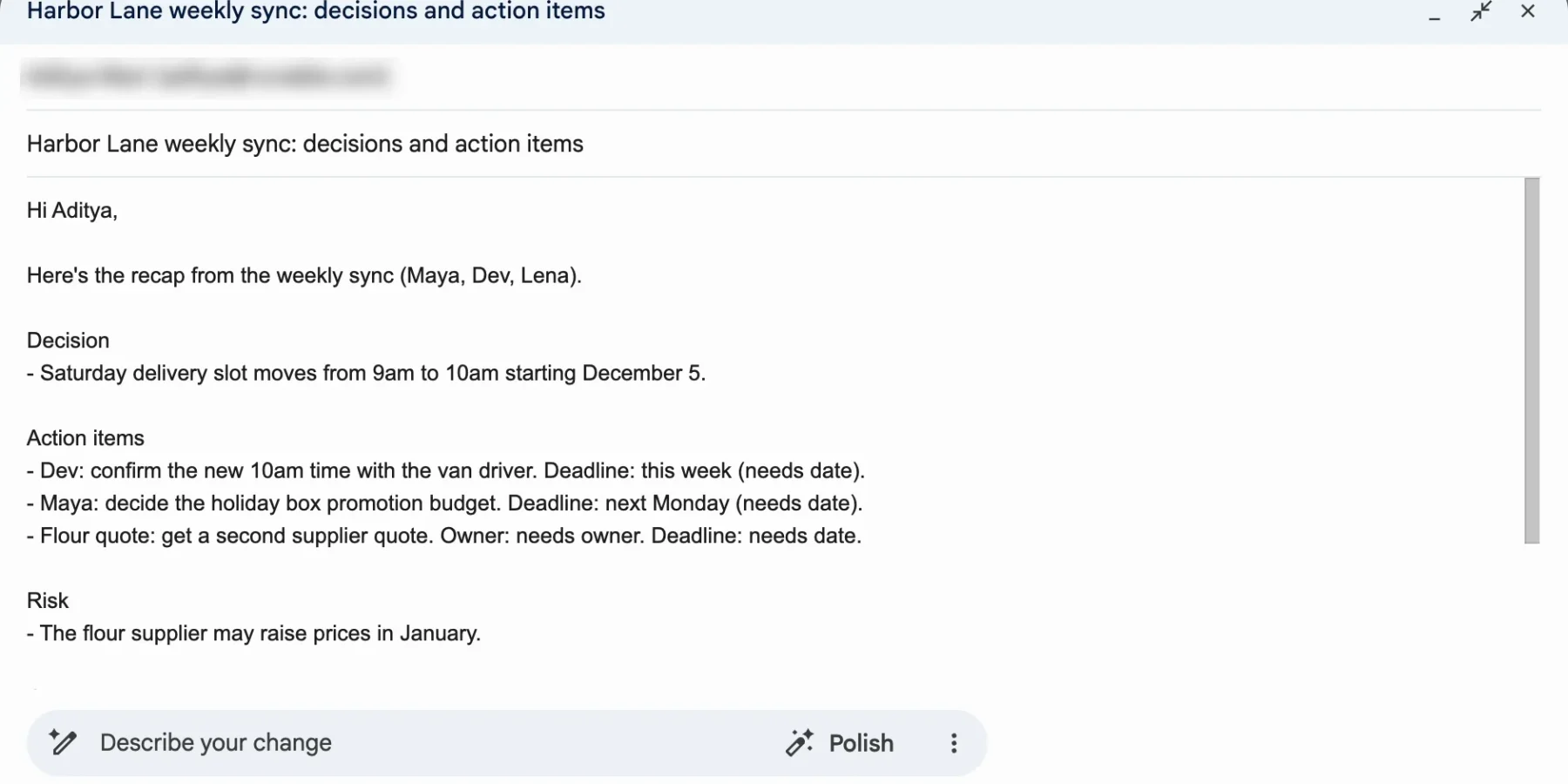
Il riepilogo generato per Harbor Lane aperto come bozza Gmail: decisione, azioni contrassegnate "necessita responsabile" e "necessita data", e un rischio
| Voce | Risultato |
|---|---|
| Modalità | Auto |
| Connettore | Gmail |
| Tempo | Funzionato circa 31 secondi, 3 passaggi, più una domanda di chiarimento |
| Crediti utilizzati | 9 |
| Output | Decisioni, azioni, domande aperte, rischi e una bozza Gmail |
| Lacune segnalate | "necessita responsabile" e "necessita data" dove le note erano silenti |
| Inviato | Nulla. Abbiamo confermato che la bozza risiede nelle Bozze. |
Approfondisci
Abbiamo incollato le note. Il Notetaker di Runable può registrare chiamate Meet, Zoom e Teams, quindi le note possono arrivare direttamente dalla riunione. Aggiungi promemoria di Calendario al prompt se li vuoi, e per una riunione lunga o disordinata, controlla le azioni rispetto alla registrazione prima di inviare.
Percorso consigliato
Se le tue riunioni si svolgono già su Google Meet e Documenti, prova prima Gemini. Se le tue note risiedono altrove, o vuoi il follow-up come bozza Gmail da un'unica istruzione, incollale in Runable Chat. Controlla che responsabili e date non siano inventati prima di affidartici. Tieni i dettagli riservati fuori dagli ampi spazi di Google Chat.
Flusso di lavoro 3: Creare un report di vendita settimanale da Fogli
Punta un assistente a un Foglio di righe di vendita e chiedi i totali per rappresentante e prodotto, più un breve report scritto sul Foglio. Nel nostro test in Runable Chat, i totali corrispondevano al nostro controllo manuale e il report è stato scritto accanto ai dati. Le righe grezze sono rimaste invariate. L'abbiamo poi eseguito come Attività pianificata e il report è arrivato in Gmail.
🧪 > Stato del test: Completato in Runable Chat con dati fittizi, poi eseguito come Attività pianificata che ha inviato il report via email. Il modello sottostante non è stato verificato.
Cosa fa
Legge un Foglio di righe di vendita, calcola totali e quote, e scrive un breve blocco di report accanto ai dati senza modificare le righe grezze. Quindi elenca i totali e le celle che ha scritto così puoi controllarli.
Ideale per
- Proprietari che monitorano le entrate settimanali
- Piccoli team di vendita
- Agenzie che riportano le prestazioni della campagna
- Negozi che monitorano gli ordini
Gemini in Google Workspace
Google afferma che Gemini funziona in linea in Fogli (annuncio di Google). La disponibilità varia in base al piano (documentazione di Google). Chiedigli di mostrare il calcolo e l'intervallo di origine per ogni cifra.
Percorso Runable
Runable Chat con il connettore Fogli Google legge il Foglio, calcola e scrive nelle celle che nomini. Prima di lasciargli scrivere, digli di non modificare le righe grezze.
Prompt copiabile
Questo è il prompt che abbiamo eseguito, con il link al Foglio demo sostituito da un segnaposto. Incolla il tuo URL del Foglio dove dice [URL DEL TUO FOGLIO GOOGLE].
Leggi questo Foglio Google: [URL DEL TUO FOGLIO GOOGLE]. Riassumi le entrate per rappresentante e per prodotto, calcola la quota di ogni rappresentante sulle entrate totali, e scrivi il risultato in un blocco di report accanto ai dati, iniziando nella colonna I. Non modificare le righe grezze. Quindi elenca i totali e le celle che hai scritto.
Cosa abbiamo testato
Cosa abbiamo verificato: Runable ha letto i dati di vendita fittizi, calcolato i totali corretti e aggiornato il Foglio Google connesso. Abbiamo poi eseguito il report come Attività pianificata ed è arrivato via email con gli stessi totali. Il modello sottostante non è stato mostrato durante il test.
L'input era un Foglio fittizio con 10 righe di vendita (data, rappresentante, prodotto, unità, prezzo unitario, entrate, regione). Abbiamo risolto la risposta a mano per prima: entrate totali 2.698; Rappresentante A 1.134, Rappresentante B 834, Rappresentante C 730; piano Pro 1.194, piano Starter 1.185, pacchetto Add-on 319. I totali di Runable corrispondevano a tutti, e ha riportato le quote come 42,03%, 30,91% e 27,06%. Ha scritto il riepilogo del rappresentante in I1:K5 e il riepilogo del prodotto in I7:J11, e ha lasciato i dati grezzi in A1:G11 invariati.
Visualizza il Foglio di vendita fittizio e l'output verificato. Il Foglio è di sola lettura per chiunque abbia il link. L'abbiamo caricato senza accedere per confermare che si apra e non abbia accesso di modifica.
Registrazione dello schermo di Runable Chat che legge un Foglio di vendita fittizio, calcola i totali per rappresentante e prodotto e scrive il report sul Foglio (circa 27 secondi, sottotitolato)
| Voce | Risultato |
|---|---|
| Modalità | Auto |
| Connettore | Fogli Google |
| Tempo | Funzionato per 47 secondi, 1 passaggio |
| Crediti utilizzati | 89 per l'esecuzione mostrata |
| Modello | Non mostrato nell'esecuzione |
| Controllo calcoli | Corrisponde ai nostri totali manuali |
| Scrittura | Report scritto in I1:K5 e I7:J11, righe grezze invariate |
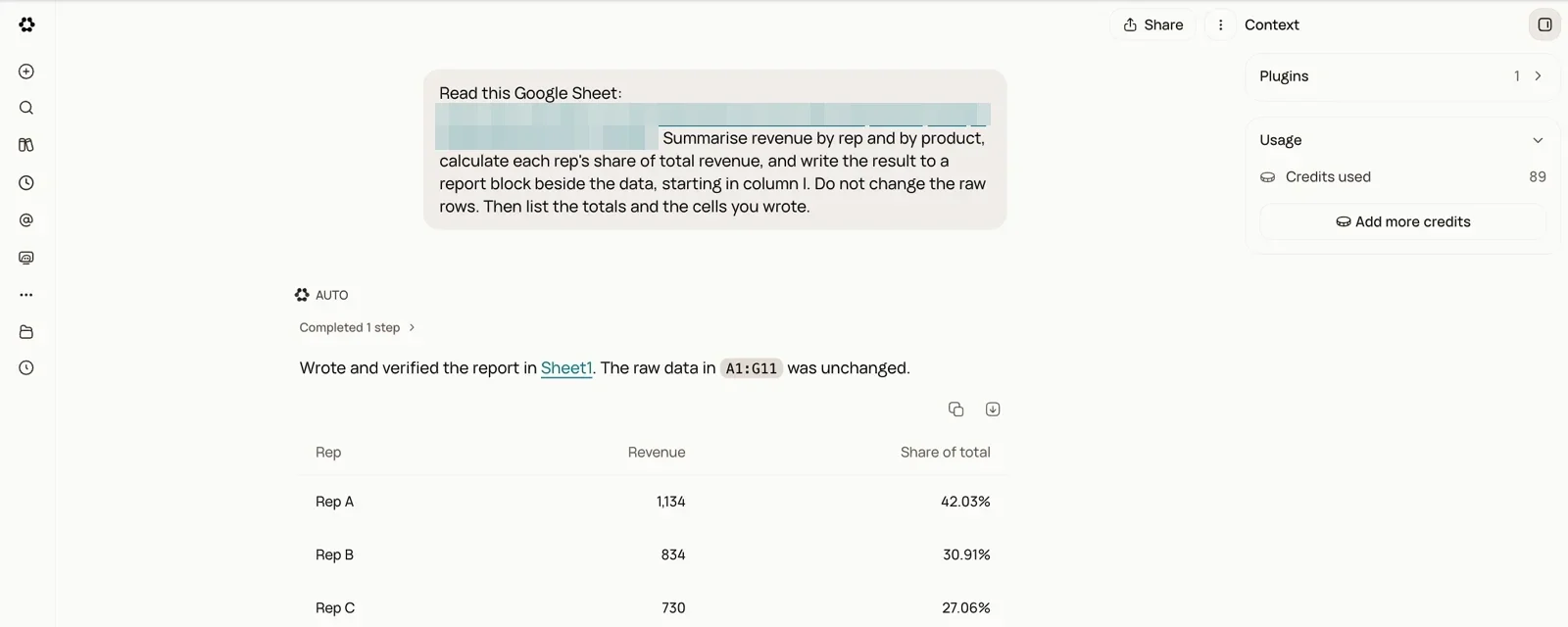
Runable Chat che mostra il prompt di Fogli e la tabella delle entrate per rappresentante, con 89 crediti utilizzati in alto a destra
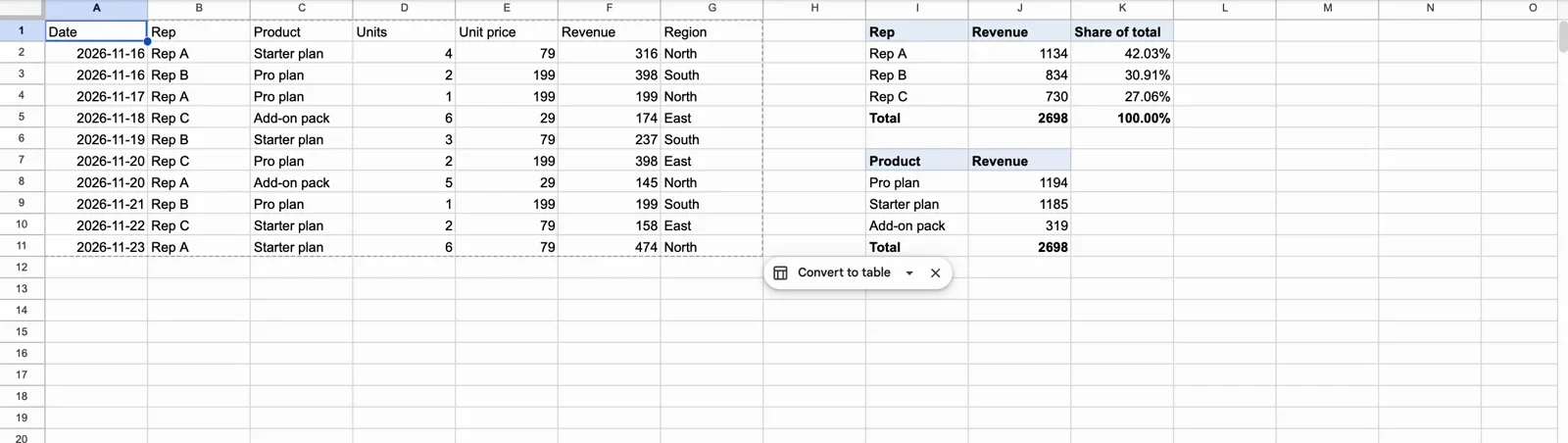
Il Foglio Google fittizio dopo l'esecuzione, con le righe di vendita grezze a sinistra e il riepilogo delle entrate per rappresentante e prodotto di Runable nelle colonne da I a K
Abbiamo eseguito lo stesso prompt più di una volta. Un'esecuzione precedente ha utilizzato 86 crediti e ha scritto il report in celle leggermente diverse, quindi l'esecuzione che vedi è quella finale. La registrazione è accelerata 8x mentre attende, e la didascalia lo dice.
Trascrizione video: la registrazione mostra il prompt in Runable Chat, l'esecuzione accelerata 8x mentre attende, la tabella del rappresentante nella risposta, e il Foglio con il nuovo blocco di report. I sottotitoli indicano la modalità, il connettore, i crediti, che il risultato corrisponde al nostro controllo manuale, e che il modello non è stato mostrato.
Versione pianificata: il report arriva nella tua casella di posta
Questa è la parte che lo rende una routine invece di un evento occasionale. Dalla stessa chat, abbiamo chiesto a Runable di trasformare il report in un'Attività pianificata che legge il Foglio (sola lettura) e invia il risultato via email. Runable ha mostrato una scheda di Attività pianificata nella chat, l'abbiamo salvata e impostata per l'esecuzione una volta alle 17:45 IST in modo da poterla guardare. È stata eseguita puntualmente. L'email è arrivata in Gmail alle 17:45 con gli stessi numeri che avevamo controllato a mano: vendite totali 2.698, Rappresentante A 1.134, Rappresentante B 834 e Rappresentante C 730. Ha anche notato che nessuna riga aveva valori mancanti e che il Foglio non è stato modificato.
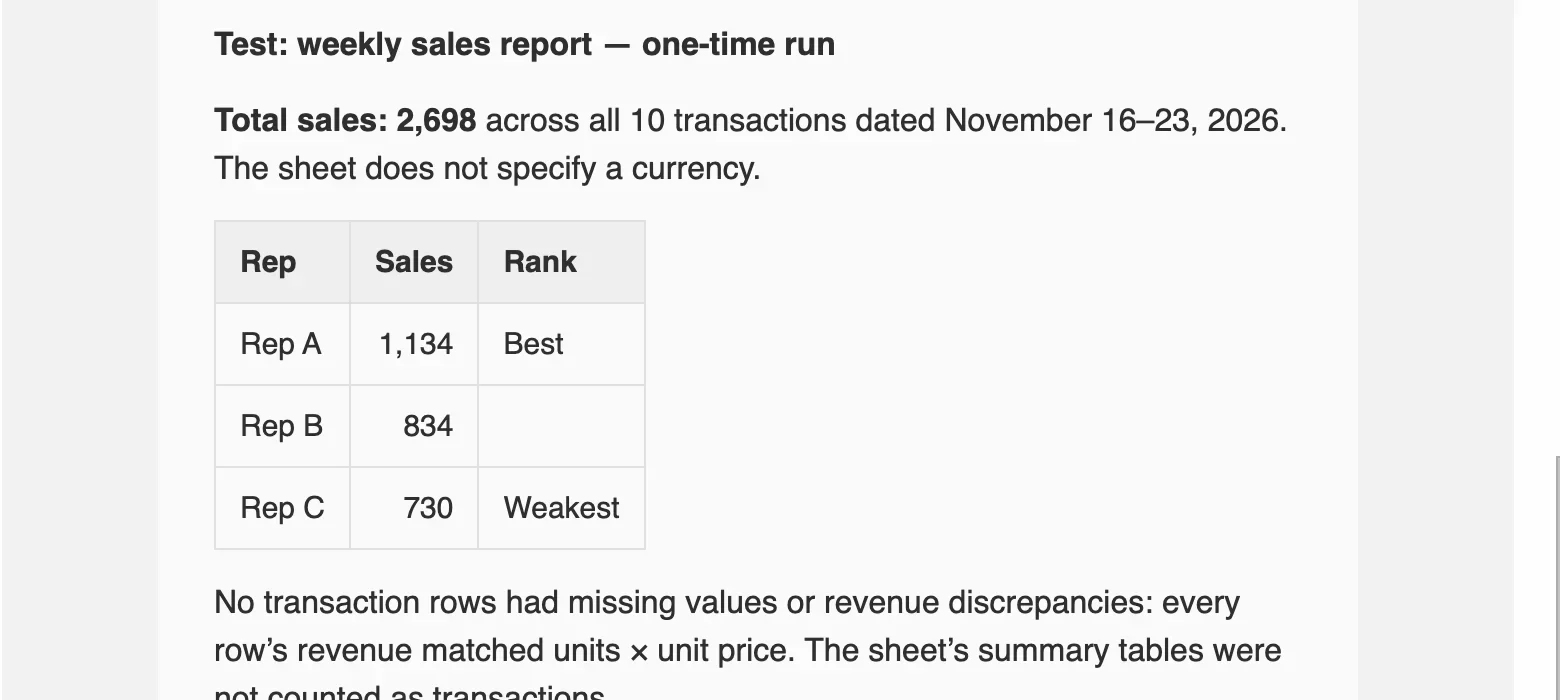
L'email dell'attività pianificata di Runable in Gmail, con vendite totali di 2.698 e una tabella delle vendite per rappresentante
| Voce | Risultato |
|---|---|
| Pianificazione | Esecuzione una tantum alle 17:45 IST (la stessa scheda può ripetersi giornalmente, settimanalmente o mensilmente) |
| Risultato | Email in Gmail lo stesso minuto, più l'esecuzione completa nella chat |
| Crediti | Circa 40 per creare l'attività in chat; il contatore della chat segnava 78 dopo l'esecuzione, quindi l'esecuzione ha utilizzato circa 38 |
| Foglio | Sola lettura, non modificato |
| Modalità | Auto, modello non mostrato |
Abbiamo salvato un'esecuzione una tantum per il test, quindi non abbiamo lasciato un lavoro settimanale in esecuzione.
Approfondisci
La stessa Attività pianificata può ripetersi giornalmente, settimanalmente o mensilmente. Chiedi per "dal lunedì alla domenica precedenti" così ogni report copre una settimana pulita, e confronta i primi report con il tuo Foglio.
Percorso consigliato
Questo è il flusso di lavoro con cui inizieremmo. Se i dati sono già in Fogli e vuoi la risposta lì, prova prima Gemini in Fogli. Se vuoi lo stesso lavoro attivato da un'unica istruzione, o vuoi inviare il risultato altrove in seguito, usa Runable Chat. In ogni caso, controlla le cifre rispetto al Foglio prima di condividere.
Flusso di lavoro 4: Coordinare una riunione esterna
Un assistente può proporre orari di riunione, scrivere la bozza dell'email di coordinamento e preparare un evento di Calendario. Mantieni una persona nel ciclo e crea l'evento solo dopo che tutti hanno confermato un orario.
🧪 > Stato del test: Completato in Runable Chat con eventi di Calendario fittizi. Il risultato è sotto. Il modello non è stato mostrato.
Cosa fa
Trova i partecipanti, propone orari entro i tuoi orari di lavoro, scrive la bozza dell'email di coordinamento per la tua approvazione e prepara un evento di Calendario. L'evento viene creato solo dopo che tutti hanno confermato un orario.
Ideale per
- Chiamate ai clienti e revisioni di progetti
- Piccoli team con molto avanti e indietro nella pianificazione
- Chiamate di routine, non riunioni esecutive, legali, di assunzione o di crisi
Gemini in Google Workspace
L'annuncio di Google descrive Gemini che capisce chi è coinvolto, controlla i calendari e avvia un thread email per coordinare un orario, anche con partecipanti esterni (annuncio di Google). La disponibilità dipende dal tuo piano, dalle impostazioni e dal rilascio.
Percorso Runable
Runable Chat con i connettori Gmail e Google Calendar.
Prompt copiabile
Questo è il prompt che abbiamo eseguito, in forma abbreviata. Cambia le date, gli orari e il fuso orario con i tuoi.
Un cliente di nome Priya vuole una chiamata di 30 minuti tra il 7 e l'11 dicembre, tra le 10:00 e le 16:00 ora dell'India. Guarda il mio Google Calendar e trova tre slot liberi da 30 minuti. Scrivi una bozza di risposta per lei in Gmail che offra quegli orari. Non inviare nulla e non modificare il mio Calendario.
Nella nostra esecuzione abbiamo aggiunto una riga: tratta come occupati solo gli eventi il cui titolo inizia con [DEMO], così il test ha ignorato il nostro calendario reale.
Cosa abbiamo testato
Abbiamo creato tre eventi di Calendario fittizi (una chiamata con fornitore, una degustazione catering e una riunione del personale) e abbiamo chiesto a Runable di evitarli. Runable ci ha prima chiesto di collegare Google Calendar. Il nostro account era già collegato, quindi abbiamo confermato e gli abbiamo detto di continuare. Ha poi proposto lunedì 7 dicembre dalle 11:30 alle 12:00, martedì 8 dicembre dalle 10:00 alle 10:30 e giovedì 10 dicembre dalle 14:00 alle 14:30 IST, e ha creato una bozza Gmail offrendoli. Abbiamo eliminato gli eventi fittizi in seguito.
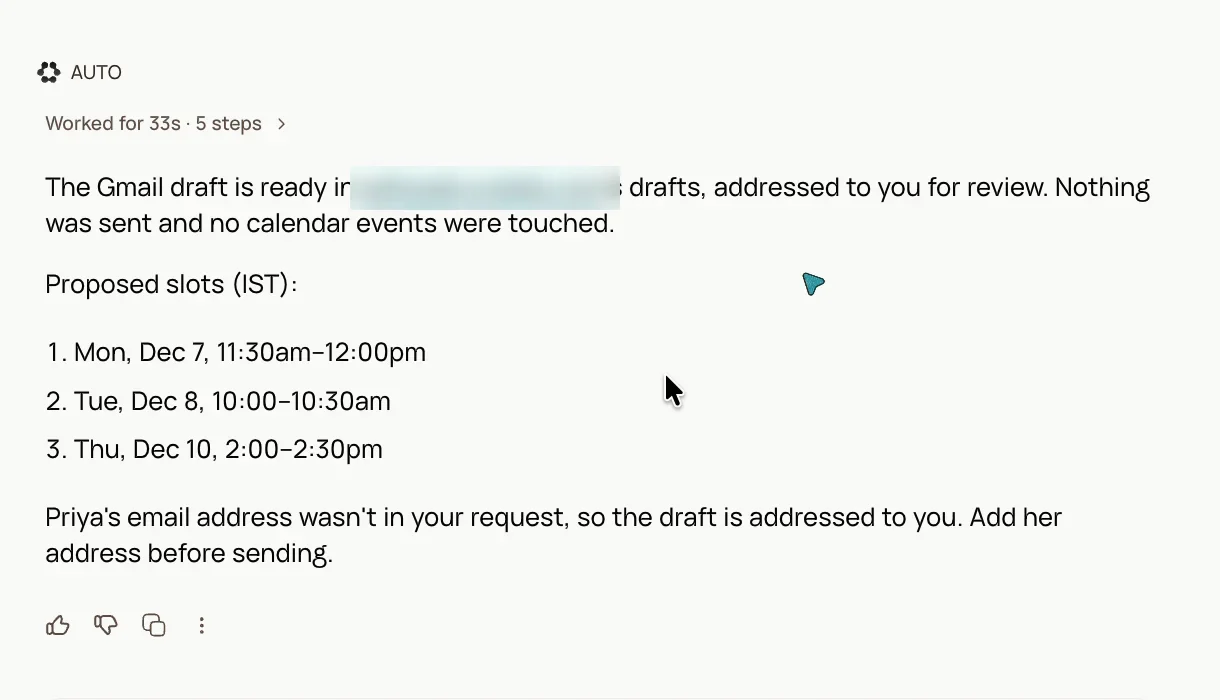
Risultato di Runable Chat per la richiesta di pianificazione fittizia: tre slot proposti e una bozza Gmail, con nulla inviato e nessun evento di Calendario toccato
La bozza come appare in Gmail. L'indirizzo di Priya mancava dalla nostra richiesta, quindi la bozza era indirizzata a noi, e nulla è stato inviato:
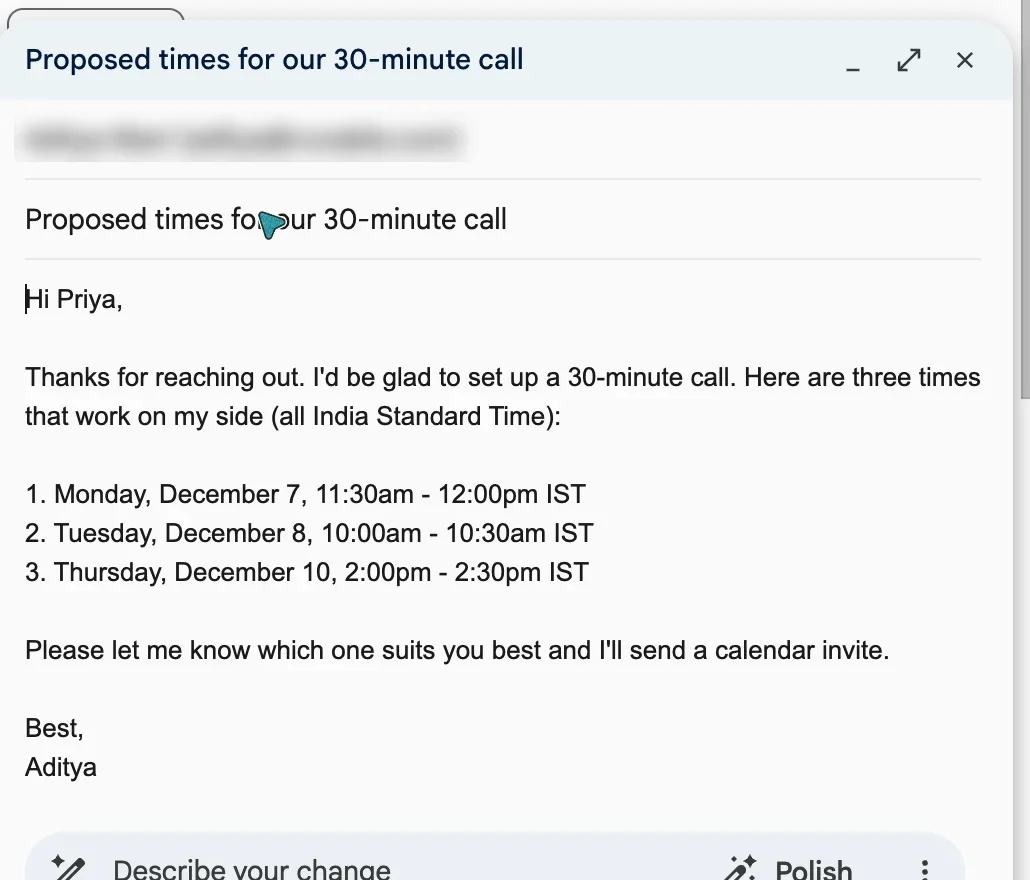
La risposta di pianificazione generata aperta come bozza Gmail, offrendo tre slot da 30 minuti
| Voce | Risultato |
|---|---|
| Modalità | Auto |
| Connettori | Google Calendar e Gmail |
| Tempo | Funzionato per 33 secondi, 5 passaggi, più un passaggio di connessione Calendario una tantum |
| Crediti utilizzati | 15 |
| Output | Tre slot liberi da 30 minuti e una bozza Gmail |
| Inviato | Nulla. Abbiamo confermato che la bozza risiede nelle Bozze. |
| Calendario | Nessun evento creato o modificato |
L'indirizzo email di Priya non era nella nostra richiesta, quindi Runable ha indirizzato la bozza a noi e ci ha detto di aggiungere il suo indirizzo prima di inviare. Questo è il comportamento corretto per una bozza, ed è anche un promemoria per controllare il campo A.
Approfondisci
Una volta che un cliente sceglie uno slot, chiedi a Runable di creare l'evento di Calendario e inviare l'invito. Provalo prima con un evento [DEMO] e dichiara il fuso orario nel tuo prompt quando i partecipanti sono altrove.
Percorso consigliato
Inizia con Gemini se la pianificazione avviene all'interno di Gmail e Calendario. Runable Chat è un'ottima soluzione per trasformare il tuo tempo libero in una risposta pronta per l'invio. Inizia con una bozza. Dopo aver verificato il destinatario, il fuso orario e gli slot proposti, Runable può inviare la risposta approvata e creare l'evento di Calendario confermato.
Flusso di lavoro 5: Aggiornare un CRM da un elenco lead
Un assistente può controllare un nuovo lead per i campi richiesti, cercare un contatto CRM esistente e preparare un aggiornamento o un nuovo record per la tua approvazione. La profondità del connettore varia molto, quindi conferma prima il supporto in lettura e scrittura.
🧪 > Stato del test: Completato in Runable Chat utilizzando un Foglio Google come CRM, con lead fittizi. Non abbiamo testato un CRM dedicato come HubSpot. Il modello non è stato mostrato.
Cosa fa
Controlla ogni lead approvato per i campi richiesti, cerca nel CRM un contatto esistente, prepara un aggiornamento o un nuovo record, attende la tua approvazione e registra il risultato o l'errore nel Foglio.
Ideale per
- Team che qualificano i lead in un Foglio e mantengono i clienti in un CRM
- Chiunque sia stanco di copiare i dettagli di contatto a mano
Gemini in Google Workspace
L'annuncio di Google afferma che Gemini può connettersi a strumenti come Confluence, Microsoft Office, Teams, Slack, Jira, Salesforce, ServiceNow, database e server MCP (annuncio di Google). L'accesso e le azioni supportate variano in base al prodotto e all'edizione, quindi verifica la tua app esatta nella tua console di amministrazione.
Percorso Runable
Runable Chat con il connettore Fogli Google, o con un connettore CRM. La pagina dei plugin di Runable elenca oltre 3.000 app, inclusa una categoria Vendite & CRM. Se il tuo CRM è un Foglio Google, questo funziona oggi, e quello è il percorso che abbiamo testato. Per un CRM dedicato, scegli un connettore e conferma che supporti le azioni di lettura e scrittura di cui hai bisogno.
Prompt copiabile
Questo è il prompt che abbiamo eseguito, in forma abbreviata. Incolla il tuo URL del Foglio e il messaggio del cliente.
Ecco una risposta del cliente da [NOME]: "[INCOLLA LA RISPOSTA]". Usala per aggiornare la sua riga in questo Foglio Google, che uso come un semplice CRM: [URL DEL TUO FOGLIO GOOGLE]. Imposta Fase, Ultimo contatto e Prossimo passaggio, e aggiungi la risposta alle sue Note. Non modificare nessun'altra riga o colonna. Prima mostrami l'esatta modifica che prevedi di fare e attendi il mio OK prima di scrivere qualsiasi cosa.
Cosa abbiamo testato
Abbiamo creato un Foglio fittizio di cinque lead con colonne Lead, Azienda, Fase, Ultimo contatto, Prossimo passaggio e Note. Abbiamo poi dato a Runable una risposta fittizia da un cliente che ha accettato un preventivo per 40 tazze. Runable ha trovato la sua riga, ha mostrato le quattro celle che prevedeva di modificare e ha mantenuto la vecchia nota invece di sovrascriverla. Non ha scritto nulla finché non abbiamo risposto "OK", e poi ha modificato solo quelle quattro celle. Abbiamo riletto il Foglio in seguito: le altre quattro righe erano invariate.
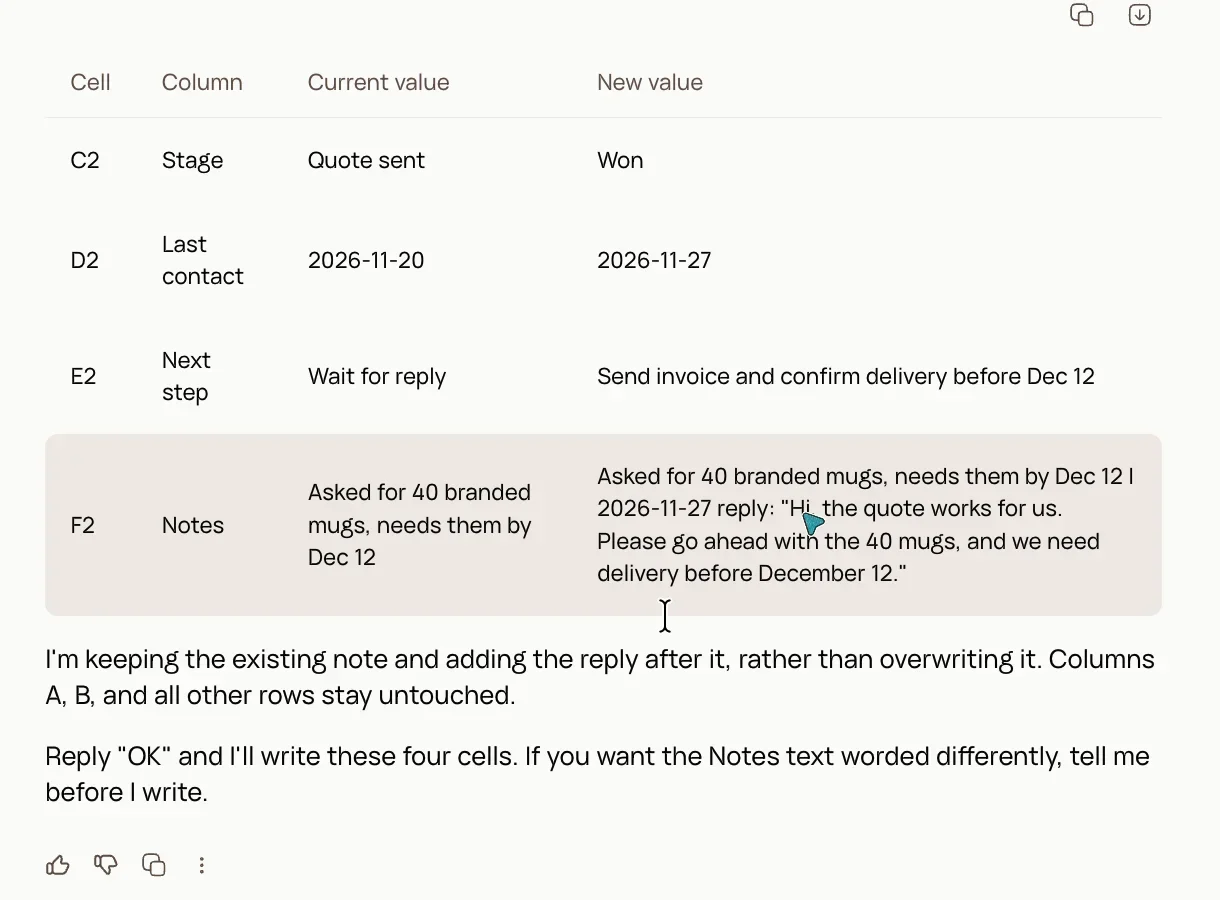
Runable Chat che mostra la modifica pianificata alla riga del lead prima che venisse scritto nulla: le celle Fase, Ultimo contatto, Prossimo passaggio e Note con i loro vecchi e nuovi valori
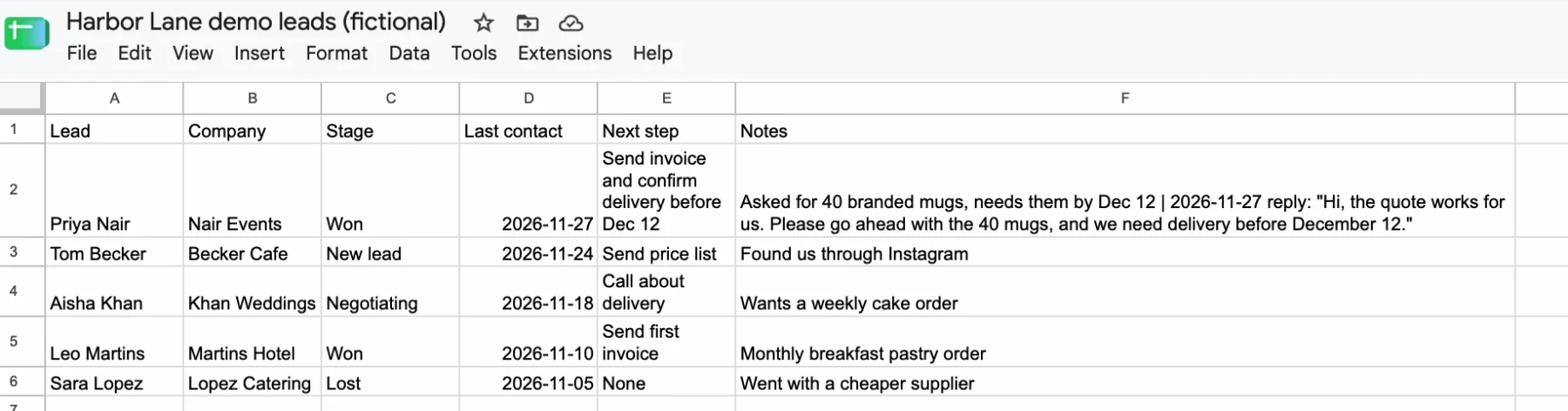
Il Foglio lead fittizio dopo l'esecuzione: il primo lead è ora contrassegnato Vinto con un nuovo prossimo passaggio e la risposta del cliente aggiunta alle sue note, e le altre righe sono invariate
| Voce | Risultato |
|---|---|
| Modalità | Auto |
| Connettore | Fogli Google |
| Crediti utilizzati | 8 in due messaggi: il piano, poi il nostro "OK" |
| Approvazione | Runable ha mostrato l'esatta modifica e ha atteso il nostro OK prima di scrivere |
| Scrittura | Quattro celle in una riga (C2:F2) |
| Altre righe | Invariate, controllato leggendo il Foglio |
Approfondisci
Se i tuoi lead risiedono in un CRM dedicato come HubSpot, collegalo dai plugin di Runable e mantieni lo stesso passaggio di approvazione. I CRM reali hanno campi richiesti e record duplicati, quindi prova alcuni casi prima di puntarlo ai dati reali.
Percorso consigliato
Usa l'integrazione di Gemini se il tuo CRM è nell'elenco supportato da Google e il tuo amministratore l'ha abilitato. Se i tuoi lead risiedono in un Foglio, o in un'app a cui Runable si connette, Runable Chat con un passaggio di approvazione è un'ottima soluzione. Non lasciare che nessuno dei due strumenti scriva sul tuo CRM reale finché non ha gestito diversi casi di test senza un errore grave.
Quale flusso di lavoro dovresti automatizzare per primo?
| Se il tuo problema è | Inizia con |
|---|---|
| Troppe email | Smistamento e scrittura bozze Gmail |
| Follow-up di riunioni persi | Flusso di lavoro di follow-up riunione |
| Reportistica settimanale manuale | Report Fogli Google |
| Tempo speso a coordinare riunioni | Pianificazione Calendario |
| Informazioni sui clienti frammentate | Flusso di lavoro di aggiornamento CRM |
Cosa non dovrebbe gestire un agente da solo?
Mantieni una persona al controllo quando il compito comporta:
- Inviare pagamenti o modificare dettagli bancari
- Eliminare record di clienti, finanziari o operativi
- Firmare contratti o accettare termini legali
- Prendere decisioni di assunzione, licenziamento, credito, assicurazione o mediche
- Pubblicare dichiarazioni che non sono state verificate
- Rispondere a clienti arrabbiati o incidenti reputazionali
- Modificare prezzi, rimborsi o impegni contrattuali
- Accedere a più dati di quelli richiesti dall'attività
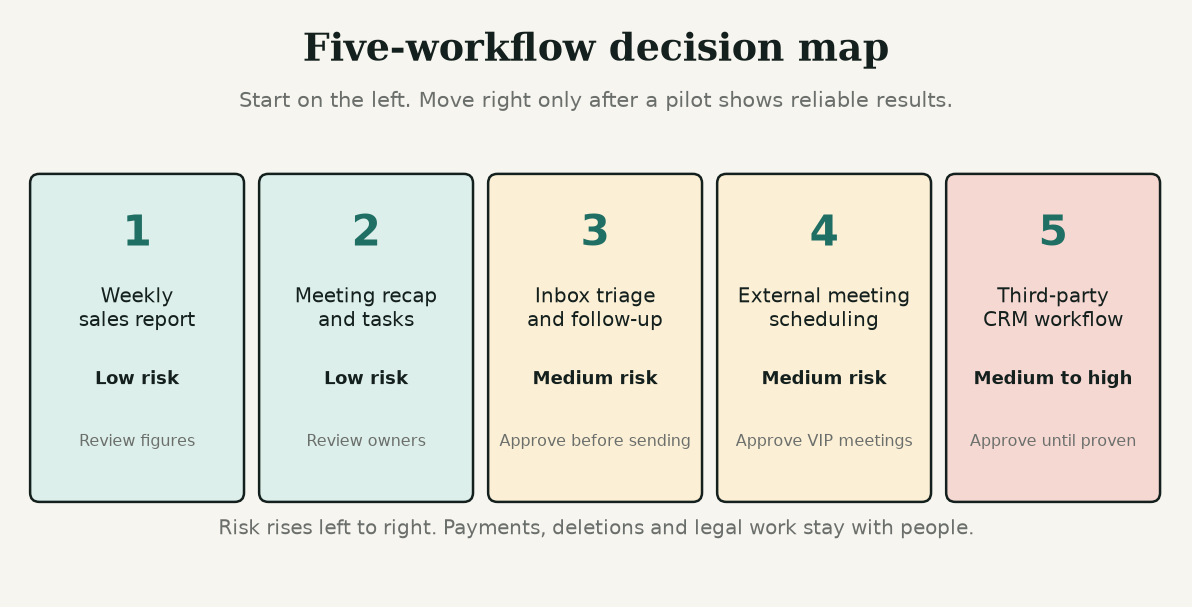
L'annuncio di Google descrive identità, autorizzazione, tracce di controllo, gestione delle policy, sandboxing e controlli di spesa per gli agenti aziendali. Quei controlli riducono il rischio, ma non rimuovono la necessità di un responsabile.
Quanto costano questi flussi di lavoro?
Risposta diretta: Sul prezzo, i due sono vicini: Google AI Pro costa 19,99$ al mese e Runable Pro costa 20$ al mese. Ciò che differisce è cosa si acquista con il denaro. I piani di Google acquistano l'accesso a Gemini, e Workspace acquista la suite aziendale con Gemini integrato. Un piano Runable acquista crediti che puoi spendere in questi flussi di lavoro o in siti web, video, presentazioni, marketing e pubblicità. Ogni prezzo qui sotto è stato verificato il 27 novembre 2026.
| Opzione | Prezzo | Cosa copre |
|---|---|---|
| Runable Free | 0$ | 1.500 crediti giornalieri, costruzione di siti web e app, presentazioni, immagini, documenti, Notetaker e oltre 3.000 plugin |
| Runable Pro | 20$ al mese | 25.000 crediti mensili più 1.500 giornalieri. Aggiunge creazione video, oltre 100 flussi di lavoro curati, un assistente in Slack, Teams, Telegram, iMessage e Discord, e un database gratuito, analisi, integrazione Stripe e sottodominio per i siti che costruisci |
| Runable Max | 100$ al mese | 150.000 crediti mensili più 1.500 giornalieri, e chat illimitate in modalità Ask |
| Google AI Pro | 19,99$ al mese | Limiti di utilizzo Gemini più alti, Gemini in Gmail, Documenti, Vids e altro, 1.000 crediti Google Flow e 5 TB di spazio di archiviazione |
| Google AI Ultra | Da 99,99$ al mese (199,99$ per limiti 20x) | 5x i limiti di utilizzo di AI Pro (20x a 199,99$) |
| Gemini con Google Workspace | Da 14$ per utente/mese | Workspace aziendale e funzionalità Gemini integrate; prezzi e accesso esatti variano in base all'edizione, periodo di fatturazione e regione |
I piani Google AI sono per individui. Google Workspace è destinato alle organizzazioni che utilizzano account gestiti dall'azienda, e le sue edizioni includono diversi livelli di accesso a Gemini.
Come leggere il confronto
I crediti e i limiti di utilizzo non sono la stessa unità, quindi non puoi impostare 25.000 crediti Runable contro "limiti di utilizzo 4x più alti" e proclamare un vincitore. Una domanda migliore è di quanti strumenti separati hai bisogno. Se il tuo lavoro rimane all'interno di Gmail, Calendario e Fogli, Workspace con Gemini potrebbe essere tutto ciò di cui hai bisogno. Se vuoi anche un sito web, video di prodotto, presentazioni, contenuti di marketing o pubblicità, un account Runable li copre nella stessa chat che esegue questi flussi di lavoro, quindi non stai pagando per uno strumento separato per ciascuno. Molti team mantengono Workspace e aggiungono Runable sopra.
La riga Workspace mostra un prezzo di partenza. Quel prezzo di partenza non conferma che ogni capacità dell'agente Gemini sopra descritta sia inclusa. Controlla la funzionalità esatta, l'edizione, lo stato beta e i requisiti dell'amministratore prima di acquistare.
I prezzi di Google Workspace variano in base all'edizione, al periodo di fatturazione e alla regione, quindi vedi prezzi di Google Workspace e la sua pagina dei piani aziendali per il tuo preventivo. Il prezzo di partenza di Workspace e i prezzi del piano Google AI provengono dalla pagina degli abbonamenti Gemini di Google. I prezzi di Runable provengono dalla pagina dei prezzi di Runable, che ha un interruttore mensile e annuale, quindi controlla quale stai visualizzando prima di pianificare il budget. La pagina dei prezzi elenca oltre 3.000 plugin su ogni piano.
Nelle nostre demo, l'esecuzione dello smistamento Gmail ha utilizzato 7 crediti, il follow-up della riunione 9, l'esecuzione della pianificazione 15, l'aggiornamento CRM 8 e il report Fogli 89. L'uso dei crediti può variare con la complessità del flusso di lavoro, le chiamate agli strumenti e la selezione del modello. Queste esecuzioni sono esempi, non costi garantiti per esecuzione.
Per Gemini Enterprise, vedi la documentazione su quote e pay-as-you-go di Google. Non calcolare un budget per cinque persone finché non sai di quale prodotto, edizione e quota ha bisogno il flusso di lavoro.
Dove dovresti eseguire il flusso di lavoro?
Risposta diretta: Usa Gemini all'interno di Google Workspace quando l'attività risiede in Gmail, Calendario, Drive o Fogli e le autorizzazioni native contano di più. Usa Runable Chat con app connesse quando un'attività abbraccia diversi servizi, o vuoi iniziare da un'unica istruzione in linguaggio semplice.
Usa Gemini all'interno di Google Workspace quando:
- L'attività risiede principalmente all'interno di Gmail, Calendario, Drive o Fogli.
- Il contesto e le autorizzazioni native di Google contano di più.
- Vuoi l'IA nell'app che hai già aperta.
Usa Runable Chat con app connesse quando:
- Il flusso di lavoro abbraccia diversi servizi connessi.
- Vuoi iniziare da un'unica istruzione in linguaggio semplice.
- Vuoi combinare i dati di Workspace con un'altra app connessa.
- Vuoi un unico posto anche per il resto dell'azienda, come il tuo sito web, video, presentazioni, marketing e pubblicità.
Runable non risiede nativamente all'interno di Gmail o Fogli nel modo in cui fa Gemini. Li raggiunge tramite connettori che approvi. Una piccola impresa può ragionevolmente utilizzare entrambi. Per un confronto separato dei due prodotti sul lavoro creativo, vedi Runable vs Gemini: confronto sul lavoro creativo. Per uno sguardo correlato all'agente di Google, vedi Agente IA Google Gemini per Workspace: Guida SMB 2026.
Un lancio sicuro di 30 giorni
Settimana 1: Definisci e osserva
- Scegli un'attività ad alta frequenza e basso rischio.
- Scrivi il processo umano attuale passo dopo passo.
- Registra il tempo di base e il tasso di errore.
- Dai all'assistente l'accesso di sola lettura ove possibile.
- Rivedi ogni output.
Settimana 2: Esegui con approvazioni
- Usa il flusso di lavoro su casi reali ma reversibili.
- Richiedi l'approvazione prima di ogni azione esterna o di scrittura.
- Registra fallimenti, dati mancanti e correzioni.
- Rafforza il prompt e le autorizzazioni.
Settimana 3: Automatizza i passaggi sicuri
- Automatizza solo i passaggi che si sono comportati in modo coerente.
- Mantieni l'approvazione sulla comunicazione con i clienti e sulle modifiche al sistema.
- Aggiungi chiare condizioni di arresto e gestione degli errori.
- Rivedi il registro di controllo almeno settimanalmente.
Settimana 4: Misura e decidi
- Confronta il tempo risparmiato rispetto al tempo di configurazione e revisione.
- Conta gli errori e i quasi errori.
- Chiedi alle persone che utilizzano il flusso di lavoro se ha ridotto il lavoro.
- Espandi, rivedi o ferma in base alle prove.
📏 > Un pilota utile ha un risultato misurabile: meno lead persi, report più veloci, meno email di pianificazione o meno azioni abbandonate. "L'IA è sembrata impressionante" non è un risultato aziendale.
Pacchetto iniziale di flussi di lavoro gratuiti
Nessuna email richiesta. Scarica i file qui sotto e usali così come sono.
- Pacchetto iniziale di flussi di lavoro (XLSX): un foglio di tracciamento lead, un report di vendita settimanale con formule, un tracker di misurazione di 30 giorni e una lista di controllo per la porta di approvazione
- Cinque prompt e lista di controllo per l'approvazione (MD): i cinque prompt copiabili da questa guida, le porte di approvazione e il metodo di misurazione
I fogli non contengono dati dei clienti. Sostituisci le intestazioni di esempio con le tue prima di collegare qualsiasi strumento ad esse.
FAQ
Cos'è un agente Gemini?
Un agente Gemini è un sistema IA che persegue un obiettivo in più fasi attraverso strumenti come Gmail, Calendario, Drive e Fogli, invece di rispondere a un prompt alla volta. Può pianificare i passaggi, utilizzare il tuo contesto, intraprendere azioni approvate e riferire. Quali di queste azioni ottieni dipende dal tuo piano Google, dalle impostazioni di amministrazione e dal rilascio.
Le piccole imprese possono utilizzare gli agenti Gemini?
Sì, se il tuo piano, le impostazioni di amministrazione e la regione includono la funzionalità. Inizia con attività interne e reversibili, mantieni le autorizzazioni ristrette e rivedi ogni output. La disponibilità di Google varia in base all'edizione e al rilascio, quindi controlla la tua console di amministrazione prima di costruire qualcosa attorno a una funzionalità Gemini. La revisione umana conta di più per i messaggi ai clienti, il denaro e i record.
Posso eseguire flussi di lavoro simili in Runable?
Sì. Nei nostri test Runable ha cercato in Gmail e creato bozze, trasformato note di riunione in azioni, trovato slot liberi in Google Calendar, aggiornato una riga lead in un Foglio dopo che l'abbiamo approvato, e scritto un report su un Foglio. Abbiamo utilizzato dati fittizi e non abbiamo confermato il modello sottostante.
Perché scegliere Runable invece di solo Gemini?
Gemini è più forte all'interno delle app di Google. Runable è un agente IA generale: si connette a oltre 3.000 app, esegue flussi di lavoro come i cinque sopra, li ripete secondo una pianificazione, e costruisce anche siti web, video, presentazioni e app e aiuta con il marketing e la pubblicità. Se vuoi tutto fatto in un unico posto, tramite un unico account Runable, quello è il motivo per scegliere Runable. Molti team usano entrambi.
Runable può ripetere un flusso di lavoro ogni settimana?
La pagina Attività pianificate di Runable afferma che puoi pianificare un'attività affinché venga eseguita una volta, giornalmente, settimanalmente o mensilmente e ottenere il risultato via email, nell'app mobile o in un'app di chat connessa. Ne abbiamo eseguita una per il report di vendita e ci ha inviato il risultato via email. Vedi il flusso di lavoro 3 per cosa è successo.
Runable sta usando Gemini?
Non necessariamente. Runable può selezionare un modello compatibile per un'attività. A meno che un registro di esecuzione non identifichi il modello, il risultato dovrebbe essere attribuito a Runable piuttosto che a Gemini.
Quale flusso di lavoro dovrei automatizzare per primo?
Scegli quello a basso rischio che accade spesso. Per la maggior parte delle piccole imprese quello è il report Fogli settimanale o un flusso di lavoro di bozze Gmail che crea solo bozze. Evita pagamenti, eliminazioni, lavoro legale e messaggi ai clienti non supervisionati finché non hai misurato l'affidabilità.
Un agente dovrebbe inviare email o aggiornare record automaticamente?
Non all'inizio. Inizia con bozze e modifiche proposte, usa le autorizzazioni più ristrette di cui l'attività ha bisogno e mantieni un passaggio di approvazione prima che qualcosa lasci il tuo account o modifichi un sistema di record. Passa ad azioni automatiche solo dopo che il flusso di lavoro gestisce casi rappresentativi senza un errore grave. Runable può inviare email e aggiornare record oltre che abbozzarli, quindi puoi attivare l'invio una volta che ti fidi dei risultati.
Gemini può funzionare fuori da Google Workspace?
Sì, tramite integrazioni supportate, strumenti e connettori, ma la disponibilità e la profondità dell'azione variano. Un connettore potrebbe leggere dati senza essere autorizzato ad aggiornarli. Runable adotta un approccio diverso: colleghi ogni app che vuoi che utilizzi e approvi le sue autorizzazioni. Verifica la tua app esatta, il piano e le azioni richieste in entrambi i casi.
Gemini è sicuro per il lavoro rivolto ai clienti?
Può assistere, ma inizia con l'approvazione umana. Limita l'accesso, rivedi i dati di origine, richiedi l'approvazione per messaggi esterni e monitora il registro di controllo. Espandi l'autonomia solo dopo che il flusso di lavoro si comporta in modo affidabile attraverso casi rappresentativi.
Una piccola impresa dovrebbe cancellare Zapier o altri strumenti di automazione?
Non basandosi solo su un annuncio. Prima conferma che il sostituto supporti ogni trigger e azione di cui hai bisogno, poi eseguilo in parallelo per un mese intero prima di cancellare qualsiasi cosa.
Prova un flusso di lavoro connesso in Runable
Collega le app di cui il tuo flusso di lavoro ha bisogno, incolla uno dei prompt da questa guida e controlla il risultato. Quando ti fidi, trasformalo in un'Attività pianificata così viene eseguito ogni settimana. Lo stesso account può anche costruire il tuo sito web, creare i tuoi video e presentazioni, ed eseguire il tuo marketing e pubblicità, così puoi fare tutto in un unico posto.
Prova un flusso di lavoro connesso in Runable
Letture correlate
- Agente IA Google Gemini per Workspace: Guida SMB 2026
- Automazione dei flussi di lavoro IA: 7 flussi di lavoro No-Code per il 2026
- Automazione IA per le piccole imprese: cosa automatizzare per primo
Fonti
- Google: Rilascio di Attività in Gemini, 17 novembre 2026
- Google Cloud: Gemini at Work 2026, introduzione dell'agente Gemini
- Aiuto per l'amministratore di Google Workspace: attivare o disattivare l'accesso a Gemini
- Prezzi di Google Workspace
- Piani aziendali di Google Workspace
- Quote e pay-as-you-go di Gemini Enterprise
- Prezzi di Runable
- Plugin e integrazioni di Runable
- Informativa sulla privacy di Runable, incluse le autorizzazioni del connettore Google
- Attività pianificate di Runable