5 workflows d'Agent Gemini pour les petites entreprises : exécutez-les de bout en bout avec Runable

Pourquoi c'est important maintenant : Le 17 novembre 2026, Google a commencé à déployer Tasks in Gemini auprès de centaines de millions de personnes, y compris les utilisateurs en Inde. Tasks peut fonctionner en arrière-plan sur des tâches en plusieurs étapes, en utilisant des services tels que l'e-mail et le Calendrier. C'est donc le moment idéal pour examiner vers quels workflows métier Gemini se dirige, et ce que les entreprises peuvent déjà exécuter de bout en bout en utilisant Runable.
Points clés à retenir
- Gemini peut fonctionner directement dans Gmail, Sheets, Calendar et d'autres produits Google Workspace. Les fonctionnalités dont vous disposez dépendent de votre forfait, des paramètres d'administration, de la région et du déploiement.
- Runable peut exécuter les cinq mêmes tâches à partir d'un seul chat, à travers les applications que vous utilisez déjà, et il peut les répéter selon un calendrier. Nous avons exécuté les cinq workflows dans Runable en utilisant des données fictives. Aucun message destiné au client n'a été envoyé ; le test de rapport planifié n'a livré son résultat qu'à notre propre boîte de réception.
- Commencez par des tâches internes et réversibles. Maintenez l'approbation humaine sur les messages aux clients, les paiements, les suppressions et les modifications apportées aux systèmes d'enregistrement.
- Chaque workflow ci-dessous contient un prompt copiable, notre résultat Runable réel et un conseil pour aller plus loin.
- Runable est l'endroit pour tout accomplir au même endroit : ces workflows, ainsi que votre site web, vos vidéos, vos présentations, votre marketing et vos publicités, dans le même chat et le même compte Runable.
✅ > Réponse directe : Gemini est-il utile pour une petite entreprise ? Oui, surtout lorsque le travail réside déjà dans Google Workspace. Les premiers cas d'utilisation les plus sûrs sont le triage de la boîte de réception, le suivi des réunions, les rapports internes, la planification et d'autres workflows répétables avec des règles claires. Donnez-lui une tâche précise, limitez son accès et examinez son travail avant d'élargir ce qu'il peut faire.
Gemini peut effectuer des tâches professionnelles utiles directement dans Gmail, Sheets, Calendar et d'autres produits Google Workspace. Les petites entreprises peuvent également effectuer des tâches similaires via Runable en connectant les applications qu'elles utilisent déjà. Dans ce guide, nous comparons cinq workflows pratiques pour les deux approches. Nous avons exécuté les cinq dans Runable Chat avec des données fictives, et vous pouvez voir chaque résultat ci-dessous. Les cinq fonctionnent également comme une boucle connectée, et Runable peut répéter l'étape de rapport chaque semaine avec une tâche planifiée. Le modèle sous-jacent n'a pas été affiché pendant nos exécutions.
Ce guide est destiné aux propriétaires d'entreprise, aux opérateurs et aux spécialistes du marketing qui vivent dans Gmail, Sheets et Calendar et veulent savoir quelles tâches routinières confier en premier à un assistant IA. Il montre également pourquoi de nombreuses petites équipes finissent par utiliser Runable pour tout le travail : un agent qui se connecte à vos applications et qui peut également créer votre site web, réaliser des vidéos et des présentations, et gérer votre marketing et vos publicités.
Google a annoncé ces workflows pour Gemini dans Workspace et son écosystème d'agents Gemini plus large. La disponibilité peut varier selon l'édition de Workspace, les paramètres de l'administrateur, la région et le statut de déploiement. Nous avons exécuté les cinq workflows dans Runable. Nous n'avons pas exécuté Gemini côte à côte, il ne s'agit donc pas d'un test comparatif direct.
Deux termes sont utilisés tout au long de ce guide. Gemini dans Google Workspace désigne les fonctionnalités Gemini propres à Google dans ses applications. Runable Chat avec applications connectées signifie demander à Runable en langage clair de travailler dans les applications que vous avez connectées, telles que Gmail et Google Sheets. Runable étant notre produit, pesez la comparaison en conséquence. Runable peut choisir un modèle compatible pour une tâche, et là où le modèle n'était pas visible, nous attribuons le résultat à Runable, pas à Gemini.
Les workflows de l'agent Gemini en un coup d'œil
| Workflow | Route Gemini (basée sur les capacités publiées) | Statut Runable | Comment nous l'avons étiqueté |
|---|---|---|---|
| 1. Rédaction Gmail | Expérience Gmail native | Cinq brouillons créés, rien envoyé (7 crédits) | Exécuté dans Runable avec des données fictives ; route Gemini basée sur les capacités publiées |
| 2. Suivi de réunion | Gemini avec contexte de réunion/Workspace | Notes transformées en actions et un brouillon Gmail (9 crédits) | Exécuté dans Runable avec des notes fictives ; route Gemini basée sur les capacités publiées |
| 3. Rapport hebdomadaire | Gemini dans Google Sheets | Totaux vérifiés à la main, rapport écrit dans la feuille (89 crédits), puis une tâche planifiée a envoyé le rapport par e-mail | Exécuté dans Runable avec des données fictives ; route Gemini basée sur les capacités publiées |
| 4. Planification Calendrier | Gemini avec Calendrier | Trois créneaux libres trouvés, réponse rédigée (15 crédits) | Exécuté dans Runable avec des événements fictifs ; route Gemini basée sur les capacités publiées |
| 5. Mise à jour CRM | Gemini avec intégrations prises en charge | Ligne de prospect mise à jour après notre accord (8 crédits) | Exécuté dans Runable avec un Google Sheet tenant lieu de CRM ; route Gemini basée sur les capacités publiées |
Chaque exécution Runable a utilisé des données fictives en mode Auto, et le modèle n'a pas été affiché. Les exécutions n'ont créé que des brouillons Gmail, modifié nos Sheets de démonstration ou, pour le rapport planifié, envoyé un e-mail à notre propre boîte de réception, donc rien n'a atteint un client. Adaptez les prompts à votre entreprise et vérifiez le résultat dans votre propre compte.
Comment les cinq workflows se connectent
Il ne s'agit pas de cinq astuces distinctes. Dans Runable, ils s'enchaînent en une routine hebdomadaire, car chaque étape fonctionne dans le même chat avec les mêmes applications connectées :
- Workflow 1, Boîte de réception vers brouillons. Les nouveaux e-mails des clients reçoivent une catégorie et une réponse en brouillon.
- Workflow 2, Réunion vers actions. Les notes deviennent des décisions, des responsables et un brouillon de suivi.
- Workflow 3, Semaine vers rapport. Une tâche planifiée lit la feuille chaque lundi et vous envoie le rapport par e-mail.
- Workflow 4, Réponse vers horaires. Une demande d'appel obtient trois créneaux libres depuis votre Calendrier, rédigés sous forme de réponse.
- Workflow 5, Prospect vers enregistrement. Quand un client dit oui, sa ligne dans votre feuille de prospects est mise à jour après votre approbation.
Vous approuvez tout ce qui quitte votre compte ou modifie un enregistrement. La page Tâches planifiées de Runable indique qu'une tâche peut s'exécuter une fois, quotidiennement, hebdomadairement ou mensuellement et envoyer le résultat par e-mail, sur l'application mobile ou sur une application de chat connectée. L'agent propre à Google peut faire une partie de cela dans Workspace. La différence est que Runable atteint vos autres applications connectées depuis le même endroit, et il peut s'exécuter sans surveillance selon un calendrier.
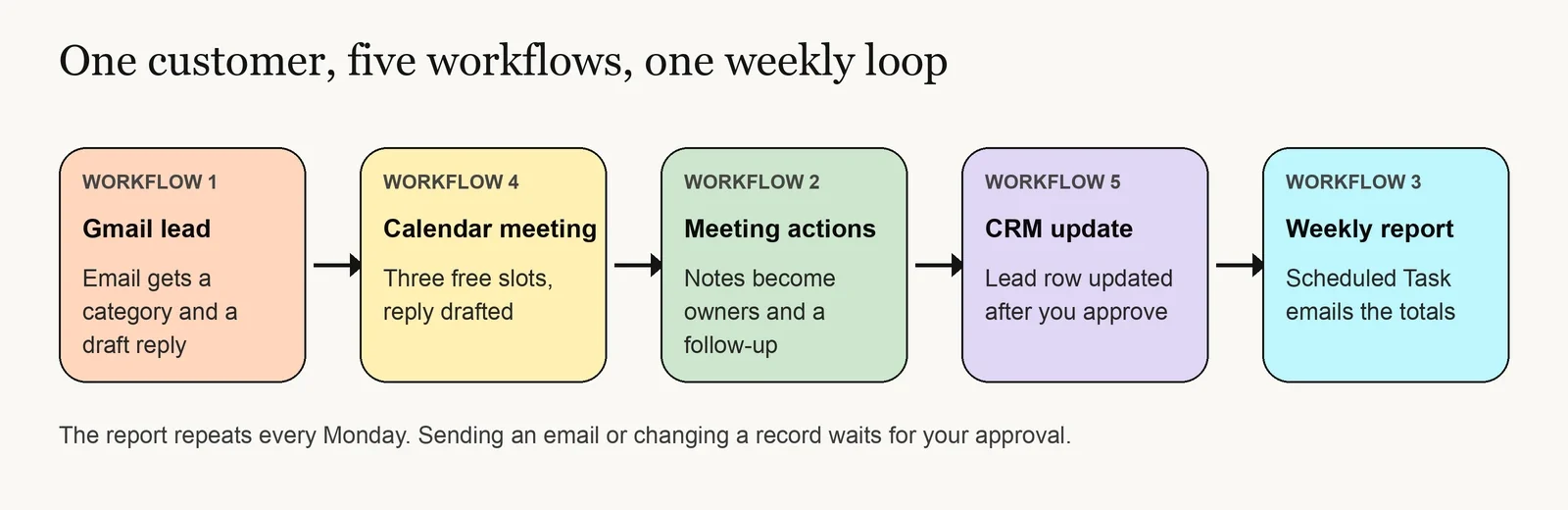
Le parcours d'un prospect à travers les cinq workflows : prospect Gmail, réunion Calendrier, actions de réunion, mise à jour CRM, rapport hebdomadaire
Pourquoi Runable : tout au même endroit
Ces cinq workflows ne sont qu'une partie de ce que fait Runable. Runable est un agent IA général pour créer, gérer et développer une entreprise, et il fonctionne à partir d'un seul chat. Le même compte qui trie votre boîte de réception peut également construire le site web qui attire les prospects, réaliser les vidéos et les présentations qui vendent l'offre, et gérer le marketing et les publicités qui en génèrent davantage.
| Ce que vous pouvez faire dans Runable | |
|---|---|
| Construire | Sites web et applications, présentations et carrousels, images et vidéo, documents et recherche |
| Gérer | Les workflows de ce guide, plus de 3 000 applications connectées, Tâches planifiées, notes de réunion avec Notetaker, et un assistant que vous pouvez contacter depuis Slack, Teams, Telegram, iMessage et Discord |
| Développer | Marketing et publicités |
C'est la raison principale pour choisir Runable. Gemini est le plus fort dans les propres applications de Google. Runable vous donne un agent et un solde de crédits pour toute l'entreprise, ainsi un prospect qui répond à votre e-mail peut finir dans votre feuille, sur votre calendrier et sur une page d'atterrissage que vous avez construite le même après-midi, sans passer entre cinq outils. Les deux fonctionnent également ensemble, puisque Runable se connecte à Gmail, Sheets et Calendar.
Qu'est-ce qu'un agent Gemini ?
Un agent Gemini est un système d'IA qui poursuit un objectif en plusieurs étapes à travers des outils tels que Gmail, Calendar, Drive et Sheets, au lieu de répondre à un prompt à la fois. Il peut planifier des étapes, utiliser votre contexte, prendre des actions approuvées et faire rapport. Le nombre de ces actions dont vous disposez dépend de votre forfait Google, des paramètres d'administration et du déploiement.
C'est différent de demander à un chatbot de rédiger un e-mail. Un chatbot vous donne du texte ; un agent peut trouver le fil de discussion pertinent, utiliser les informations d'une feuille, préparer la réponse et signaler ce qu'il a fait. Certaines fonctionnalités Gemini existantes dans Workspace se comportent davantage comme des assistants, tandis que le nouvel agent Gemini de Google peut planifier et exécuter un travail en plusieurs étapes. Le comportement exact dépend de la fonctionnalité et de sa disponibilité. Google a présenté son agent Gemini universel à Gemini at Work 2026 le 8 octobre 2026, et décrit son fonctionnement en ligne dans Gmail, Drive, Docs, Slides, Sheets, Chat et Calendar, avec des autorisations et des pistes d'audit pour une utilisation en entreprise.
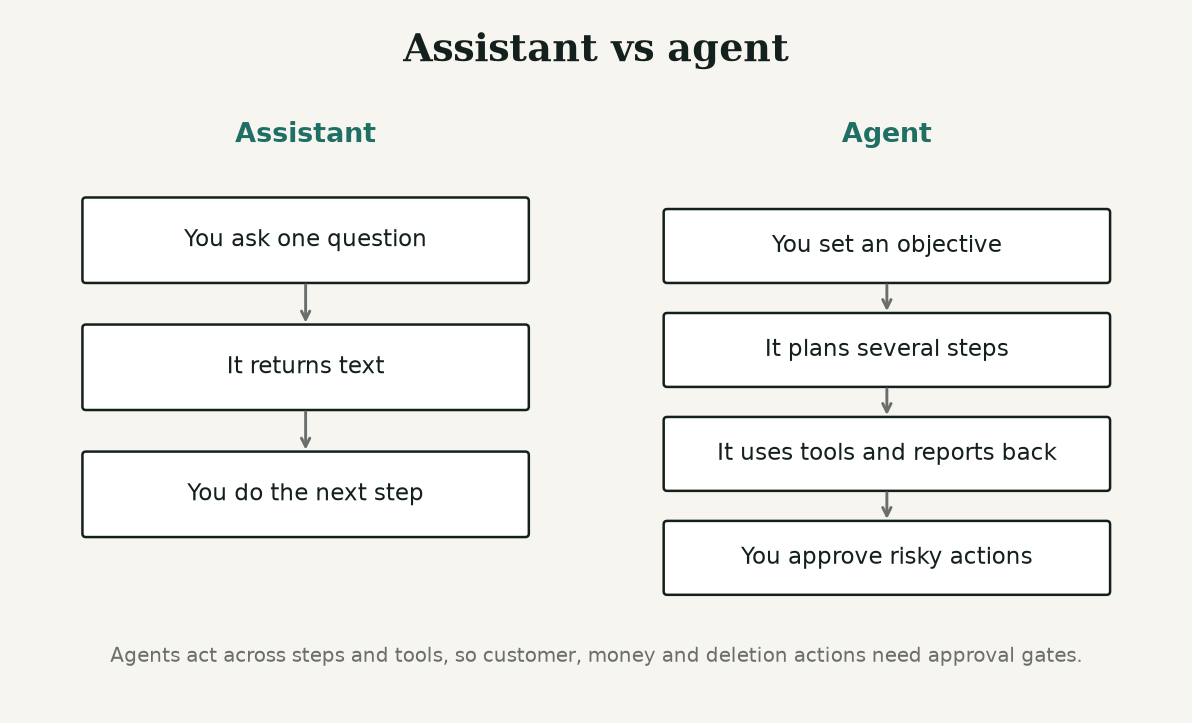
Assistant vs agent : un assistant répond à une demande à la fois, tandis qu'un agent planifie et utilise des outils à travers des étapes avec des portes d'approbation
Les petites entreprises peuvent-elles utiliser les agents Gemini ?
Oui, si votre forfait, vos paramètres d'administration et votre région incluent la fonctionnalité. Commencez par des tâches internes et réversibles, gardez des autorisations restreintes et examinez chaque résultat. La disponibilité propre à Google varie selon l'édition et le déploiement, alors vérifiez votre console d'administration avant de construire quoi que ce soit autour d'une fonctionnalité Gemini.
De quoi avez-vous besoin avant de construire un workflow ?
Vous avez besoin d'un compte Google Workspace éligible, d'un accès administrateur ou d'une coopération, d'autorisations propres et d'une tâche clairement définie. Pour la route Runable, vous devez également connecter chaque application que vous souhaitez utiliser.
- Vérifiez votre forfait Workspace. La page abonnements Gemini de Google liste Gemini avec Google Workspace à partir de 14 $ par siège par mois, au 27 novembre 2026. Les prix exacts et l'accès varient selon l'édition, la période de facturation et la région, alors confirmez sur la page de tarification Google Workspace avant d'acheter.
- Vérifiez la disponibilité des fonctionnalités. Les fonctionnalités Gemini, les intégrations et les fonctionnalités bêta peuvent différer selon le forfait, la région et les paramètres d'administration. La documentation administrateur de Google explique comment l'accès à Gemini est activé ou désactivé.
- Auditez les autorisations. Supprimez l'accès inutile aux anciens fichiers clients, lecteurs partagés, calendriers et documents financiers avant de connecter tout outil d'IA.
- Choisissez une tâche mesurable. Un bon premier workflow se produit chaque semaine, suit des étapes claires et est facile à inverser.
- Décidez où l'approbation est obligatoire. La communication avec les clients, l'argent, les suppressions, les documents juridiques et les mises à jour d'un système d'enregistrement doivent commencer par une révision humaine.
Pour Runable, chaque connecteur est approuvé par vous et fonctionne uniquement à l'intérieur des autorisations que vous accordez. Voir les autorisations de confidentialité et des connecteurs de Runable et sa page des plugins.
Workflow 1 : Trier les e-mails des clients et rédiger des réponses
Utilisez Gemini ou Runable pour trouver les e-mails de clients sans réponse, les classer et préparer des réponses en brouillon, puis examinez les brouillons avant que quoi que ce soit ne soit envoyé. Dans notre test Runable Chat, cinq e-mails fictifs ont été triés et cinq brouillons ont été créés. Rien n'a été envoyé.
🧪 > Statut du test : Terminé dans Runable Chat avec des données fictives. Le modèle sous-jacent et l'exécution planifiée n'ont pas été vérifiés.
Ce qu'il fait
Il trouve les e-mails des clients et des prospects, donne à chacun un résumé en une ligne, une catégorie et une priorité, et prépare une réponse en brouillon. Tout ce qui implique un remboursement, une question juridique, des données personnelles ou un client mécontent est signalé pour une personne.
Idéal pour
- Les agences gérant des prospects entrants
- Les entreprises locales recevant des demandes de devis
- Les consultants avec une boîte de réception de vente partagée
- Les petites équipes qui manquent des suivis pendant les semaines chargées
Gemini dans Google Workspace
Google dit que Gemini fonctionne en ligne dans le fil de discussion e-mail, dans Gmail (annonce Google). L'accès aux fonctionnalités dépend de votre forfait et des paramètres d'administration, alors vérifiez la documentation Google. Gardez l'approbation activée avant que quoi que ce soit ne soit envoyé.
Route Runable
Runable Chat avec le connecteur Gmail. Runable peut rechercher et lire des messages et créer des brouillons, et il ne le fait que lorsque vous le demandez (autorisations de confidentialité et des connecteurs).
Prompt copiable
C'est le prompt exact que nous avons exécuté :
Recherchez dans mon Gmail les e-mails reçus aujourd'hui dont l'objet commence par [DEMO]. Ignorez tout autre e-mail. Pour chacun, donnez un résumé en une ligne, une catégorie (prospect de vente, support, facturation ou plainte) et une priorité. Ensuite, créez un brouillon de réponse Gmail à chaque expéditeur sur un ton amical et concis. N'envoyez rien et ne changez pas les étiquettes ou les étoiles. Pour toute plainte ou demande de remboursement, écrivez une courte réponse d'attente et signalez-la pour révision humaine dans votre résumé. Référez-vous aux expéditeurs par leur prénom uniquement et n'imprimez pas les adresses e-mail.
Pour votre propre boîte de réception, remplacez "[DEMO]" par une étiquette, un expéditeur ou une plage de dates.
Ce que nous avons testé
Nous avons testé la recherche d'e-mails et la génération de brouillons dans Runable Chat en utilisant le connecteur Gmail. Aucun message n'a été envoyé automatiquement. Le modèle sous-jacent n'a pas été capturé pendant le test.
Nous avons utilisé cinq e-mails fictifs : une demande de devis pour 40 mugs de marque, une commande en retard, un montant de facture erroné, une demande de démonstration et une plainte de remboursement en colère.
Enregistrement d'écran de Runable Chat triant cinq e-mails fictifs et créant cinq brouillons Gmail (environ 22 secondes, sous-titré)
| Élément | Résultat |
|---|---|
| Mode | Auto |
| Connecteur | Gmail |
| Temps | Fonctionné pendant 36 secondes, 3 étapes |
| Crédits utilisés | 7 |
| Sortie | Cinq e-mails classés et priorisés, cinq brouillons créés |
| Envoyé | Rien. Nous avons vérifié le dossier Envoyés et les brouillons par la suite. |
| Signalé | La plainte de remboursement a été signalée pour révision humaine |
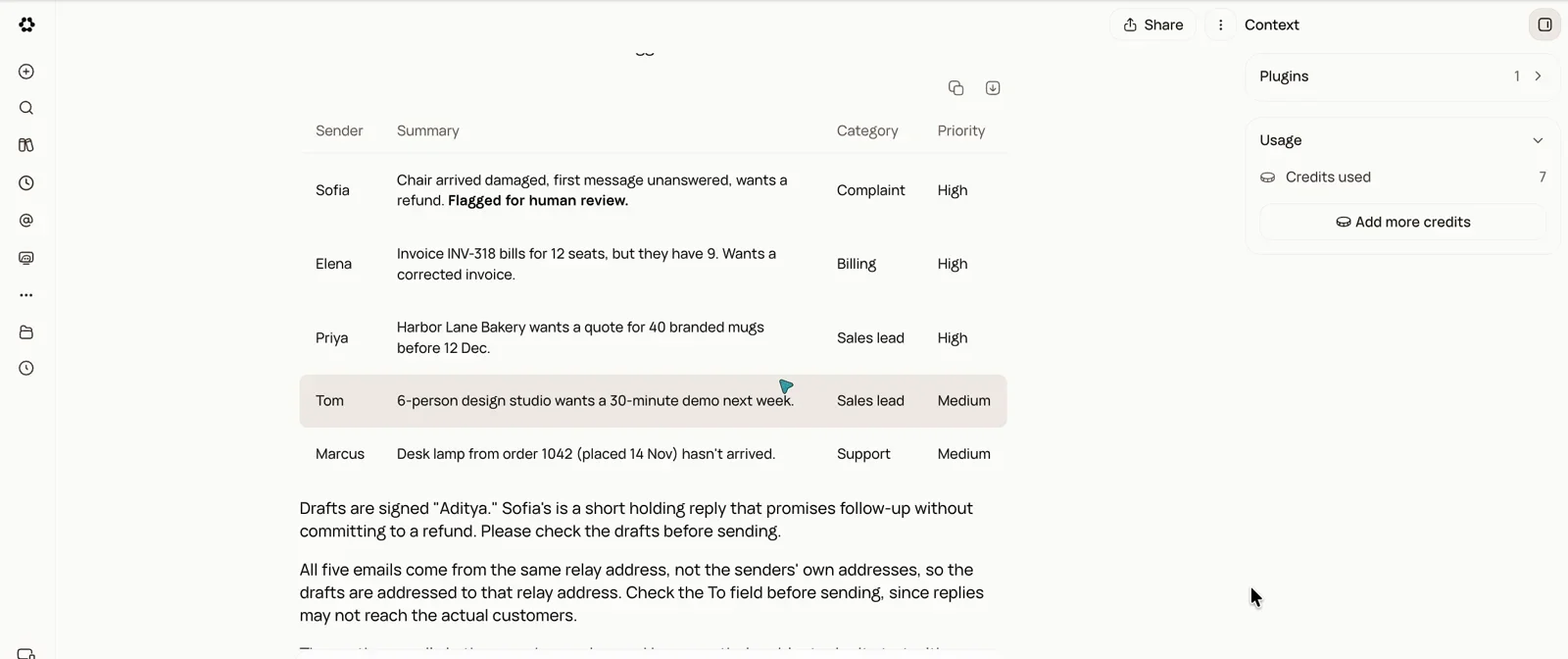
Tableau de résultats Runable Chat listant cinq e-mails fictifs avec un résumé, une catégorie et une priorité pour chacun, avec 7 crédits utilisés affichés en haut à droite
Voici l'un des brouillons, écrit pour la demande de devis de boulangerie fictive :
Salut Priya, Merci de nous avoir contactés concernant Harbor Lane Bakery. Nous pouvons préparer un devis pour 40 mugs de marque avant votre date limite du 12 décembre. Pourriez-vous confirmer le design et tout détail de couleur ou d'impression que vous avez en tête ? Je ferai un suivi avec les prix. Cordialement, Aditya
Nous avons testé cela deux fois. La première exécution a trouvé des brouillons qui existaient déjà dans la boîte de réception, donc nous les avons supprimés et avons enregistré la deuxième exécution. Parce que nos e-mails de test provenaient d'une adresse relais, les brouillons étaient adressés à celle-ci. Avec de vrais clients, vérifiez le champ À avant d'envoyer quoi que ce soit.
Au-delà des brouillons
Nous avons limité ce test aux brouillons afin que vous puissiez lire chaque réponse avant qu'elle ne soit envoyée. Runable peut également envoyer des e-mails et répéter la tâche selon un calendrier, donc une fois que vous faites confiance aux brouillons, vous pouvez le laisser envoyer des réponses routinières et effectuer le triage chaque matin. Gardez une personne sur les remboursements, les plaintes et tout ce qui est sensible.
Route recommandée
Utilisez Gemini si vous le voulez dans l'écran Gmail que vous utilisez déjà. Utilisez Runable Chat si vous voulez la même tâche à partir d'une instruction en langage clair, ou si le résultat du triage doit également aller vers une autre application connectée. Dans les deux cas, commencez par des brouillons uniquement.
Workflow 2 : Transformer une réunion en actions assignées
Un assistant IA peut transformer des notes de réunion en un récapitulatif, une liste d'actions et un e-mail de suivi en brouillon. Une personne doit vérifier les responsables et les dates limites avant que quoi que ce soit ne soit assigné ou envoyé.
🧪 > Statut du test : Terminé dans Runable Chat avec des notes de réunion fictives. Le résultat est ci-dessous. Le modèle n'a pas été affiché, et nous n'avons pas testé un appel en direct.
Ce qu'il fait
Il transforme des notes de réunion ou une transcription en décisions, questions ouvertes, risques et éléments d'action, puis rédige un e-mail de suivi pour votre approbation. Dans cette démonstration, Runable a créé un brouillon de suivi et s'est arrêté pour approbation. Il peut également envoyer le suivi approuvé lorsqu'on lui demande.
Idéal pour
- Les réunions d'équipe hebdomadaires
- Les appels de statut client
- Les appels de découverte de vente
- Les transferts de projet
Gemini dans Google Workspace
Google dit que Gemini fonctionne dans Docs, Gmail, Chat et Calendar (annonce Google). S'il peut utiliser des notes de réunion ou une transcription dépend de votre forfait et des paramètres, alors confirmez dans la documentation Google. "Espaces de chat" dans cet article signifie espaces Google Chat.
Route Runable
Runable a un Notetaker qui rejoint les appels Google Meet, Zoom et Teams et écrit des résumés et des éléments d'action (page Notetaker). Dans Chat, vous pouvez également coller des notes de n'importe quelle source, et Runable fonctionne via le connecteur Gmail. Nous avons testé la route coller-les-notes.
Prompt copiable
C'est le prompt que nous avons exécuté sous une forme raccourcie. Nous avons collé des notes de synchronisation hebdomadaire fictives pour une boulangerie après celui-ci, et le même prompt fonctionne avec vos propres notes.
Voici mes notes de réunion : [COLLER LES NOTES]. Extrayez les décisions, les questions ouvertes, les risques et les éléments d'action. Pour chaque action, donnez un seul responsable et une seule date limite seulement si les notes le disent. Si un responsable ou une date est manquant, écrivez "besoin d'un responsable" ou "besoin d'une date" au lieu de deviner. Ensuite, créez un brouillon Gmail pour moi avec le résumé. N'envoyez rien.
Ce que nous avons testé
Nous avons collé des notes de synchronisation hebdomadaire fictives de Harbor Lane Bakery dans Runable Chat. Runable a d'abord demandé à quelle adresse le brouillon devait aller, et nous avons répondu "le compte Gmail connecté ici". Il a ensuite extrait les décisions, trois éléments d'action, deux questions ouvertes et un risque, et a créé le brouillon. Là où les notes ne nommaient pas de responsable ou de date pour le deuxième devis de farine et la question du four, il a écrit "besoin d'un responsable" et "besoin d'une date" au lieu d'en inventer un.
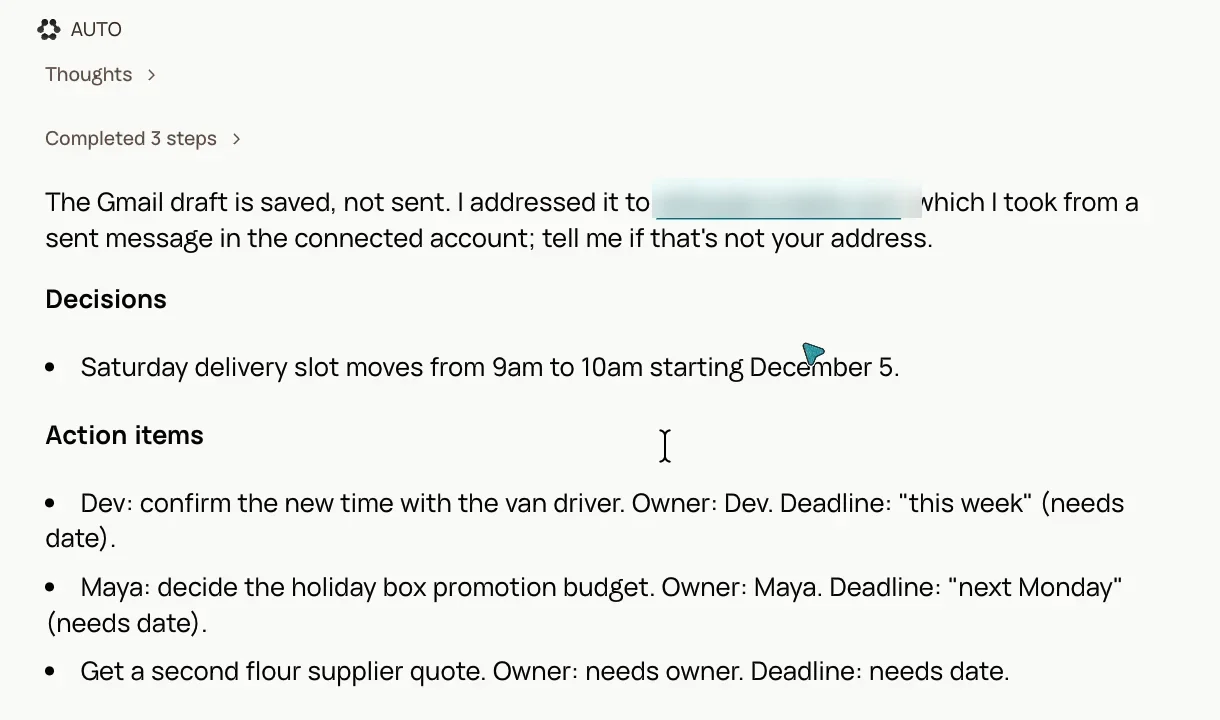
Résultat Runable Chat pour la réunion de boulangerie fictive : décisions et éléments d'action, avec "besoin d'un responsable" et "besoin d'une date" là où les notes ne le disaient pas
Le brouillon tel qu'il apparaît dans Gmail. Notre réviseur l'a ouvert depuis les Brouillons, et rien n'a été envoyé :
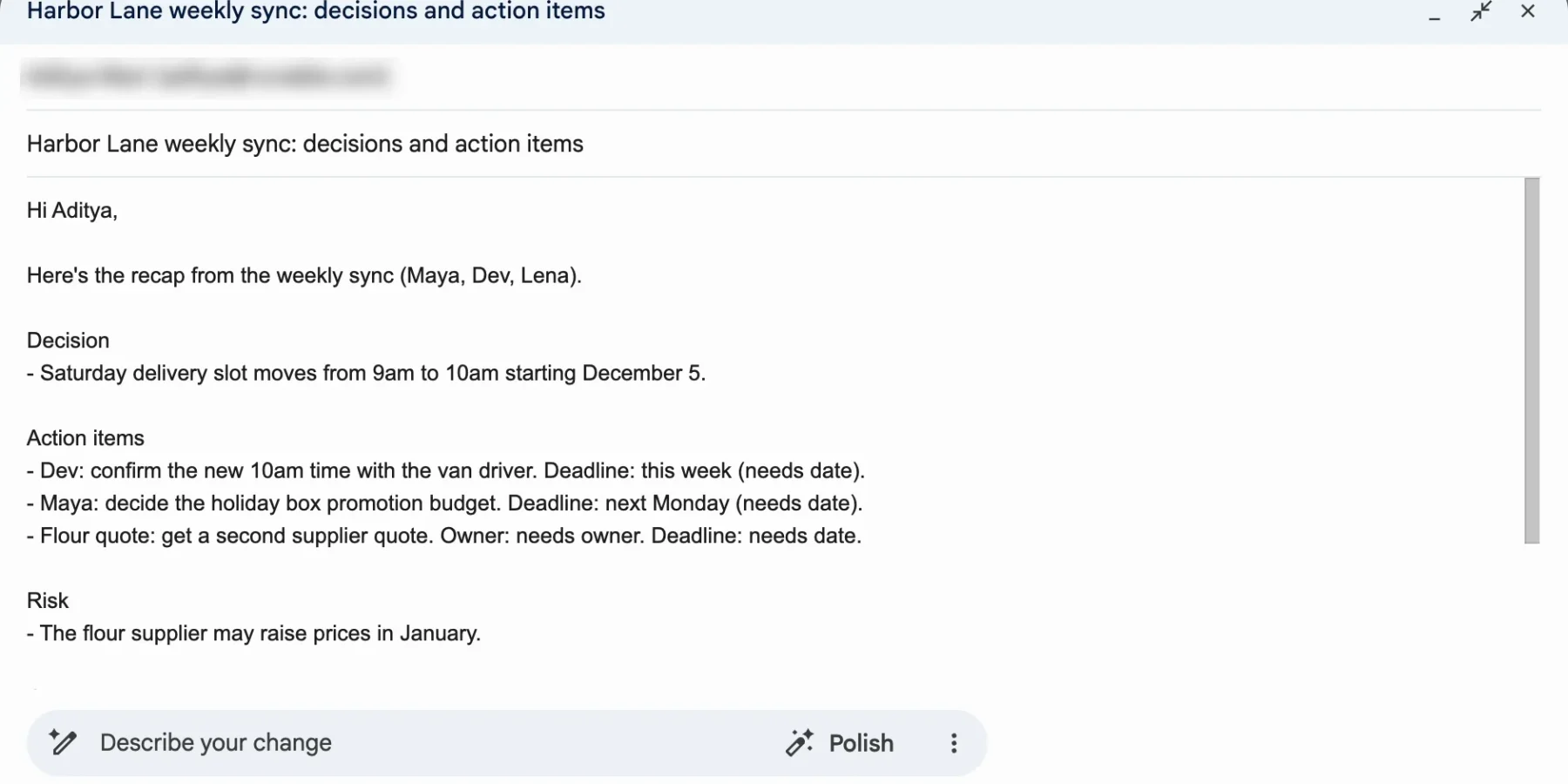
Le récapitulatif généré pour Harbor Lane ouvert comme brouillon Gmail : décision, éléments d'action marqués "besoin d'un responsable" et "besoin d'une date", et un risque
| Élément | Résultat |
|---|---|
| Mode | Auto |
| Connecteur | Gmail |
| Temps | Fonctionné environ 31 secondes, 3 étapes, plus une question de clarification |
| Crédits utilisés | 9 |
| Sortie | Décisions, éléments d'action, questions ouvertes, risques et un brouillon Gmail |
| Lacunes signalées | "besoin d'un responsable" et "besoin d'une date" là où les notes étaient silencieuses |
| Envoyé | Rien. Nous avons confirmé que le brouillon se trouve dans Brouillons. |
Allez plus loin
Nous avons collé les notes. Le Notetaker de Runable peut enregistrer les appels Meet, Zoom et Teams, donc les notes peuvent provenir directement de la réunion. Ajoutez des rappels de Calendrier au prompt si vous le souhaitez, et pour une réunion longue ou désordonnée, parcourez les éléments d'action par rapport à l'enregistrement avant d'envoyer.
Route recommandée
Si vos réunions fonctionnent déjà sur Google Meet et Docs, essayez Gemini en premier. Si vos notes vivent ailleurs, ou si vous voulez le suivi comme brouillon Gmail à partir d'une seule instruction, collez-les dans Runable Chat. Vérifiez que les responsables et les dates ne sont pas inventés avant de vous y fier. Gardez les détails confidentiels hors des vastes espaces Google Chat.
Workflow 3 : Créer un rapport de vente hebdomadaire depuis Sheets
Indiquez à un assistant une feuille de lignes de vente et demandez des totaux par représentant et produit, plus un court rapport écrit dans la feuille. Dans notre test Runable Chat, les totaux correspondaient à notre vérification manuelle et le rapport a été écrit à côté des données. Les lignes brutes sont restées inchangées. Nous l'avons ensuite exécuté comme une tâche planifiée, et le rapport est arrivé dans Gmail.
🧪 > Statut du test : Terminé dans Runable Chat avec des données fictives, puis exécuté comme une tâche planifiée qui a envoyé le rapport par e-mail. Le modèle sous-jacent n'a pas été vérifié.
Ce qu'il fait
Il lit une feuille de lignes de vente, calcule les totaux et les parts, et écrit un bloc de rapport court à côté des données sans changer les lignes brutes. Il liste ensuite les totaux et les cellules qu'il a écrites afin que vous puissiez les vérifier.
Idéal pour
- Les propriétaires suivant les revenus hebdomadaires
- Les petites équipes de vente
- Les agences signalant les performances de campagne
- Les boutiques surveillant les commandes
Gemini dans Google Workspace
Google dit que Gemini fonctionne en ligne dans Sheets (annonce Google). La disponibilité varie selon le forfait (documentation Google). Demandez-lui de montrer son calcul et sa plage source pour chaque chiffre.
Route Runable
Runable Chat avec le connecteur Google Sheets lit la feuille, calcule et écrit dans les cellules que vous nommez. Avant de le laisser écrire, dites-lui de ne pas changer les lignes brutes.
Prompt copiable
C'est le prompt que nous avons exécuté, avec le lien de la feuille de démonstration remplacé par un espace réservé. Collez votre propre URL de feuille là où il est indiqué [VOTRE URL DE GOOGLE SHEET].
Lisez ce Google Sheet : [VOTRE URL DE GOOGLE SHEET] . Résumez les revenus par représentant et par produit, calculez la part de chaque représentant dans le revenu total, et écrivez le résultat dans un bloc de rapport à côté des données, en commençant par la colonne I. Ne changez pas les lignes brutes. Ensuite, listez les totaux et les cellules que vous avez écrites.
Ce que nous avons testé
Ce que nous avons vérifié : Runable a lu les données de vente fictives, a calculé les totaux corrects et a mis à jour le Google Sheet connecté. Nous avons ensuite exécuté le rapport comme une tâche planifiée, et il est arrivé par e-mail avec les mêmes totaux. Le modèle sous-jacent n'a pas été affiché pendant le test.
L'entrée était une feuille fictive avec 10 lignes de vente (date, représentant, produit, unités, prix unitaire, revenu, région). Nous avons calculé la réponse à la main d'abord : revenu total 2 698 ; Rep A 1 134, Rep B 834, Rep C 730 ; plan Pro 1 194, plan Starter 1 185, pack Add-on 319. Les totaux de Runable correspondaient à tous, et il a rapporté les parts à 42,03 %, 30,91 % et 27,06 %. Il a écrit le résumé du représentant dans I1:K5 et le résumé du produit dans I7:J11, et a laissé les données brutes dans A1:G11 inchangées.
Voir la feuille de vente factice et le résultat vérifié. La feuille est en lecture seule pour quiconque possède le lien. Nous l'avons chargée sans nous connecter pour confirmer qu'elle s'ouvre et n'a aucun accès en édition.
Version planifiée : le rapport arrive dans votre boîte de réception
C'est la partie qui en fait une routine plutôt qu'une exécution unique. Depuis le même chat, nous avons demandé à Runable de transformer le rapport en une Tâche planifiée qui lit la feuille (lecture seule) et envoie le résultat par e-mail. Runable a montré une carte de tâche planifiée dans le chat, nous l'avons enregistrée et configurée pour s'exécuter une fois à 17h45 IST afin que nous puissions l'observer. Elle s'est exécutée à temps. L'e-mail est arrivé dans Gmail à 17h45 avec les mêmes chiffres que nous avions vérifiés à la main : ventes totales 2 698, Rep A 1 134, Rep B 834 et Rep C 730. Il a également noté qu'aucune ligne n'avait de valeurs manquantes et que la feuille n'avait pas été modifiée.
Allez plus loin
La même Tâche planifiée peut se répéter quotidiennement, hebdomadairement ou mensuellement. Demandez "du lundi au dimanche précédent" afin que chaque rapport couvre une semaine propre, et comparez les premiers rapports avec votre feuille.
Route recommandée
C'est le workflow avec lequel nous commencerions. Si les données sont déjà dans Sheets et que vous voulez la réponse là-bas, essayez Gemini dans Sheets d'abord. Si vous voulez la même tâche déclenchée à partir d'une instruction, ou si vous voulez envoyer le résultat ailleurs plus tard, utilisez Runable Chat. Dans les deux cas, vérifiez les chiffres par rapport à la feuille avant de partager.
Workflow 4 : Coordonner une réunion externe
Un assistant peut proposer des horaires de réunion, rédiger l'e-mail de coordination et préparer un événement Calendrier. Gardez une personne dans la boucle et créez l'événement seulement après que tout le monde confirme une heure.
🧪 > Statut du test : Terminé dans Runable Chat avec des événements Calendrier fictifs. Le résultat est ci-dessous. Le modèle n'a pas été affiché.
Ce qu'il fait
Il trouve les participants, propose des heures pendant vos heures de travail, rédige l'e-mail de coordination pour votre approbation et prépare un événement Calendrier. L'événement n'est créé qu'après que tout le monde confirme une heure.
Idéal pour
- Les appels client et les revues de projet
- Les petites équipes avec beaucoup de planification de va-et-vient
- Les appels routiniers, pas les réunions exécutives, juridiques, d'embauche ou de crise
Gemini dans Google Workspace
L'annonce de Google décrit Gemini travaillant à qui est impliqué, vérifiant les calendriers et commençant un fil de discussion e-mail pour coordonner une heure, même avec des participants externes (annonce Google). La disponibilité dépend de votre forfait, des paramètres et du déploiement.
Route Runable
Runable Chat avec les connecteurs Gmail et Google Calendar.
Prompt copiable
C'est le prompt que nous avons exécuté, sous une forme raccourcie. Changez les dates, les heures et le fuseau horaire par les vôtres.
Une cliente nommée Priya veut un appel de 30 minutes entre le 7 et le 11 décembre, entre 10h et 16h heure indienne. Regardez mon Google Calendar et trouvez trois créneaux libres de 30 minutes. Rédigez une réponse pour elle dans Gmail qui propose ces trois moments. N'envoyez rien et ne changez pas mon Calendrier.
Dans notre exécution, nous avons ajouté une ligne : traitez uniquement les événements dont le titre commence par [DEMO] comme occupés, donc le test a ignoré notre vrai calendrier.
Ce que nous avons testé
Nous avons créé trois événements Calendrier fictifs (un appel fournisseur, une dégustation traiteur et une réunion de personnel) et avons demandé à Runable de les éviter. Runable nous a d'abord demandé de connecter Google Calendar. Notre compte était déjà lié, donc nous avons confirmé et lui avons dit de continuer. Il a ensuite proposé le lundi 7 décembre de 11h30 à 12h00, le mardi 8 décembre de 10h00 à 10h30 et le jeudi 10 décembre de 14h00 à 14h30 IST, et a créé un brouillon Gmail les proposant. Nous avons supprimé les événements fictifs par la suite.
| Élément | Résultat |
|---|---|
| Mode | Auto |
| Connecteurs | Google Calendar et Gmail |
| Temps | Fonctionné pendant 33 secondes, 5 étapes, plus une étape de connexion Calendrier unique |
| Crédits utilisés | 15 |
| Sortie | Trois créneaux libres de 30 minutes et un brouillon Gmail |
| Envoyé | Rien. Nous avons confirmé que le brouillon se trouve dans Brouillons. |
| Calendrier | Aucun événement créé ou modifié |
Allez plus loin
Une fois qu'un client choisit un créneau, demandez à Runable de créer l'événement Calendrier et d'envoyer l'invitation. Essayez avec un événement [DEMO] d'abord, et indiquez le fuseau horaire dans votre prompt lorsque les participants sont ailleurs.
Route recommandée
Commencez avec Gemini si la planification se déroule dans Gmail et Calendar. Runable Chat est un bon choix pour transformer votre temps libre en une réponse prête à envoyer. Commencez par un brouillon. Après avoir vérifié le destinataire, le fuseau horaire et les créneaux proposés, Runable peut envoyer la réponse approuvée et créer l'événement Calendrier confirmé.
Workflow 5 : Mettre à jour un CRM à partir d'une liste de prospects
Un assistant peut vérifier un nouveau prospect pour les champs requis, rechercher un contact CRM existant, et préparer une mise à jour ou un nouvel enregistrement pour votre approbation. La profondeur du connecteur varie beaucoup, donc confirmez d'abord la prise en charge de la lecture et de l'écriture.
🧪 > Statut du test : Terminé dans Runable Chat en utilisant un Google Sheet comme CRM, avec des prospects fictifs. Nous n'avons pas testé un CRM dédié tel que HubSpot. Le modèle n'a pas été affiché.
Ce qu'il fait
Il vérifie chaque prospect approuvé pour les champs requis, recherche le CRM pour un contact existant, prépare une mise à jour ou un nouvel enregistrement, attend votre approbation, et journalise le résultat ou l'erreur dans la feuille.
Idéal pour
- Les équipes qui qualifient les prospects dans une feuille et gardent les clients dans un CRM
- Toute personne fatiguée de copier les détails de contact à la main
Gemini dans Google Workspace
L'annonce de Google dit que Gemini peut se connecter à des outils tels que Confluence, Microsoft Office, Teams, Slack, Jira, Salesforce, ServiceNow, bases de données et serveurs MCP (annonce Google). L'accès et les actions prises en charge varient selon le produit et l'édition, alors vérifiez votre application exacte dans votre console d'administration.
Route Runable
Runable Chat avec le connecteur Google Sheets, ou avec un connecteur CRM. La page des plugins de Runable liste plus de 3 000 applications, dont une catégorie Ventes & CRM. Si votre CRM est un Google Sheet, cela fonctionne aujourd'hui, et c'est la route que nous avons testée. Pour un CRM dédié, choisissez un connecteur et confirmez qu'il prend en charge les actions de lecture et d'écriture dont vous avez besoin.
Prompt copiable
C'est le prompt que nous avons exécuté, sous une forme raccourcie. Collez votre propre URL de feuille et le message du client.
Voici une réponse client de [NOM] : "[COLLER LA RÉPONSE]". Utilisez-la pour mettre à jour sa ligne dans ce Google Sheet, que j'utilise comme CRM simple : [VOTRE URL DE GOOGLE SHEET]. Définissez Étape, Dernier contact et Prochaine étape, et ajoutez la réponse à ses Notes. Ne changez aucune autre ligne ou colonne. Montrez-moi d'abord le changement exact que vous prévoyez de faire et attendez mon OK avant d'écrire quoi que ce soit.
Ce que nous avons testé
Nous avons fait une feuille fictive de cinq prospects avec des colonnes Prospect, Société, Étape, Dernier contact, Prochaine étape et Notes. Nous avons ensuite donné à Runable une réponse fictive d'un client qui a accepté un devis pour 40 mugs. Runable a trouvé sa ligne, a montré les quatre cellules qu'il prévoyait de changer et a gardé l'ancienne note au lieu de l'écraser. Il n'a rien écrit jusqu'à ce que nous répondions "OK", et il a ensuite changé seulement ces quatre cellules. Nous avons relu la feuille par la suite : les quatre autres lignes étaient inchangées.
Allez plus loin
Si vos prospects vivent dans un CRM dédié tel que HubSpot, connectez-le depuis les plugins de Runable et gardez la même étape d'approbation. Les vrais CRM ont des champs requis et des enregistrements en double, donc testez quelques cas avant de le pointer sur des données réelles.
Route recommandée
Utilisez l'intégration de Gemini si votre CRM est sur la liste prise en charge par Google et que votre administrateur l'a activée. Si vos prospects vivent dans une feuille, ou dans une application à laquelle Runable se connecte, Runable Chat avec une étape d'approbation est un bon choix. Ne laissez aucun outil écrire dans votre CRM en direct tant qu'il n'a pas géré plusieurs cas de test sans erreur grave.
Quel workflow devez-vous automatiser en premier ?
| Si votre problème est | Commencez avec |
|---|---|
| Trop d'e-mails | Triage et rédaction Gmail |
| Suivis de réunion manqués | Workflow de suivi de réunion |
| Rapports hebdomadaires manuels | Rapport Google Sheets |
| Temps passé à coordonner les réunions | Planification Calendrier |
| Informations client fragmentées | Workflow de mise à jour CRM |
Que ne devrait pas gérer un agent seul ?
Gardez une personne en contrôle lorsque la tâche implique :
- L'envoi de paiements ou la modification de coordonnées bancaires
- La suppression d'enregistrements clients, financiers ou opérationnels
- La signature de contrats ou l'acceptation de termes juridiques
- La prise de décisions d'embauche, de licenciement, de crédit, d'assurance ou médicales
- La publication d'affirmations qui n'ont pas été vérifiées
- La réponse à des clients en colère ou à des incidents de réputation
- La modification de prix, de remboursements ou d'engagements contractuels
- L'accès à plus de données que la tâche ne l'exige
Combien coûtent ces workflows ?
Réponse directe : Sur le prix, les deux sont proches : Google AI Pro coûte 19,99 par mois. Ce qui diffère, c'est ce que l'argent achète. Les forfaits Google achètent l'accès à Gemini, et Workspace achète la suite professionnelle avec Gemini intégré. Un forfait Runable achète des crédits que vous pouvez dépenser sur ces workflows ou sur des sites web, des vidéos, des présentations, du marketing et des publicités. Chaque prix ci-dessous a été vérifié le 27 novembre 2026.
| Option | Prix | Ce qu'il couvre |
|---|---|---|
| Runable Free | 0 $ | 1 500 crédits quotidiens, construction de sites web et d'applications, présentations, images, documents, Notetaker et plus de 3 000 plugins |
| Runable Pro | 20 $ par mois | 25 000 crédits mensuels plus 1 500 quotidiens. Ajoute la création vidéo, plus de 100 workflows sélectionnés, un assistant dans Slack, Teams, Telegram, iMessage et Discord, et une base de données gratuite, analytics, intégration Stripe et sous-domaine pour les sites que vous construisez |
| Runable Max | 100 $ par mois | 150 000 crédits mensuels plus 1 500 quotidiens, et chats illimités en mode Ask |
| Google AI Pro | 19,99 $ par mois | Limites d'utilisation Gemini plus élevées, Gemini dans Gmail, Docs, Vids et plus, 1 000 crédits Google Flow et 5 To de stockage |
| Google AI Ultra | À partir de 99,99 pour 20x limites) | 5x les limites d'utilisation de AI Pro (20x à 199,99 $) |
| Gemini avec Google Workspace | À partir de 14 $ par siège/mois | Workspace professionnel et fonctionnalités Gemini intégrées ; les prix exacts et l'accès varient selon l'édition, la période de facturation et la région |
Les forfaits Google AI sont pour les particuliers. Google Workspace est destiné aux organisations utilisant des comptes gérés par l'entreprise, et ses éditions incluent différents niveaux d'accès à Gemini.
Comment lire la comparaison
Les crédits et les limites d'utilisation ne sont pas la même unité, vous ne pouvez donc pas définir 25 000 crédits Runable contre "4x limites d'utilisation plus élevées" et déclarer un gagnant. Une meilleure question est combien d'outils distincts vous avez besoin. Si votre travail reste dans Gmail, Calendar et Sheets, Workspace avec Gemini peut être tout ce dont vous avez besoin. Si vous voulez aussi un site web, des vidéos de produit, des présentations, du contenu marketing ou des publicités, un compte Runable les couvre dans le même chat qui exécute ces workflows, donc vous ne payez pas pour un outil distinct pour chaque. Beaucoup d'équipes gardent Workspace et ajoutent Runable par-dessus.
Où devriez-vous exécuter le workflow ?
Réponse directe : Utilisez Gemini dans Google Workspace lorsque la tâche vit dans Gmail, Calendar, Drive ou Sheets et que les autorisations natives comptent le plus. Utilisez Runable Chat avec les applications connectées lorsqu'une tâche couvre plusieurs services, ou que vous voulez commencer à partir d'une instruction en langage clair.
Utilisez Gemini dans Google Workspace lorsque :
- La tâche vit principalement dans Gmail, Calendar, Drive ou Sheets.
- Le contexte et les autorisations natives de Google comptent le plus.
- Vous voulez l'IA dans l'application que vous avez déjà ouverte.
Utilisez Runable Chat avec les applications connectées lorsque :
- Le workflow couvre plusieurs services connectés.
- Vous voulez commencer à partir d'une instruction en langage clair.
- Vous voulez combiner les données Workspace avec une autre application connectée.
- Vous voulez un seul endroit pour le reste de l'entreprise aussi, tel que votre site web, vidéo, présentations, marketing et publicités.
Un déploiement sécurisé sur 30 jours
Semaine 1 : Définir et observer
- Choisissez une tâche à haute fréquence et faible risque.
- Écrivez le processus humain actuel étape par étape.
- Enregistrez le temps de référence et le taux d'erreur.
- Donnez à l'assistant un accès en lecture seule dans la mesure du possible.
- Examinez chaque résultat.
Semaine 2 : Exécuter avec des approbations
- Utilisez le workflow sur des cas réels mais réversibles.
- Exigez une approbation avant chaque action externe ou d'écriture.
- Journalisez les échecs, les données manquantes et les corrections.
- Renforcez le prompt et les autorisations.
Semaine 3 : Automatiser les étapes sécurisées
- Automatisez uniquement les étapes qui ont fonctionné de manière cohérente.
- Gardez l'approbation sur la communication client et les changements de système.
- Ajoutez des conditions d'arrêt claires et une gestion des erreurs.
- Examinez la piste d'audit au moins hebdomadairement.
Semaine 4 : Mesurer et décider
- Comparez le temps économisé par rapport au temps de configuration et de révision.
- Comptez les erreurs et les quasi-accidents.
- Demandez aux personnes utilisant le workflow s'il a réduit le travail.
- Développez, révisez ou arrêtez en fonction des preuves.
📏 > Un projet pilote utile a un résultat mesurable : moins de prospects manqués, des rapports plus rapides, moins d'e-mails de planification ou moins d'éléments d'action abandonnés. "L'IA semblait impressionnante" n'est pas un résultat professionnel.
Pack de démarrage de workflow gratuit
Aucun e-mail requis. Téléchargez les fichiers ci-dessous et utilisez-les tels quels.
- Pack de démarrage de workflow (XLSX) : une feuille de suivi des prospects, un rapport de vente hebdomadaire avec des formules, un suivi de mesure sur 30 jours et une liste de contrôle de porte d'approbation
- Cinq prompts et liste de contrôle d'approbation (MD) : les cinq prompts copiables de ce guide, les portes d'approbation et la méthode de mesure
FAQ
Qu'est-ce qu'un agent Gemini ?
Un agent Gemini est un système d'IA qui poursuit un objectif en plusieurs étapes à travers des outils tels que Gmail, Calendar, Drive et Sheets, au lieu de répondre à un prompt à la fois. Il peut planifier des étapes, utiliser votre contexte, prendre des actions approuvées et faire rapport. Le nombre de ces actions dont vous disposez dépend de votre forfait Google, des paramètres d'administration et du déploiement.
Les petites entreprises peuvent-elles utiliser les agents Gemini ?
Oui, si votre forfait, vos paramètres d'administration et votre région incluent la fonctionnalité. Commencez par des tâches internes et réversibles, gardez des autorisations restreintes et examinez chaque résultat. La disponibilité propre à Google varie selon l'édition et le déploiement, alors vérifiez votre console d'administration avant de construire quoi que ce soit autour d'une fonctionnalité Gemini. La révision humaine compte le plus pour les messages clients, l'argent et les enregistrements.
Puis-je exécuter des workflows similaires dans Runable ?
Oui. Dans nos tests, Runable a recherché dans Gmail et créé des brouillons, transformé des notes de réunion en éléments d'action, trouvé des créneaux libres dans Google Calendar, mis à jour une ligne de prospect dans une feuille après que nous l'ayons approuvé, et écrit un rapport dans une feuille. Nous avons utilisé des données fictives et n'avons pas confirmé le modèle sous-jacent.
Pourquoi choisir Runable au lieu de juste Gemini ?
Gemini est le plus fort dans les propres applications de Google. Runable est un agent IA général : il se connecte à plus de 3 000 applications, exécute des workflows comme les cinq ci-dessus, les répète selon un calendrier, et construit également des sites web, vidéos, présentations et applications, et aide avec le marketing et les publicités. Si vous voulez que tout soit fait au même endroit, via un compte Runable, c'est la raison de choisir Runable. Beaucoup d'équipes utilisent les deux.
Runable peut-il répéter un workflow chaque semaine ?
La page Tâches planifiées de Runable indique que vous pouvez planifier une tâche pour s'exécuter une fois, quotidiennement, hebdomadairement ou mensuellement et obtenir le résultat par e-mail, dans l'application mobile ou dans une application de chat connectée. Nous en avons exécuté une pour le rapport de vente, et il nous a envoyé le résultat par e-mail.
Runable utilise-t-il Gemini ?
Pas nécessairement. Runable peut sélectionner un modèle compatible pour une tâche. À moins qu'un enregistrement d'exécution n'identifie le modèle, le résultat doit être attribué à Runable plutôt qu'à Gemini.
Quel workflow devrais-je automatiser en premier ?
Choisissez celui qui est à faible risque et qui arrive souvent. Pour la plupart des petites entreprises, c'est le rapport Sheets hebdomadaire ou un workflow de rédaction Gmail qui crée uniquement des brouillons. Évitez les paiements, les suppressions, le travail juridique et les messages clients non supervisés jusqu'à ce que vous ayez mesuré la fiabilité.
Un agent doit-il envoyer des e-mails ou mettre à jour des enregistrements automatiquement ?
Pas au début. Commencez par des brouillons et des changements proposés, utilisez les autorisations les plus restreintes dont la tâche a besoin et gardez une étape d'approbation avant que quoi que ce soit ne quitte votre compte ou ne modifie un système d'enregistrement. Passez aux actions automatiques uniquement après que le workflow gère des cas représentatifs sans erreur grave. Runable peut envoyer des e-mails et mettre à jour des enregistrements ainsi que les rédiger, vous pouvez donc activer l'envoi une fois que vous faites confiance aux résultats.
Gemini peut-il fonctionner en dehors de Google Workspace ?
Oui, via des intégrations, outils et connecteurs pris en charge, mais la disponibilité et la profondeur des actions varient. Un connecteur peut lire des données sans être autorisé à les mettre à jour. Runable adopte une approche différente : vous connectez chaque application que vous voulez qu'il utilise et approuvez ses autorisations. Vérifiez votre application, forfait et actions requises exacts dans les deux cas.
Gemini est-il sûr pour le travail face aux clients ?
Il peut aider, mais commencez par une approbation humaine. Restreignez l'accès, examinez les données sources, exigez une approbation pour les messages externes et surveillez la piste d'audit. Élargissez l'autonomie uniquement après que le workflow fonctionne de manière fiable sur des cas représentatifs.
Une petite entreprise devrait-elle annuler Zapier ou d'autres outils d'automatisation ?
Pas basé sur une annonce seule. Confirmez d'abord que le remplacement prend en charge chaque déclencheur et action dont vous avez besoin, puis exécutez-le en parallèle pendant un mois complet avant d'annuler quoi que ce soit.
Essayez un workflow connecté dans Runable
Connectez les applications dont votre workflow a besoin, collez l'un des prompts de ce guide et vérifiez le résultat. Lorsque vous lui faites confiance, transformez-le en tâche planifiée afin qu'il s'exécute chaque semaine. Le même compte peut également construire votre site web, réaliser vos vidéos et présentations, et gérer votre marketing et vos publicités, vous pouvez donc tout faire au même endroit.