5 Gemini Agent Workflows para sa Small Business: Patakbuhin ang mga Ito Mula Simula Hanggang Wakas gamit ang Runable

Bakit mahalaga ito ngayon: Noong Nobyembre 17, 2026, sinimulan ng Google ang pag-roll out ng Tasks in Gemini sa daan-daang milyong tao, kabilang ang mga user sa India. Ang Tasks ay maaaring gumana sa background para sa mga multi-step na trabaho, gamit ang mga serbisyo gaya ng email at Calendar. Ginagawa nitong napapanahon ang sandaling ito upang suriin kung aling mga business workflow ang tinatahak ng Gemini, at kung ano ang magagawa na ng mga negosyo mula simula hanggang wakas gamit ang Runable.
Mga Pangunahing Takeaway
- Ang Gemini ay maaaring gumana nang direkta sa loob ng Gmail, Sheets, Calendar, at iba pang produkto ng Google Workspace. Ang mga feature na makukuha mo ay depende sa iyong plan, admin settings, rehiyon, at rollout.
- Kayang patakbuhin ng Runable ang parehong limang trabaho mula sa isang chat, sa kabuuan ng mga app na ginagamit mo na, at kaya nitong ulitin ang mga ito ayon sa iskedyul. Pinatakbo namin ang lahat ng limang workflow sa Runable gamit ang kathang-isip na data. Walang mensaheng ipinadala sa customer; ang scheduled reporting test ay naghatid lamang ng resulta sa aming sariling inbox.
- Magsimula sa mga panloob at nababaling na gawain. Panatilihin ang pag-apruba ng tao sa mga mensahe ng customer, pagbabayad, pagbubura, at mga pagbabago sa mga system of record.
- Ang bawat workflow sa ibaba ay may copyable prompt, ang aming tunay na resulta sa Runable, at isang tip para sa pagpapalawak nito.
- Ang Runable ang lugar para tapusin ang lahat ng ito sa isang punto: ang mga workflow na ito, kasama ang iyong website, video, slides, marketing, at mga ad, sa parehong chat at parehong Runable account.
✅ > Direktang sagot: Kapaki-pakinabang ba ang Gemini para sa isang small business? Oo, lalo na kung ang trabaho ay nasa loob na ng Google Workspace. Ang pinakaligtas na unang gamit ay ang inbox triage, pag-follow up sa pagpupulong, panloob na pag-uulat, pag-iskedyul, at iba pang nauulit na workflow na may malinaw na mga panuntunan. Bigyan ito ng limitadong trabaho, limitahan ang access nito, at suriin ang gawa nito bago palawakin ang magagawa nito.
Kayang tapusin ng Gemini ang mga kapaki-pakinabang na gawain sa negosyo nang direkta sa loob ng Gmail, Sheets, Calendar, at iba pang produkto ng Google Workspace. Ang mga small business ay maaari ring magsagawa ng mga katulad na gawain sa pamamagitan ng Runable sa pamamagitan ng pagkonekta sa mga app na ginagamit na nila. Sa gabay na ito, ihahambing natin ang limang praktikal na workflow sa parehong approach. Pinatakbo namin ang lahat ng lima sa Runable Chat gamit ang kathang-isip na data, at makikita mo ang bawat resulta sa ibaba. Ang lima ay gumagana rin bilang isang konektadong loop, at kayang ulitin ng Runable ang reporting step bawat linggo gamit ang Scheduled Task. Ang pinagbabatayang modelo ay hindi ipinakita sa aming mga run.
Ang gabay na ito ay para sa mga may-ari ng negosyo, operator, at marketer na nakatira sa Gmail, Sheets, at Calendar at gustong malaman kung aling mga routine na gawain ang dapat unang ibigay sa isang AI assistant. Ipinapakita rin nito kung bakit maraming maliliit na team ang nauuwi sa paggamit ng Runable para sa buong trabaho: isang agent na kumokonekta sa iyong mga app at kaya ring bumuo ng iyong website, gumawa ng mga video at slides, at magpatakbo ng iyong marketing at mga ad.
Inanunsyo ng Google ang mga workflow na ito sa buong Gemini sa Workspace at sa mas malawak na ecosystem ng Gemini agent nito. Ang availability ay maaaring mag-iba ayon sa edisyon ng Workspace, mga setting ng administrator, rehiyon, at status ng rollout. Pinatakbo namin ang lahat ng limang workflow sa Runable. Hindi namin pinatakbo ang Gemini nang magkatabi, kaya hindi ito head-to-head test.
Dalawang termino ang ginagamit sa kabuuan. Ang Gemini sa loob ng Google Workspace ay nangangahulugang sariling mga feature ng Gemini ng Google sa mga app nito. Ang Runable Chat na may mga konektadong app ay nangangahulugang pagtatanong sa Runable sa simpleng wika na gumana sa mga app na ikinonekta mo, gaya ng Gmail at Google Sheets. Ang Runable ay aming produkto, kaya timbangin ang paghahambing nang naaayon. Maaaring pumili ang Runable ng katugmang modelo para sa isang gawain, at kung saan ang modelo ay hindi nakikita, iniuugnay namin ang resulta sa Runable, hindi sa Gemini.
Mga Gemini agent workflow sa isang tingin
| Workflow | Gemini route (batay sa mga inilathalang kakayahan) | Runable status | Paano namin ito nilagyan ng label |
|---|---|---|---|
| 1. Pag-draft sa Gmail | Native na karanasan sa Gmail | Limang draft ang ginawa, walang ipinadala (7 credits) | Patakbuhin sa Runable gamit ang kathang-isip na data; Gemini route batay sa mga inilathalang kakayahan |
| 2. Pag-follow up sa pagpupulong | Gemini na may konteksto ng pagpupulong/Workspace | Mga note na ginawang aksyon at draft sa Gmail (9 credits) | Patakbuhin sa Runable gamit ang kathang-isip na mga note; Gemini route batay sa mga inilathalang kakayahan |
| 3. Lingguhang ulat | Gemini sa Google Sheets | Ang mga kabuuan ay sinuri nang manu-mano, ang ulat ay isinulat sa Sheet (89 credits), pagkatapos ay pinatakbo ang isang Scheduled Task na nag-email ng ulat | Patakbuhin sa Runable gamit ang kathang-isip na data; Gemini route batay sa mga inilathalang kakayahan |
| 4. Pag-iskedyul sa Calendar | Gemini na may Calendar | Tatlong bakanteng slot ang nahanap, may ginawang draft na reply (15 credits) | Patakbuhin sa Runable gamit ang kathang-isip na mga event; Gemini route batay sa mga inilathalang kakayahan |
| 5. Update sa CRM | Gemini na may suportadong integrasyon | In-update ang row ng lead pagkatapos ng aming OK (8 credits) | Patakbuhin sa Runable gamit ang isang Google Sheet bilang CRM; Gemini route batay sa mga inilathalang kakayahan |
Ang bawat run sa Runable ay gumamit ng kathang-isip na data sa Auto mode, at ang modelo ay hindi ipinakita. Ang mga run ay gumawa lamang ng mga draft sa Gmail, nag-edit ng aming mga demo Sheet, o para sa naka-iskedyul na ulat, nag-email sa aming sariling inbox, kaya walang nakarating sa customer. Ibagay ang mga prompt sa iyong negosyo at i-verify ang output sa iyong sariling account.
Paano nagkokonekta ang limang workflow
Hindi ito limang magkakahiwalay na trick. Sa Runable, nagkakadugtong-dugtong ang mga ito sa isang lingguhang routine dahil ang bawat hakbang ay gumagana sa parehong chat na may parehong konektadong mga app:
- Workflow 1, Inbox papuntang mga draft. Ang mga bagong email ng customer ay nakakakuha ng kategorya at draft na reply.
- Workflow 2, Pagpupulong papuntang mga aksyon. Ang mga note ay nagiging desisyon, may-ari, at follow-up draft.
- Workflow 3, Linggo papuntang ulat. Ang isang Scheduled Task ay nagbabasa ng Sheet tuwing Lunes at nag-e-email sa iyo ng ulat.
- Workflow 4, Reply papuntang oras. Ang isang request para sa tawag ay nakakakuha ng tatlong bakanteng slot mula sa iyong Calendar, na ginagawang draft na reply.
- Workflow 5, Lead papuntang record. Kapag sinabing oo ng customer, ang kanilang row sa iyong lead Sheet ay ia-update pagkatapos mong aprubahan ito.
Inaaprubahan mo ang anumang bagay na lumalabas sa iyong account o nagbabago ng record. Sinasabi sa page ng Scheduled Tasks ng Runable na ang isang task ay maaaring tumakbo nang isang beses, araw-araw, lingguhan, o buwanan at ipadala ang resulta sa email, sa mobile app, o sa isang konektadong chat app. Ang sariling agent ng Google ay may kakayahang gawin ang ilan sa mga ito sa loob ng Workspace. Ang pagkakaiba ay naabot ng Runable ang iba mo pang konektadong app mula sa parehong lugar, at kaya nitong tumakbo nang hindi binabantayan ayon sa iskedyul.
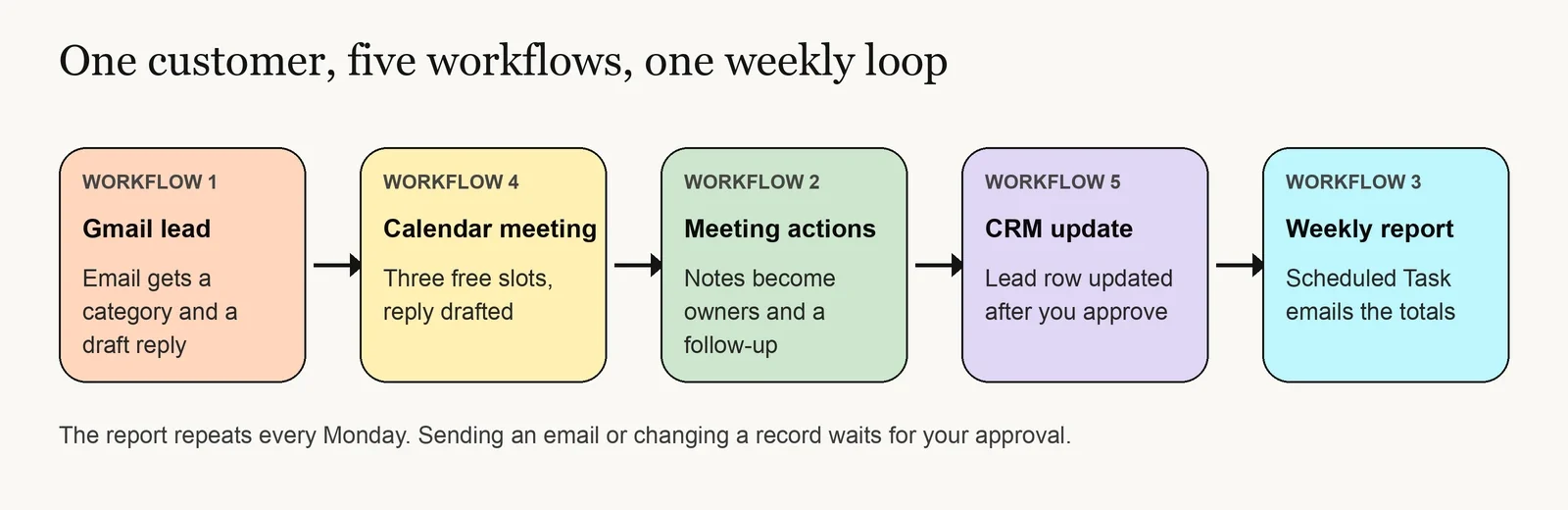
Ang landas ng isang lead sa limang workflow: Gmail lead, Calendar meeting, meeting actions, CRM update, lingguhang ulat
Bakit Runable: lahat sa isang lugar
Ang limang workflow na ito ay isang bahagi lamang ng ginagawa ng Runable. Ang Runable ay isang general AI agent para sa pagbuo, pagpapatakbo, at pagpapalago ng negosyo, at gumagana ito mula sa iisang chat. Ang parehong account na nag-o-organisa ng iyong inbox ay maaari ring bumuo ng website na nagdadala ng mga lead, gumawa ng video at mga slide na nagbebenta ng alok, at magpatakbo ng marketing at mga ad na nagdadala ng higit pang mga lead.
| Ano ang magagawa mo sa Runable | |
|---|---|
| Bumuo | Mga website at app, slides at carousel, mga larawan at video, mga dokumento at pananaliksik |
| Patakbuhin | Ang mga workflow sa gabay na ito, 3,000+ konektadong app, Scheduled Tasks, meeting note gamit ang Notetaker, at isang assistant na maaari mong maabot mula sa Slack, Teams, Telegram, iMessage, at Discord |
| Palaguin | Marketing at mga ad |
Iyan ang pangunahing dahilan para piliin ang Runable. Ang Gemini ang pinakamalakas sa loob ng sariling mga app ng Google. Binibigyan ka ng Runable ng isang agent at isang balanse ng credit para sa buong negosyo, kaya ang isang lead na sumasagot sa iyong email ay maaaring mapunta sa iyong Sheet, sa iyong kalendaryo, at sa isang landing page na binuo mo noong hapon ding iyon, nang hindi lumilipat sa limang tool. Ang dalawa ay nagtutulungan din, dahil kumokonekta ang Runable sa Gmail, Sheets, at Calendar.
Ano ang isang Gemini agent?
Ang isang Gemini agent ay isang AI system na nagtataguyod ng layuning may maraming hakbang sa kabuuan ng mga tool gaya ng Gmail, Calendar, Drive, at Sheets, sa halip na sumagot ng isang prompt bawat pagkakataon. Kaya nitong magplano ng mga hakbang, gumamit ng iyong konteksto, magsagawa ng mga inaprubahang aksyon, at mag-ulat pabalik. Ang mga aksyong ito na makukuha mo ay depende sa iyong Google plan, admin settings, at rollout.
Iba iyan sa pagtatanong sa isang chatbot na gumawa ng draft ng email. Ang chatbot ay nagbibigay sa iyo ng teksto; ang isang agent ay makakahanap ng kaugnay na thread, gumamit ng impormasyon mula sa isang Sheet, ihanda ang reply, at iulat ang ginawa nito. Ang ilang umiiral na feature ng Gemini sa loob ng Workspace ay kumikilos nang mas parang mga assistant, habang ang mas bagong Gemini agent ng Google ay kayang magplano at magsagawa ng trabahong may maraming hakbang. Ang eksaktong kilos ay depende sa feature at availability nito. Ipinakilala ng Google ang universal Gemini agent nito sa Gemini at Work 2026 noong Oktubre 8, 2026, at inilalarawan itong gumagana nang inline sa Gmail, Drive, Docs, Slides, Sheets, Chat, at Calendar, na may mga pahintulot at audit trail para sa paggamit ng enterprise.
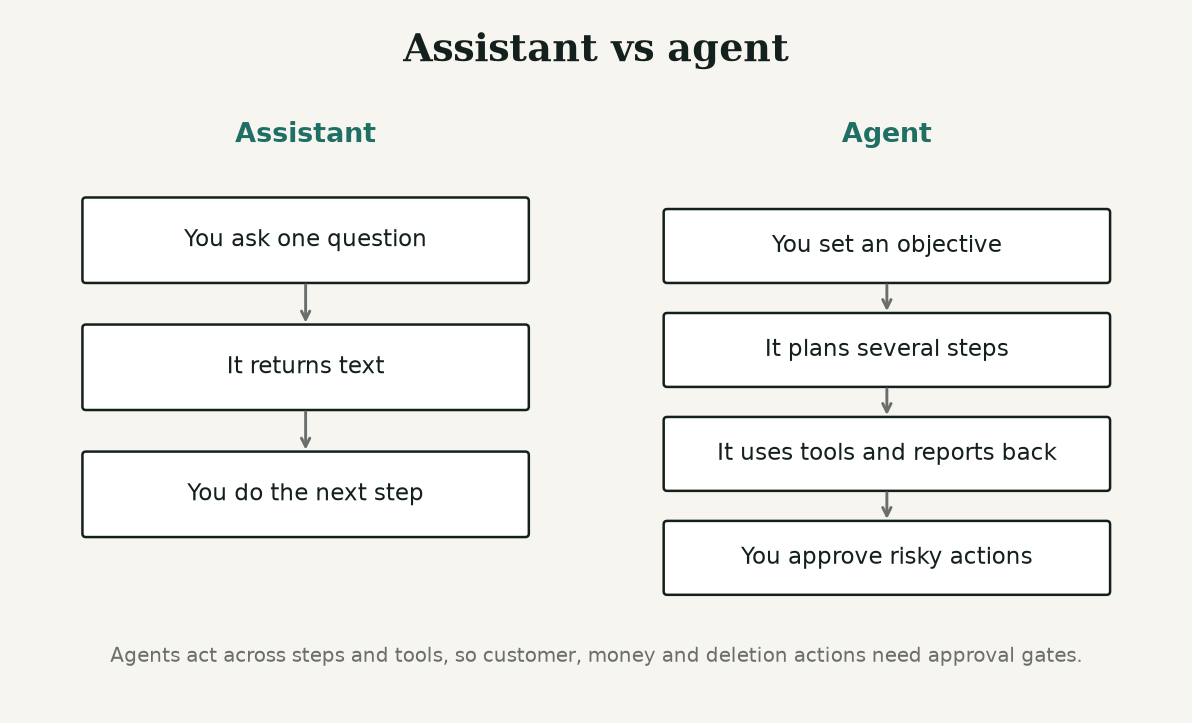
Assistant vs agent: ang assistant ay sumasagot sa isang request bawat pagkakataon, habang ang agent ay nagpaplano at gumagamit ng mga tool sa kabuuan ng mga hakbang na may mga approval gate
Maaari bang gumamit ng Gemini agents ang mga small business?
Oo, kung ang iyong plan, admin settings, at rehiyon ay may kasamang feature. Magsimula sa mga panloob at nababaling na gawain, panatilihing limitado ang mga pahintulot, at suriin ang bawat output. Ang sariling availability ng Google ay nag-iiba ayon sa edisyon at rollout, kaya suriin ang iyong Admin console bago ka bumuo ng anuman sa paligid ng isang feature ng Gemini.
Ano ang kailangan mo bago bumuo ng workflow?
Kailangan mo ng kwalipikadong Google Workspace account, access sa administrator o kooperasyon, malinis na mga pahintulot, at isang malinaw na natukoy na gawain. Para sa route ng Runable, kailangan mo ring ikonekta ang bawat app na gusto mong gamitin nito.
- Suriin ang iyong Workspace plan. Ang Gemini subscriptions page ng Google ay naglilista ng Gemini with Google Workspace mula $14 bawat seat bawat buwan, ayon sa pagsuri noong Nobyembre 27, 2026. Ang eksaktong presyo at access ay nag-iiba ayon sa edisyon, terminong pambayad, at rehiyon, kaya kumpirmahin sa Google's Workspace pricing page bago ka bumili.
- Suriin ang availability ng feature. Ang mga feature ng Gemini, integrasyon, at beta feature ay maaaring mag-iba ayon sa plan, rehiyon, at mga setting ng administrator. Ang admin documentation ng Google ay nagpapaliwanag kung paano ino-on o ino-off ang access sa Gemini.
- Audit ng mga pahintulot. Alisin ang hindi kinakailangang access sa mga lumang file ng customer, shared drive, kalendaryo, at dokumentong pinansyal bago ikonekta ang anumang AI tool.
- Pumili ng isang nasusukat na gawain. Ang isang magandang unang workflow ay nangyayari bawat linggo, sumusunod sa malinaw na mga hakbang, at madaling bawiin.
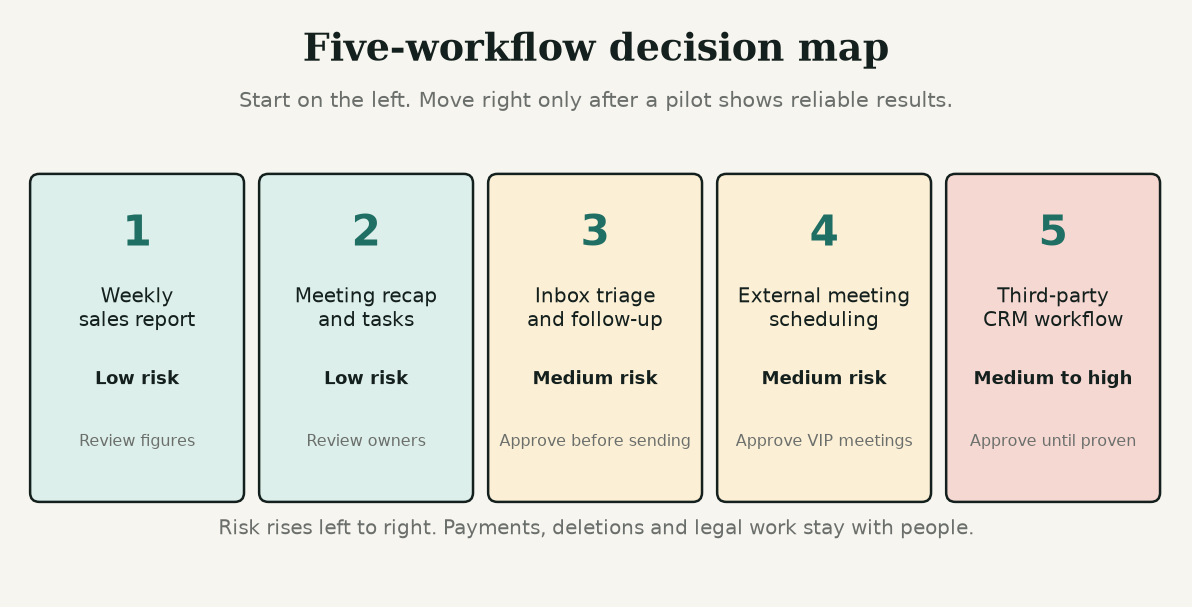
- Magpasya kung saan mandatory ang pag-apruba. Ang komunikasyon sa customer, pera, pagbubura, mga legal na dokumento, at pag-update sa isang system of record ay dapat magsimula sa pagsusuri ng tao.
Para sa Runable, ang bawat connector ay inaprubahan mo at gumagana lamang sa loob ng mga pahintulot na ibinibigay mo. Tingnan ang privacy and connector permissions ng Runable at ang plugins page nito.
Workflow 1: I-triage ang mga email ng customer at mag-draft ng mga reply
Gamitin ang Gemini o Runable para mahanap ang mga hindi nasasagot na email ng customer, ikategorya ang mga ito, at maghanda ng mga draft na reply, pagkatapos ay suriin ang mga draft bago ipadala ang anuman. Sa aming test sa Runable Chat, limang kathang-isip na email ang inuri at limang draft ang ginawa. Walang ipinadala.
🧪 > Status ng test: Nakumpleto sa Runable Chat gamit ang kathang-isip na data. Ang pinagbabatayang modelo at naka-iskedyul na pagpapatupad ay hindi na-verify.
Ano ang ginagawa nito
Hinahanap nito ang mga email ng customer at lead, binibigyan ang bawat isa ng one-line summary, kategorya, at prayoridad, at naghahanda ng draft na reply. Ang anumang bagay na may kinalaman sa refund, legal na isyu, personal na data, o hindi nasisiyahang customer ay minamarkahan para sa isang tao.
Pinakamainam para sa
- Mga agency na namamahala ng mga inbound lead
- Mga lokal na negosyo na tumatanggap ng mga request para sa quote
- Mga consultant na may nakabahaging sales inbox
- Mga maliit na team na nakakaligtaan ang mga follow-up sa mga abalang linggo
Gemini sa Google Workspace
Sinasabi ng Google na gumagana ang Gemini nang inline sa email thread, sa loob ng Gmail (Google announcement). Ang access sa feature ay depende sa iyong plan at admin settings, kaya suriin ang documentation ng Google. Panatilihing naka-on ang pag-apruba bago ipadala ang anuman.
Runable route
Runable Chat na may Gmail connector. Ang Runable ay kayang maghanap at magbasa ng mga mensahe at gumawa ng mga draft, at ginagawa lamang iyon kapag tinanong mo (privacy and connector permissions).
Copyable prompt
Ito ang eksaktong prompt na aming pinatakbo:
Maghanap sa aking Gmail ng mga email na natanggap ngayong araw na ang subject ay nagsisimula sa [DEMO]. Huwag pansinin ang anumang ibang email. Para sa bawat isa, magbigay ng one-line summary, kategorya (sales lead, support, billing, o complaint), at prayoridad. Pagkatapos ay gumawa ng Gmail draft na reply sa bawat nagpadala sa isang magiliw at maigsi na tono. Huwag magpadala ng anuman at huwag baguhin ang mga label o star. Para sa anumang complaint o request para sa refund, sumulat ng maikling holding reply at markahan ito para sa pagsusuri ng tao sa iyong summary. Sumangguni sa mga nagpadala gamit ang kanilang unang pangalan lamang at huwag i-print ang mga email address.
Para sa sarili mong inbox, palitan ang "[DEMO]" ng label, nagpadala, o petsa.
Ano ang aming sinubukan
Sinubukan namin ang paghahanap ng email at paggawa ng draft sa Runable Chat gamit ang Gmail connector. Walang mga mensaheng awtomatikong ipinadala. Ang pinagbabatayang modelo ay hindi nakuha sa panahon ng test.
Gumamit kami ng limang kathang-isip na email: isang request para sa quote para sa 40 branded na mug, isang late na order, maling halaga ng invoice, demo request, at galit na reklamo para sa refund.
Screen recording ng Runable Chat na nag-o-organisa ng limang kathang-isip na email at gumagawa ng limang draft sa Gmail (mga 22 segundo, na may caption)
| Item | Resulta |
|---|---|
| Mode | Auto |
| Connector | Gmail |
| Oras | Gumana sa loob ng 36 segundo, 3 hakbang |
| Mga credit na ginamit | 7 |
| Output | Limang email na nakategorya at binigyan ng prayoridad, limang draft ang ginawa |
| Ipinadala | Wala. Sinuri namin ang Sent folder at ang mga draft pagkatapos. |
| Minarkahan | Ang reklamo para sa refund ay minarkahan para sa pagsusuri ng tao |
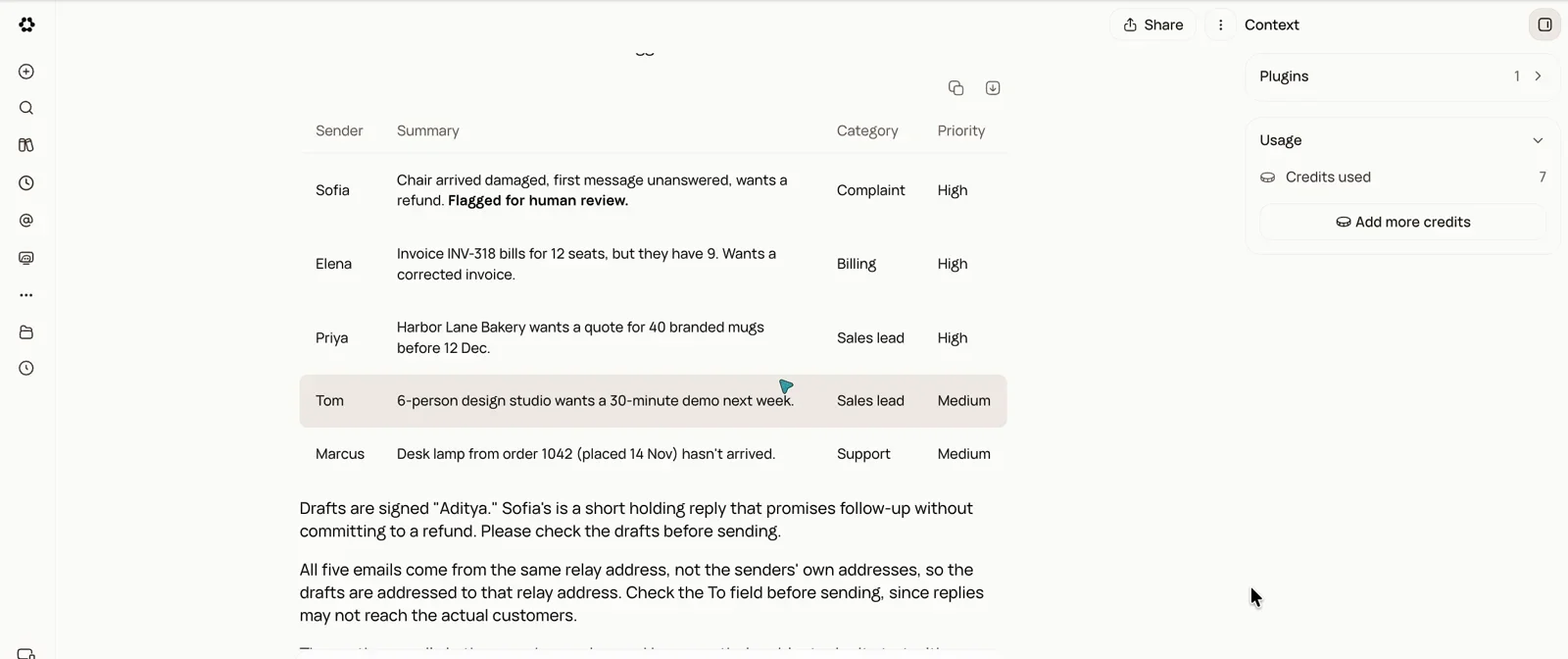
Resulta ng Runable Chat na naglilista ng limang kathang-isip na email na may summary, kategorya, at prayoridad para sa bawat isa, na may 7 credits na ginamit na ipinapakita sa kanang bahagi sa itaas
Narito ang isa sa mga draft, na isinulat para sa kathang-isip na request para sa quote ng bakery:
Hi Priya, Salamat sa pagkontak tungkol sa Harbor Lane Bakery. Maaari kaming gumawa ng quote para sa 40 branded na mug bago ang iyong deadline sa 12 Disyembre. Maaari mo bang kumpirmahin ang disenyo at anumang detalye ng kulay o print na iniisip mo? Mag-a-follow up ako sa presyo. Best, Aditya
Pinatakbo namin ang test na ito nang dalawang beses. Ang unang run ay nakahanap ng mga draft na umiiral na sa mailbox, kaya binura namin ang mga iyon at ni-record ang pangalawang run. Dahil ang aming test email ay galing sa isang relay address, ang mga draft ay nakadirekta sa ito. Sa mga totoong customer, suriin ang To field bago ipadala ang anuman.
Video transcript: ipinapakita ng recording ang prompt sa Runable Chat, ang run ay pinabilis nang 7x, pagkatapos ay ang resulta ng table at ang buod ng limang draft. Nakasaad sa mga caption ang mode, connector, credits, at ang modelo ay hindi ipinakita.
Higit pa sa mga draft
Pinanatili namin ang test na ito sa mga draft para mabasa mo ang bawat reply bago ito lumabas. Ang Runable ay maaari ring magpadala ng mga email at ulitin ang trabaho ayon sa iskedyul, kaya kapag nagtiwala ka na sa mga draft, maaari mo na itong hayaang magpadala ng mga routine na reply at patakbuhin ang triage tuwing umaga. Panatilihin ang isang tao sa mga refund, reklamo, at anumang sensitibong bagay.
Inirerekomendang route
Gamitin ang Gemini kung gusto mo ito sa loob ng screen ng Gmail na ginagamit mo na. Gamitin ang Runable Chat kung gusto mo ang parehong gawain mula sa isang simpleng instruction sa wika, o kung ang resulta ng triage ay dapat ding mapunta sa isa pang konektadong app. Sa parehong kaso, magsimula sa mga draft lamang.
Workflow 2: Gawing mga nakatalagang aksyon ang pagpupulong
Ang isang AI assistant ay kayang gawing recap, listahan ng aksyon, at draft na follow-up email ang mga note sa pagpupulong. Dapat suriin ng isang tao ang mga may-ari at deadline bago magtalaga o magpadala ng anuman.
🧪 > Status ng test: Nakumpleto sa Runable Chat gamit ang mga kathang-isip na note sa pagpupulong. Ang resulta ay nasa ibaba. Ang modelo ay hindi ipinakita, at hindi kami nag-test ng live na tawag.
Ano ang ginagawa nito
Ginagawa nitong mga desisyon, bukas na tanong, panganib, at item ng aksyon ang mga note o transcript sa pagpupulong, pagkatapos ay nag-draft ng follow-up email para sa iyong pag-apruba. Sa demonstrasyong ito, gumawa ang Runable ng follow-up draft at huminto para sa pag-apruba. Maaari rin nitong ipadala ang inaprubahang follow-up kapag inutusan.
Pinakamainam para sa
- Lingguhang pagpupulong ng team
- Mga tawag para sa status ng client
- Mga tawag para sa pag-discover sa sales
- Paglilipat ng proyekto
Gemini sa Google Workspace
Sinasabi ng Google na gumagana ang Gemini sa loob ng Docs, Gmail, Chat, at Calendar (Google announcement). Kung kaya nitong gumamit ng mga note sa pagpupulong o transcript ay depende sa iyong plan at setting, kaya kumpirmahin sa documentation ng Google. Ang "Chat spaces" sa artikulong ito ay nangangahulugang mga space sa Google Chat.
Runable route
Ang Runable ay may Notetaker na sumasali sa mga tawag sa Google Meet, Zoom, at Teams at sumusulat ng mga buod at item ng aksyon (Notetaker page). Sa Chat, maaari mo ring i-paste ang mga note mula sa anumang source, at gumagana ang Runable sa pamamagitan ng Gmail connector. Sinubukan namin ang route na paste-notes.
Copyable prompt
Ito ang prompt na aming pinatakbo sa pinaikling anyo. Nag-paste kami ng mga kathang-isip na lingguhang sync note para sa isang bakery pagkatapos nito, at ang parehong prompt ay gumagana sa sarili mong mga note.
Narito ang aking mga note sa pagpupulong: [I-PASTE ANG MGA NOTE]. I-extract ang mga desisyon, bukas na tanong, panganib, at item ng aksyon. Para sa bawat aksyon, magbigay ng isang may-ari at isang deadline lamang kung sinasabi ng mga note. Kung ang may-ari o petsa ay kulang, isulat ang "kailangan ng may-ari" o "kailangan ng petsa" sa halip na manghula. Pagkatapos ay gumawa ng isang Gmail draft sa akin na may buod. Huwag magpadala ng anuman.
Ano ang aming sinubukan
Nag-paste kami ng mga kathang-isip na lingguhang sync note mula sa Harbor Lane Bakery sa Runable Chat. Una ay nagtanong ang Runable kung saang address dapat pumunta ang draft, at sumagot kami ng "ang Gmail account na konektado dito". Pagkatapos ay kinuha nito ang mga desisyon, tatlong item ng aksyon, dalawang bukas na tanong, at isang panganib, at ginawa ang draft. Kung saan ang mga note ay hindi nagpangalan ng may-ari o petsa para sa pangalawang quote ng harina at tanong sa oven, isinulat nito ang "kailangan ng may-ari" at "kailangan ng petsa" sa halip na gumawa ng isa.
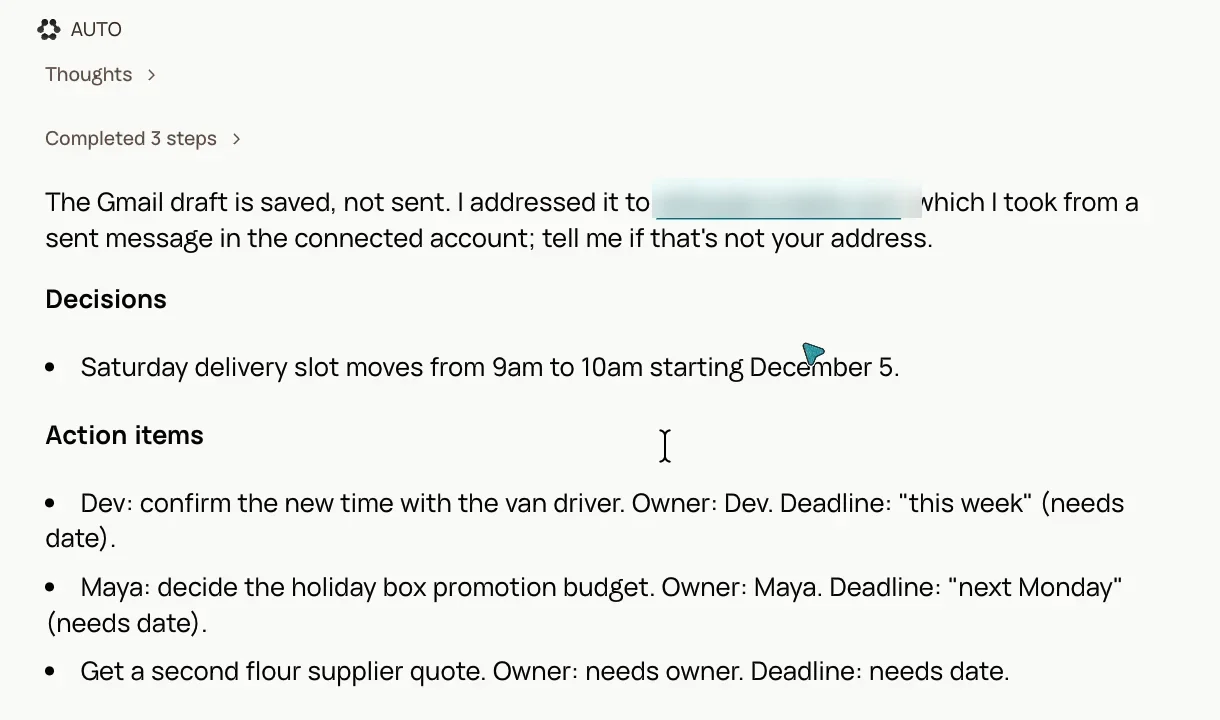
Resulta ng Runable Chat para sa kathang-isip na pagpupulong sa bakery: mga desisyon at item ng aksyon, na may "kailangan ng may-ari" at "kailangan ng petsa" kung saan hindi sinabi ng mga note
Ang draft gaya ng hitsura nito sa Gmail. Binuksan ito ng aming reviewer mula sa Drafts, at walang ipinadala:
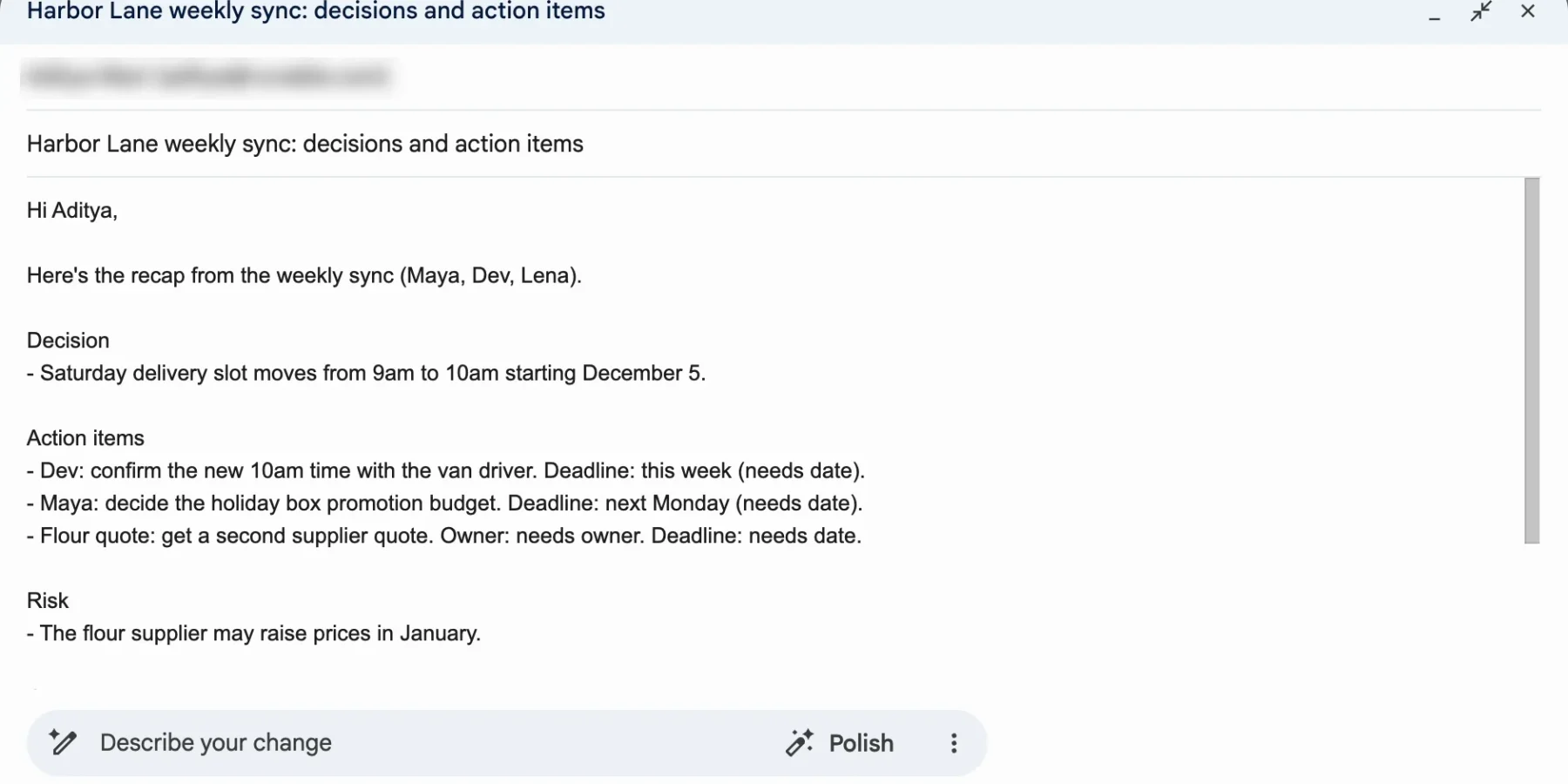
Ang nabuong recap ng Harbor Lane na nakabukas bilang draft sa Gmail: desisyon, mga item ng aksyon na minarkahan ng "kailangan ng may-ari" at "kailangan ng petsa", at isang panganib
| Item | Resulta |
|---|---|
| Mode | Auto |
| Connector | Gmail |
| Oras | Gumana nang mga 31 segundo, 3 hakbang, at isang tanong para sa paglilinaw |
| Mga credit na ginamit | 9 |
| Output | Mga desisyon, item ng aksyon, bukas na tanong, panganib, at isang Gmail draft |
| Mga puwang na minarkahan | "kailangan ng may-ari" at "kailangan ng petsa" kung saan tahimik ang mga note |
| Ipinadala | Wala. Kinumpirma namin na ang draft ay nasa Drafts. |
Higit pa rito
Nag-paste kami ng mga note. Ang Notetaker ng Runable ay kayang mag-record ng mga tawag sa Meet, Zoom, at Teams, kaya ang mga note ay maaaring direktang magmula sa pagpupulong. Magdagdag ng mga paalala sa Calendar sa prompt kung gusto mo ang mga ito, at para sa mahaba o magulong pagpupulong, i-skim ang mga item ng aksyon laban sa recording bago mo ipadala.
Inirerekomendang route
Kung ang iyong mga pagpupulong ay tumatakbo na sa Google Meet at Docs, subukan muna ang Gemini. Kung ang iyong mga note ay nasa ibang lugar, o gusto mo ang follow-up bilang isang Gmail draft mula sa isang instruction, i-paste ang mga ito sa Runable Chat. Suriin na ang mga may-ari at petsa ay hindi inimbento bago ka umasa rito. Panatilihing wala sa malalawak na Google Chat space ang mga kumpidensyal na detalye.
Workflow 3: Gumawa ng lingguhang ulat ng benta mula sa Sheets
Ituro ang isang assistant sa isang Sheet ng mga row ng benta at humingi ng mga kabuuan ayon sa rep at produkto, kasama ang isang maikling ulat na isinulat pabalik sa Sheet. Sa aming test sa Runable Chat, ang mga kabuuan ay tumugma sa aming manu-manong pagsuri at ang ulat ay isinulat sa tabi ng data. Ang mga hilaw na row ay nanatiling hindi nagbabago. Pinatakbo namin ito bilang isang Scheduled Task, at ang ulat ay dumating sa Gmail.
🧪 > Status ng test: Nakumpleto sa Runable Chat gamit ang kathang-isip na data, pagkatapos ay pinatakbo bilang isang Scheduled Task na nag-email ng ulat. Ang pinagbabatayang modelo ay hindi na-verify.
Ano ang ginagawa nito
Binabasa nito ang isang Sheet ng mga row ng benta, kinakalkula ang mga kabuuan at bahagi, at nagsusulat ng isang maikling block ng ulat sa tabi ng data nang hindi binabago ang mga hilaw na row. Pagkatapos ay inililista nito ang mga kabuuan at ang mga cell na isinulat nito para masuri mo ang mga ito.
Pinakamainam para sa
- Mga may-ari na nagsubaybay ng lingguhang kita
- Mga maliit na sales team
- Mga agency na nag-uulat ng performance ng kampanya
- Mga tindahan na nagbabantay ng mga order
Gemini sa Google Workspace
Sinasabi ng Google na gumagana ang Gemini inline sa Sheets (Google announcement). Ang availability ay nag-iiba ayon sa plan (documentation ng Google). Hilingin dito na ipakita ang kalkulasyon nito at source range para sa bawat figure.
Runable route
Ang Runable Chat na may Google Sheets connector ay nagbabasa ng Sheet, kumakalkula, at nagsusulat pabalik sa mga cell na pinangalanan mo. Bago mo ito hayaang magsulat, sabihan itong huwag baguhin ang mga hilaw na row.
Copyable prompt
Ito ang prompt na aming pinatakbo, na may link ng demo Sheet na pinalitan ng placeholder. I-paste ang sarili mong Sheet URL kung saan nakalagay ang [YOUR GOOGLE SHEET URL].
Basahin ang Google Sheet na ito: [YOUR GOOGLE SHEET URL] . Ibuod ang kita ayon sa rep at ayon sa produkto, kalkulahin ang bahagi ng bawat rep sa kabuuang kita, at isulat ang resulta sa isang block ng ulat sa tabi ng data, na magsisimula sa column I. Huwag baguhin ang mga hilaw na row. Pagkatapos ay ilista ang mga kabuuan at ang mga cell na isinulat mo.
Ano ang aming sinubukan
Ano ang aming na-verify: Binasa ng Runable ang kathang-isip na data ng benta, kinalkula ang tamang mga kabuuan, at in-update ang konektadong Google Sheet. Pinatakbo namin ang ulat bilang isang Scheduled Task, at dumating ito sa pamamagitan ng email na may parehong mga kabuuan. Ang pinagbabatayang modelo ay hindi ipinakita sa panahon ng test.
Ang input ay isang kathang-isip na Sheet na may 10 row ng benta (petsa, rep, produkto, unit, presyo ng unit, kita, rehiyon). Nakuha namin ang sagot nang manu-mano muna: kabuuang kita 2,698; Rep A 1,134, Rep B 834, Rep C 730; Pro plan 1,194, Starter plan 1,185, Add-on pack 319. Ang mga kabuuan ng Runable ay tumugma sa lahat ng ito, at iniulat nito ang mga bahagi bilang 42.03%, 30.91%, at 27.06%. Isinulat nito ang summary ng rep sa I1:K5 at ang summary ng produkto sa I7:J11, at iniwan ang hilaw na data sa A1:G11 na hindi nagbabago.
Tingnan ang dummy sales Sheet at na-verify na output. Ang Sheet ay view-only para sa sinumang may link. Ni-load namin ito nang hindi nag-sa-sign in para kumpirmahin na bumubukas ito at walang edit access.
Screen recording ng Runable Chat na nagbabasa ng kathang-isip na sales Sheet, nagkakalkula ng mga kabuuan ayon sa rep at produkto at nagsusulat ng ulat pabalik sa Sheet (mga 27 segundo, na may caption)
| Item | Resulta |
|---|---|
| Mode | Auto |
| Connector | Google Sheets |
| Oras | Gumana sa loob ng 47 segundo, 1 hakbang |
| Mga credit na ginamit | 89 para sa run na ipinakita |
| Modelo | Hindi ipinakita sa run |
| Pagsusuri ng kalkulasyon | Tumutugma sa aming mga manu-manong kabuuan |
| Write-back | Ulat na isinulat sa I1:K5 at I7:J11, ang mga hilaw na row ay hindi nagbabago |
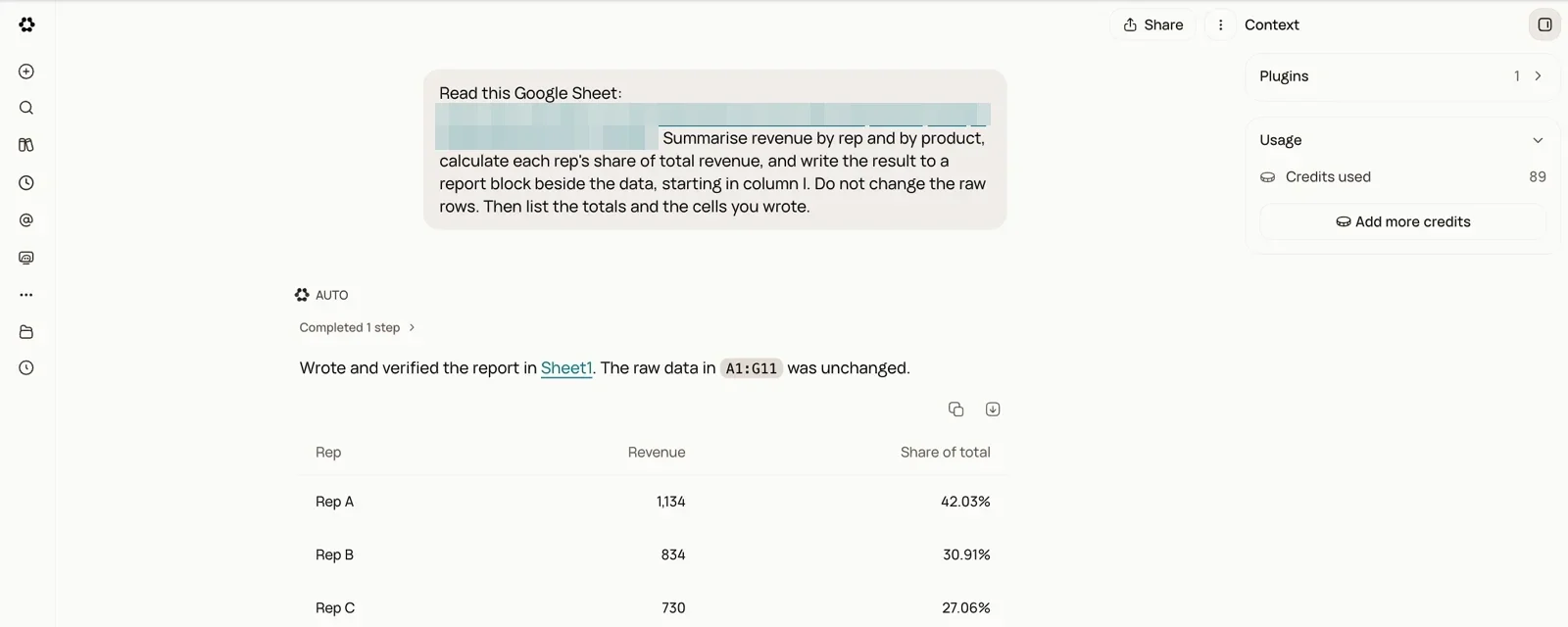
Runable Chat na nagpapakita ng prompt sa Sheets at ang table ng kita ng rep, na may 89 credits na ginamit sa kanang bahagi sa itaas
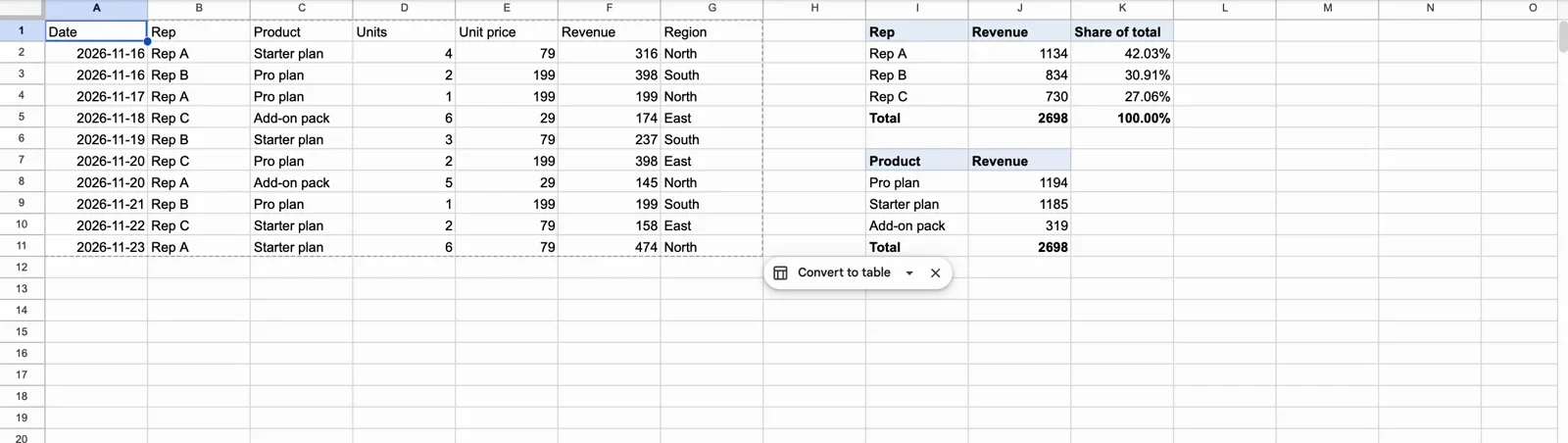
Ang kathang-isip na Google Sheet pagkatapos ng run, na may mga hilaw na row ng benta sa kaliwa at summary ng kita ng rep at produkto ng Runable sa mga column I hanggang K
Pinatakbo namin ang parehong prompt nang higit sa isang beses. Ang naunang run ay gumamit ng 86 credits at isinulat ang ulat sa bahagyang magkakaibang mga cell, kaya ang run na nakikita mo ay ang huling isa. Ang recording ay pinabilis nang 8x habang naghihintay, at nakasaad ito sa caption.
Video transcript: ipinapakita ng recording ang prompt sa Runable Chat, ang run ay pinabilis nang 8x habang naghihintay, ang table ng rep sa sagot, at ang Sheet na may bagong block ng ulat. Nakasaad sa mga caption ang mode, connector, credits, na ang resulta ay tumutugma sa aming manu-manong pagsuri, at ang modelo ay hindi ipinakita.
Naka-iskedyul na bersyon: ang ulat ay dumarating sa iyong inbox
Ito ang bahagi na gumagawa nito bilang isang routine sa halip na one-off. Mula sa parehong chat, hiniling namin sa Runable na gawing Scheduled Task ang ulat na nagbabasa ng Sheet (read-only) at nag-e-email ng resulta. Nagpakita ang Runable ng card ng Scheduled Task sa chat, na-save namin ito, at itinakda itong tumakbo nang isang beses sa 5:45 PM IST para mapanood namin ito. Tumakbo ito sa tamang oras. Ang email ay dumating sa Gmail sa 5:45 PM na may parehong mga numero na sinuri namin nang manu-mano: kabuuang benta 2,698, Rep A 1,134, Rep B 834, at Rep C 730. Binanggit din nito na walang mga row ang may kulang na halaga at ang Sheet ay hindi na-edit.
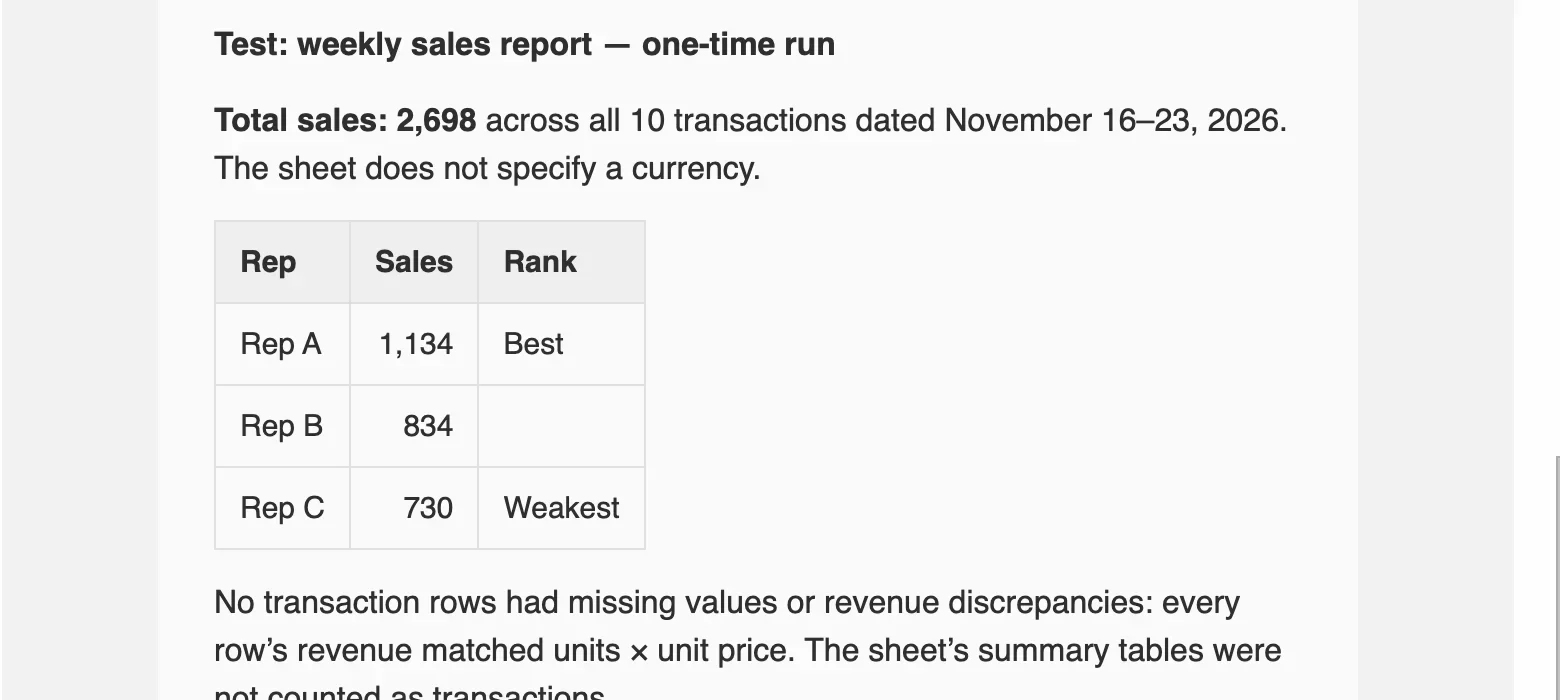
Ang email ng scheduled task ng Runable sa Gmail, na may kabuuang benta na 2,698 at isang table ng benta ayon sa rep
| Item | Resulta |
|---|---|
| Iskedyul | One-time run sa 5:45 PM IST (ang parehong card ay maaaring maulit araw-araw, lingguhan, o buwanan) |
| Resulta | Email sa Gmail sa parehong minuto, kasama ang buong run sa chat |
| Mga credit | Mga 40 para gumawa ng task sa chat; ang counter ng chat ay nagbasa ng 78 pagkatapos ng run, kaya ang run ay gumamit ng halos 38 |
| Sheet | Read-only, hindi na-edit |
| Mode | Auto, hindi ipinakita ang modelo |
Nag-save kami ng one-time run para sa test, kaya hindi kami nag-iwan ng lingguhang trabaho na tumatakbo.
Higit pa rito
Ang parehong Scheduled Task ay maaaring maulit araw-araw, lingguhan, o buwanan. Humingi ng "nakaraang Lunes hanggang Linggo" para ang bawat ulat ay sumaklaw sa isang malinis na linggo, at ihambing ang unang ilang ulat sa iyong Sheet.
Inirerekomendang route
Ito ang workflow na uumpisahan namin. Kung ang data ay nasa Sheets na at gusto mo ang sagot doon, subukan muna ang Gemini sa Sheets. Kung gusto mo ang parehong trabaho na ma-trigger mula sa isang instruction, o gusto mong ipadala ang resulta sa ibang lugar mamaya, gamitin ang Runable Chat. Alinman sa dalawa, suriin ang mga figure laban sa Sheet bago ibahagi.
Workflow 4: I-coordinate ang isang panlabas na pagpupulong
Ang isang assistant ay kayang magmungkahi ng mga oras ng pagpupulong, mag-draft ng email para sa koordinasyon, at maghanda ng event sa Calendar. Panatilihin ang isang tao sa loop at gumawa lamang ng event pagkatapos kumpirmahin ng lahat ang isang oras.
🧪 > Status ng test: Nakumpleto sa Runable Chat gamit ang mga kathang-isip na event sa Calendar. Ang resulta ay nasa ibaba. Ang modelo ay hindi ipinakita.
Ano ang ginagawa nito
Nahanap nito ang mga dadalo, nagmumungkahi ng mga oras sa loob ng iyong oras ng trabaho, nag-draft ng email para sa koordinasyon para sa iyong pag-apruba, at naghahanda ng event sa Calendar. Ang event ay ginagawa lamang pagkatapos kumpirmahin ng lahat ang isang oras.
Pinakamainam para sa
- Mga tawag sa client at pagsusuri ng proyekto
- Mga maliit na team na may maraming back-and-forth na pag-iskedyul
- Mga routine na tawag, hindi mga executive, legal, pag-hire, o pagpupulong sa krisis
Gemini sa Google Workspace
Inilalarawan ng anunsyo ng Google ang Gemini na gumagawa ng paraan para malaman kung sino ang kasangkot, pagsuri sa mga kalendaryo, at pagsisimula ng thread ng email para i-coordinate ang isang oras, kahit na sa mga panlabas na kalahok (Google announcement). Ang availability ay depende sa iyong plan, setting, at rollout.
Runable route
Runable Chat na may mga connector ng Gmail at Google Calendar.
Copyable prompt
Ito ang prompt na aming pinatakbo, sa pinaikling anyo. Palitan ang mga petsa, oras, at time zone ng sa iyo.
Ang customer na nagngangalang Priya ay gustong magkaroon ng 30-minutong tawag sa pagitan ng 7 at 11 Disyembre, sa pagitan ng 10am at 4pm oras sa India. Tumingin sa aking Google Calendar at humanap ng tatlong bakanteng 30-minutong slot. Mag-draft ng reply sa kanya sa Gmail na nag-aalok ng tatlong oras na iyon. Huwag magpadala ng anuman at huwag baguhin ang aking Calendar.
Sa aming run, nagdagdag kami ng isang linya: ituring lamang na busy ang mga event na ang pamagat ay nagsisimula sa [DEMO], kaya hindi pinansin ng test ang aming totoong kalendaryo.
Ano ang aming sinubukan
Gumawa kami ng tatlong kathang-isip na event sa Calendar (tawag sa supplier, tasting ng catering, at pagpupulong ng staff) at hiniling sa Runable na iwasan ang mga ito. Una ay hiniling ng Runable na ikonekta namin ang Google Calendar. Ang aming account ay naka-link na, kaya kumpirmado kami at sinabihan itong magpatuloy. Pagkatapos ay nagmungkahi ito ng Lunes 7 Disyembre 11:30am hanggang 12:00pm, Martes 8 Disyembre 10:00 hanggang 10:30am, at Huwebes 10 Disyembre 2:00 hanggang 2:30pm IST, at gumawa ng draft sa Gmail na nag-aalok ng mga ito. Binura namin ang mga kathang-isip na event pagkatapos.
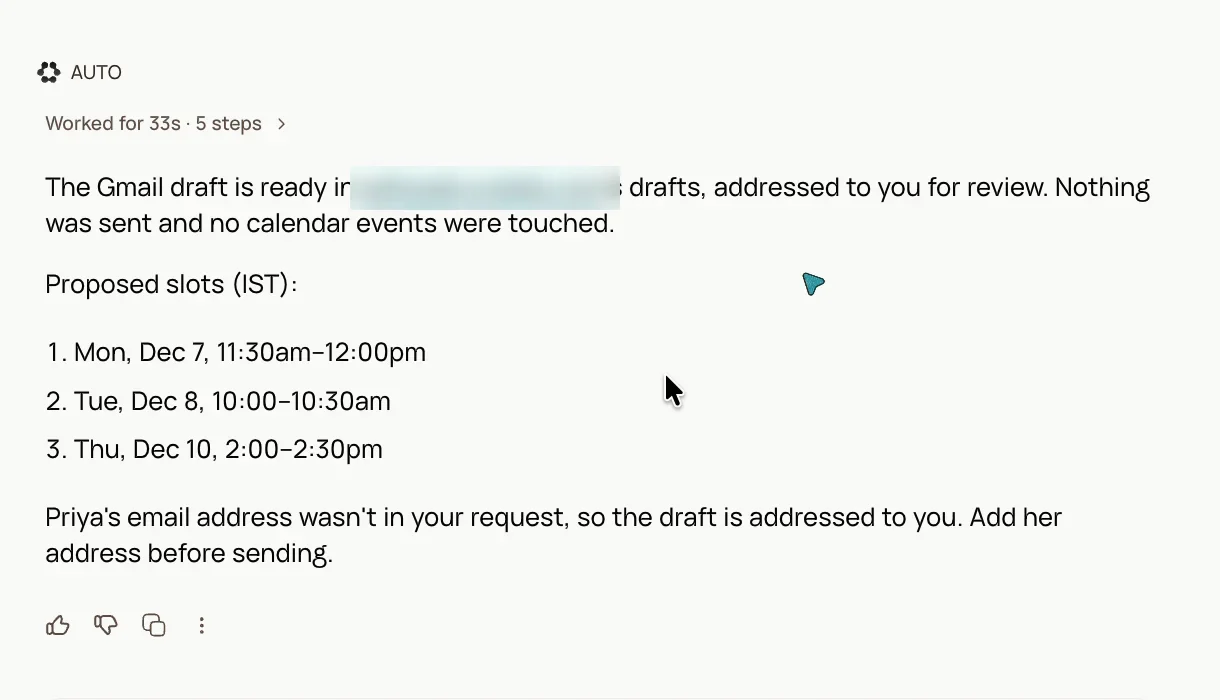
Resulta ng Runable Chat para sa kathang-isip na request para sa pag-iskedyul: tatlong iminungkahing slot at isang Gmail draft, na walang ipinadala at walang nabagong event sa Calendar
Ang draft gaya ng hitsura nito sa Gmail. Ang address ni Priya ay wala sa aming request, kaya ang draft ay nakadirekta sa amin, at walang ipinadala:
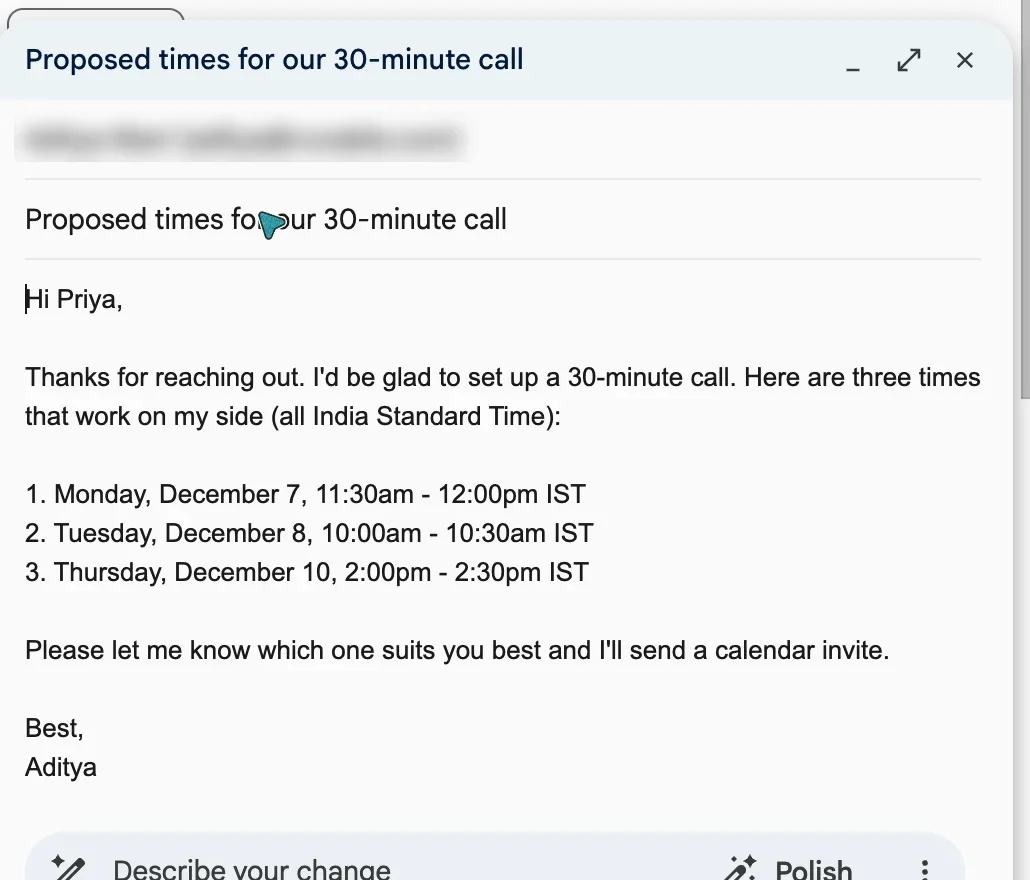
Ang nabuong reply para sa pag-iskedyul na nakabukas bilang draft sa Gmail, na nag-aalok ng tatlong 30-minutong slot
| Item | Resulta |
|---|---|
| Mode | Auto |
| Connectors | Google Calendar at Gmail |
| Oras | Gumana sa loob ng 33 segundo, 5 hakbang, kasama ang isang beses na hakbang para sa pagkonekta sa Calendar |
| Mga credit na ginamit | 15 |
| Output | Tatlong bakanteng 30-minutong slot at isang Gmail draft |
| Ipinadala | Wala. Kinumpirma namin na ang draft ay nasa Drafts. |
| Calendar | Walang event na ginawa o binago |
Ang email address ni Priya ay wala sa aming request, kaya ang Runable ay nag-address ng draft sa amin at sinabihan kaming idagdag ang kanyang address bago ipadala. Iyan ang tamang kilos para sa isang draft, at isa rin itong paalala na suriin ang To field.
Higit pa rito
Kapag pumili ang customer ng slot, hilingin sa Runable na gumawa ng event sa Calendar at ipadala ang imbitasyon. Subukan ito sa isang [DEMO] event muna, at sabihin ang time zone sa iyong prompt kapag ang mga dadalo ay nasa ibang lugar.
Inirerekomendang route
Magsimula sa Gemini kung ang pag-iskedyul ay nangyayari sa loob ng Gmail at Calendar. Ang Runable Chat ay isang magandang akma para gawing reply na handa nang ipadala ang iyong bakanteng oras. Magsimula sa isang draft. Pagkatapos i-verify ang tatanggap, time zone, at mga iminungkahing slot, kayang ipadala ng Runable ang inaprubahang reply at gumawa ng kumpirmadong event sa Calendar.
Workflow 5: I-update ang isang CRM mula sa lead list
Ang isang assistant ay kayang suriin ang isang bagong lead para sa mga kinakailangang field, maghanap ng umiiral na contact sa CRM, at maghanda ng update o bagong record para sa iyong pag-apruba. Ang lalim ng connector ay nag-iiba nang malaki, kaya kumpirmahin muna ang suporta sa pagbasa at pagsulat.
🧪 > Status ng test: Nakumpleto sa Runable Chat gamit ang isang Google Sheet bilang CRM, na may mga kathang-isip na lead. Hindi kami nag-test ng nakalaang CRM gaya ng HubSpot. Ang modelo ay hindi ipinakita.
Ano ang ginagawa nito
Sinisuri nito ang bawat inaprubahang lead para sa mga kinakailangang field, hinahanap sa CRM ang isang umiiral na contact, naghahanda ng update o bagong record, naghihintay para sa iyong pag-apruba, at itinatala ang resulta o error sa Sheet.
Pinakamainam para sa
- Mga team na nagkikwalipika ng mga lead sa isang Sheet at nagpapanatili ng mga customer sa isang CRM
- Sinumang pagod na sa manu-manong pagkopya ng mga detalye ng contact
Gemini sa Google Workspace
Sinasabi ng anunsyo ng Google na kayang kumonekta ng Gemini sa mga tool gaya ng Confluence, Microsoft Office, Teams, Slack, Jira, Salesforce, ServiceNow, mga database, at mga MCP server (Google announcement). Ang access at mga suportadong aksyon ay nag-iiba ayon sa produkto at edisyon, kaya i-verify ang iyong eksaktong app sa iyong admin console.
Runable route
Runable Chat na may Google Sheets connector, o may CRM connector. Ang plugins page ng Runable ay naglilista ng 3,000+ app, kabilang ang kategorya ng Sales & CRM. Kung ang iyong CRM ay isang Google Sheet, gumagana ito ngayon, at iyon ang route na aming sinubukan. Para sa isang nakalaang CRM, pumili ng isang connector at kumpirmahin na sinusuportahan nito ang mga aksyon ng pagbasa at pagsulat na kailangan mo.
Copyable prompt
Ito ang prompt na aming pinatakbo, sa pinaikling anyo. I-paste ang sarili mong Sheet URL at ang mensahe ng customer.
Narito ang isang reply ng customer mula kay [PANGALAN]: "[I-PASTE ANG REPLY]". Gamitin ito para i-update ang kanilang row sa Google Sheet na ito, na ginagamit ko bilang simpleng CRM: [YOUR GOOGLE SHEET URL]. Itakda ang Stage, Last contact, at Next step, at idagdag ang reply sa kanilang Notes. Huwag baguhin ang anumang ibang row o column. Una, ipakita sa akin ang eksaktong pagbabagong plano mong gawin at maghintay para sa aking OK bago ka magsulat ng anuman.
Ano ang aming sinubukan
Gumawa kami ng kathang-isip na five-lead Sheet na may mga column na Lead, Company, Stage, Last contact, Next step, at Notes. Pagkatapos ay binigyan namin ang Runable ng isang kathang-isip na reply mula sa isang customer na tumanggap ng quote para sa 40 mug. Nahanap ng Runable ang kanyang row, ipinakita ang apat na cell na plano nitong baguhin, at pinanatili ang lumang note sa halip na i-overwrite ito. Wala itong isinulat hangga't hindi kami sumasagot ng "OK", at pagkatapos ay binago lamang nito ang apat na cell na iyon. Binasa namin ang Sheet pabalik pagkatapos: ang iba pang apat na row ay hindi nagbago.
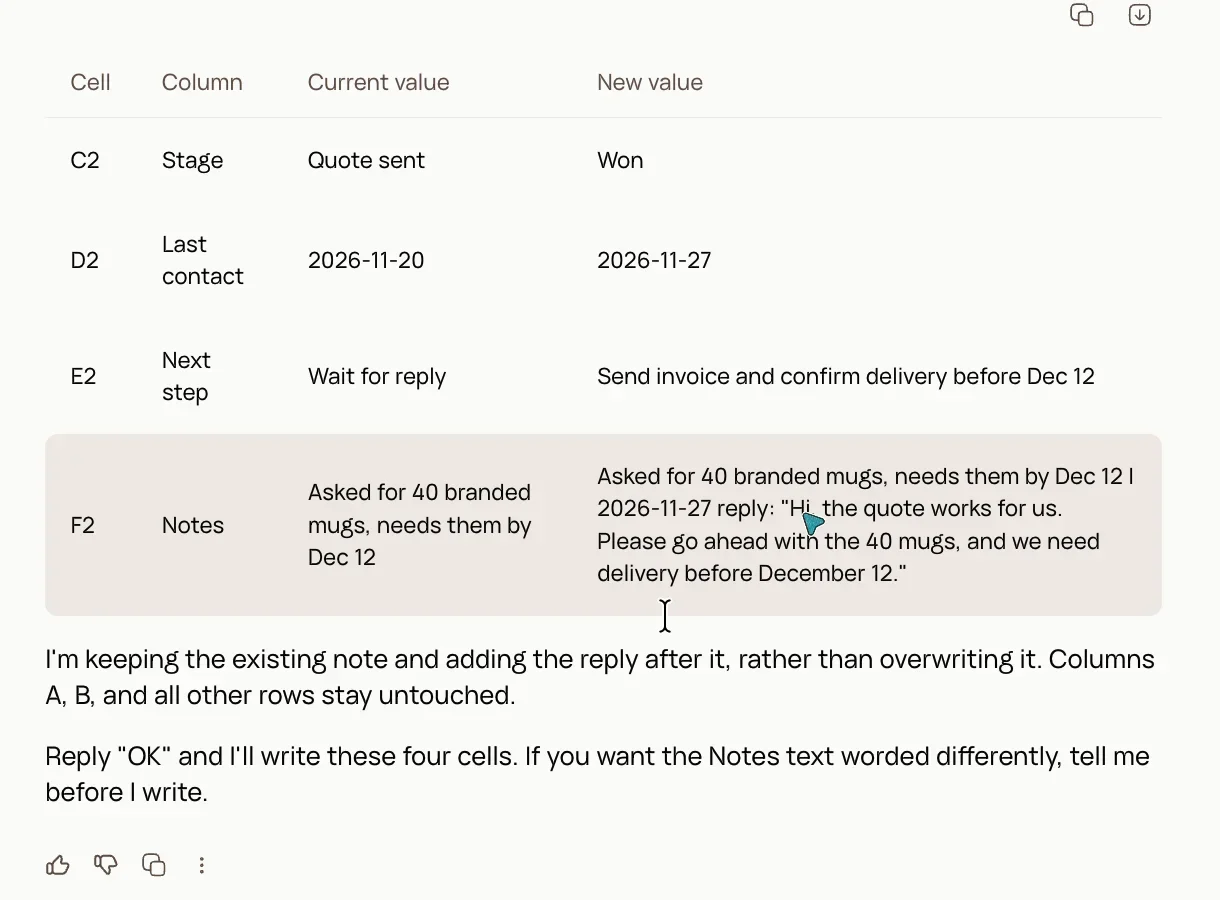
Runable Chat na nagpapakita ng planong pagbabago sa row ng lead bago pa man may maisulat: ang mga cell na Stage, Last contact, Next step, at Notes kasama ang kanilang luma at bagong halaga
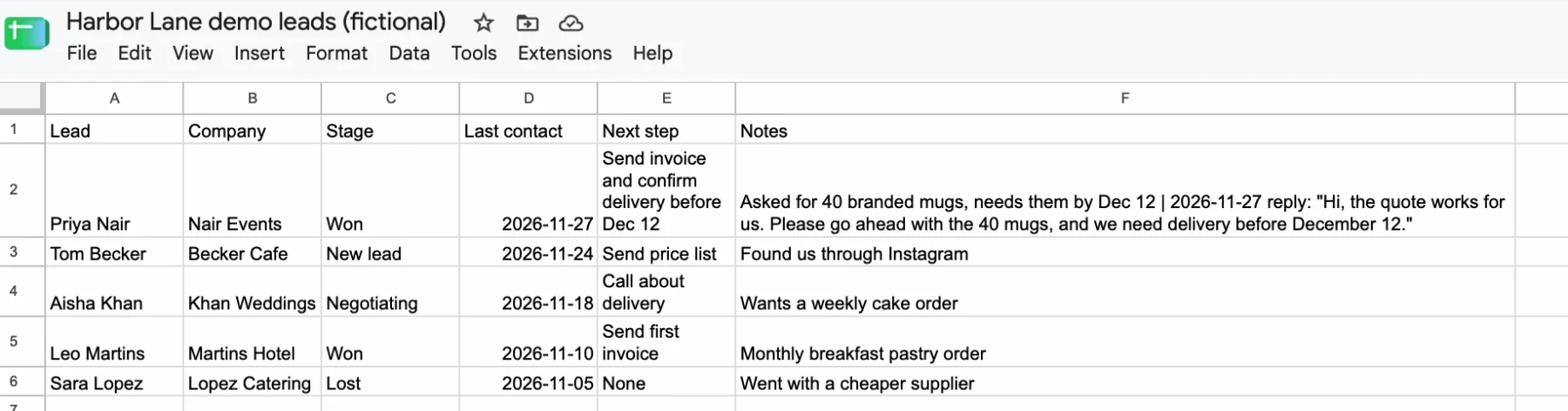
Ang kathang-isip na lead Sheet pagkatapos ng run: ang unang lead ay minarkahan na ngayon bilang Won na may bagong next step at ang reply ng customer ay idinagdag sa kanyang mga note, at ang iba pang mga row ay hindi nagbago
| Item | Resulta |
|---|---|
| Mode | Auto |
| Connector | Google Sheets |
| Mga credit na ginamit | 8 sa kabuuan ng dalawang mensahe: ang plano, pagkatapos ay ang aming "OK" |
| Pag-apruba | Ipinakita ng Runable ang eksaktong pagbabago at naghintay para sa aming OK bago magsulat |
| Pagsulat | Apat na cell sa isang row (C2:F2) |
| Ibang mga row | Hindi nagbago, sinuri sa pamamagitan ng pagbasa sa Sheet pabalik |
Higit pa rito
Kung ang iyong mga lead ay nasa isang nakalaang CRM gaya ng HubSpot, ikonekta ito mula sa mga plugin ng Runable at panatilihin ang parehong hakbang ng pag-apruba. Ang mga totoong CRM ay may mga kinakailangang field at duplicate na record, kaya subukan ang ilang mga kaso bago mo ito ituro sa live na data.
Inirerekomendang route
Gamitin ang integrasyon ng Gemini kung ang iyong CRM ay nasa listahan ng suportado ng Google at na-enable ito ng iyong admin. Kung ang iyong mga lead ay nasa isang Sheet, o sa isang app na ikinokonekta ng Runable, ang Runable Chat na may hakbang ng pag-apruba ay isang magandang akma. Huwag hayaang sumulat ang alinman sa tool sa iyong live na CRM hangga't hindi ito nakakahawak ng ilang mga test case nang walang seryosong error.
Aling workflow ang dapat mong i-automate muna?
| Kung ang problema mo ay | Magsimula sa |
|---|---|
| Masyadong maraming email | Gmail triage at pag-draft |
| Mga nakaligtaang follow-up sa pagpupulong | Workflow ng pag-follow up sa pagpupulong |
| Manu-manong lingguhang pag-uulat | Ulat sa Google Sheets |
| Oras na ginugol sa pag-coordinate ng pagpupulong | Pag-iskedyul sa Calendar |
| Pira-pirasong impormasyon ng customer | Workflow ng update sa CRM |
Ano ang hindi dapat hawakan ng isang agent nang mag-isa?
Panatilihin ang isang tao sa kontrol kapag ang gawain ay may kinalaman sa:
- Pagpapadala ng mga bayad o pagbabago ng mga detalye ng bangko
- Pagbubura ng mga record ng customer, pinansyal, o operasyonal
- Pagpirma ng mga kontrata o pagtanggap ng mga legal na tuntunin
- Paggawa ng mga desisyon sa pag-hire, pag-fire, kredito, insurance, o medikal
- Paglalathala ng mga claim na hindi pa na-fact-check
- Pagsagot sa mga galit na customer o mga insidente sa reputasyon
- Pagbabago ng mga presyo, refund, o kontraktwal na pangako
- Pag-access ng higit pang data kaysa sa kinakailangan ng gawain
Google's announcement ay naglalarawan ng pagkakakilanlan, awtorisasyon, audit trail, pamamahala ng patakaran, sandboxing, at mga kontrol sa gastos para sa mga enterprise agent. Binabawasan ng mga kontrol na iyon ang panganib, ngunit hindi nito inaalis ang pangangailangan para sa isang responsable na may-ari.
Magkano ang gastos sa mga workflow na ito?
Direktang sagot: Sa presyo, ang dalawa ay malapit: ang Google AI Pro ay $19.99 sa isang buwan at ang Runable Pro ay $20 sa isang buwan. Ang pagkakaiba ay kung ano ang binibili ng pera. Ang mga plan ng Google ay bumibili ng access sa Gemini, at ang Workspace ay bumibili ng business suite na may built-in na Gemini. Ang plan ng Runable ay bumibili ng mga credit na maaari mong gastusin sa mga workflow na ito o sa mga website, video, slide, marketing, at mga ad. Ang bawat presyo sa ibaba ay sinuri noong Nobyembre 27, 2026.
| Opsyon | Presyo | Ano ang sakop nito |
|---|---|---|
| Runable Free | $0 | 1,500 credits araw-araw, pagbuo ng website at app, slides, mga larawan, dokumento, Notetaker, at 3,000+ plugin |
| Runable Pro | $20 bawat buwan | 25,000 credits buwanan kasama ang 1,500 araw-araw. Nagdaragdag ng paggawa ng video, 100+ na curated na workflow, isang assistant sa Slack, Teams, Telegram, iMessage, at Discord, at isang libreng database, analytics, Stripe integrasyon, at sub-domain para sa mga site na binuo mo |
| Runable Max | $100 bawat buwan | 150,000 credits buwanan kasama ang 1,500 araw-araw, at walang limitasyong mga chat sa mode na Ask |
| Google AI Pro | $19.99 bawat buwan | Mas mataas na limitasyon sa paggamit ng Gemini, Gemini sa Gmail, Docs, Vids, at higit pa, 1,000 Google Flow credits, at 5 TB ng storage |
| Google AI Ultra | Mula $99.99 bawat buwan ($199.99 para sa 20x limitasyon) | 5x ang limitasyon sa paggamit ng AI Pro (20x sa $199.99) |
| Gemini with Google Workspace | Mula $14 bawat seat/buwan | Business Workspace at built-in na mga feature ng Gemini; ang eksaktong presyo at access ay nag-iiba ayon sa edisyon, terminong pambayad, at rehiyon |
Ang mga plan ng Google AI ay para sa mga indibidwal. Ang Google Workspace ay nilayon para sa mga organisasyong gumagamit ng mga account na pinamamahalaan ng kumpanya, at ang mga edisyon nito ay may kasamang magkakaibang antas ng access sa Gemini.
Paano basahin ang paghahambing
Ang mga credit at limitasyon sa paggamit ay hindi parehong unit, kaya hindi mo maaaring itapat ang 25,000 Runable credits laban sa "4x na mas mataas na limitasyon sa paggamit" at tawaging panalo. Ang mas magandang tanong ay kung gaano karaming magkakahiwalay na tool ang kailangan mo. Kung ang trabaho mo ay nananatili sa loob ng Gmail, Calendar, at Sheets, ang Workspace na may Gemini ay maaaring ang lahat ng kailangan mo. Kung gusto mo rin ng website, mga video ng produkto, slide, nilalaman ng marketing, o mga ad, sakop ang mga ito ng isang Runable account sa parehong chat na nagpapatakbo ng mga workflow na ito, kaya hindi ka nagbabayad para sa isang hiwalay na tool para sa bawat isa. Maraming team ang nagpapanatili ng Workspace at nagdaragdag ng Runable sa itaas.
Ang row ng Workspace ay nagpapakita ng panimulang presyo. Ang panimulang presyong iyon ay hindi nagkukumpirma na kasama ang bawat kakayahan ng Gemini agent na inilarawan sa itaas. Suriin ang eksaktong feature, edisyon, beta status, at mga kinakailangan ng administrator bago ka bumili.
Ang presyo ng Google Workspace ay nag-iiba ayon sa edisyon, terminong pambayad, at rehiyon, kaya tingnan ang Google Workspace pricing at ang business plans page nito para sa sarili mong quote. Ang panimulang presyo ng Workspace at ang mga presyo ng plan ng Google AI ay nagmula sa Google's Gemini subscriptions page. Ang mga presyo ng Runable ay nagmula sa Runable pricing page, na may buwanan at taunang toggle, kaya suriin kung alin ang tinitingnan mo bago ka mag-budget. Ang pahina ng pagpepresyo ay naglilista ng 3,000+ plugin sa bawat plan.
Sa aming mga demo, ang run ng Gmail triage ay gumamit ng 7 credit, ang meeting follow-up 9, ang run ng pag-iskedyul 15, ang update sa CRM 8, at ang ulat sa Sheets 89. Ang paggamit ng credit ay maaaring mag-iba ayon sa pagiging kumplikado ng workflow, mga tawag sa tool, at pagpili ng modelo. Ang mga run na ito ay mga halimbawa, hindi garantisadong gastos bawat run.
Para sa Gemini Enterprise, tingnan ang quota and pay-as-you-go documentation ng Google. Huwag magkalkula ng budget para sa limang-tao hanggang sa malaman mo kung aling produkto, edisyon, at quota ang kailangan ng workflow.
Saan mo dapat patakbuhin ang workflow?
Direktang sagot: Gamitin ang Gemini sa loob ng Google Workspace kapag ang gawain ay nasa Gmail, Calendar, Drive, o Sheets at ang mga katutubong pahintulot ang pinakamahalaga. Gamitin ang Runable Chat na may mga konektadong app kapag ang isang gawain ay sumasaklaw sa ilang serbisyo, o gusto mong magsimula mula sa isang instruction sa simpleng wika.
Gamitin ang Gemini sa loob ng Google Workspace kapag:
- Ang gawain ay pangunahing nasa loob ng Gmail, Calendar, Drive, o Sheets.
- Ang katutubong konteksto at mga pahintulot ng Google ang pinakamahalaga.
- Gusto mo ang AI sa app na nakabukas na sa iyo.
Gamitin ang Runable Chat na may mga konektadong app kapag:
- Ang workflow ay sumasaklaw sa ilang konektadong serbisyo.
- Gusto mong magsimula mula sa isang instruction sa simpleng wika.
- Gusto mong pagsamahin ang data ng Workspace sa isa pang konektadong app.
- Gusto mo ng isang lugar para sa iba pang bahagi ng negosyo, gaya ng iyong website, video, slides, marketing, at mga ad.
Ang Runable ay hindi nakaupo nang katutubo sa loob ng Gmail o Sheets sa paraang ginagawa ng Gemini. Inaabot nito ang mga ito sa pamamagitan ng mga connector na inaprubahan mo. Ang isang small business ay makatwirang makakagamit ng pareho. Para sa hiwalay na paghahambing ng dalawang produkto sa malikhaing trabaho, tingnan ang Runable vs Gemini: creative work comparison. Para sa kaugnay na pagtingin sa agent ng Google, tingnan ang Google Gemini AI Agent for Workspace: SMB Guide 2026.
Isang ligtas na 30-araw na rollout
Linggo 1: Tukuyin at obserbahan
- Pumili ng isang gawaing may mataas na frequency at mababang panganib.
- Isulat ang kasalukuyang proseso ng tao nang sunud-sunod.
- I-record ang baseline na oras at rate ng error.
- Bigyan ang assistant ng read-only access hangga't maaari.
- Suriin ang bawat output.
Linggo 2: Patakbuhin nang may mga pag-apruba
- Gamitin ang workflow sa mga totoong kaso na nababawi.
- Humingi ng pag-apruba bago ang bawat panlabas o aksyong pagsulat.
- Itala ang mga pagkabigo, kulang na data, at mga pagwawasto.
- Higpitan ang prompt at mga pahintulot.
Linggo 3: I-automate ang mga ligtas na hakbang
- I-automate lamang ang mga hakbang na nagpakita ng pare-parehong resulta.
- Panatilihing naka-on ang pag-apruba sa komunikasyon sa customer at mga pagbabago sa system.
- Magdagdag ng malinaw na mga kondisyon ng paghinto at paghawak sa error.
- Suriin ang audit log kahit lingguhan.
Linggo 4: Sukatin at magdesisyon
- Ihambing ang natipid na oras laban sa oras ng pag-set up at pagsusuri.
- Bilangin ang mga pagkakamali at halos maging pagkakamali.
- Itanong sa mga taong gumagamit ng workflow kung nabawasan nito ang trabaho.
- Palawakin, baguhin, o ihinto batay sa ebidensya.
📏 > Ang isang kapaki-pakinabang na pilot ay may nasusukat na resulta: mas kaunting mga nakaligtaang lead, mas mabilis na ulat, mas kaunting email sa pag-iskedyul, o mas kaunting mga dropped item ng aksyon. Ang "ang AI ay nakakabilib" ay hindi isang resulta ng negosyo.
Libreng workflow starter pack
Walang kinakailangang email. I-download ang mga file sa ibaba at gamitin ang mga ito kung ano sila.
- Workflow starter pack (XLSX): isang sheet para sa pagsubaybay ng lead, isang lingguhang ulat ng benta na may mga formula, isang 30-araw na tracker ng pagsukat, at isang checklist ng approval-gate
- Five prompts and approval checklist (MD): ang limang copyable prompt mula sa gabay na ito, ang mga approval gate, at ang paraan ng pagsukat
Ang mga sheet ay walang data ng customer. Palitan ang mga sample na pamagat ng sa iyo bago ka magkonekta ng anumang tool sa mga ito.
FAQ
Ano ang isang Gemini agent?
Ang isang Gemini agent ay isang AI system na nagtataguyod ng layuning may maraming hakbang sa kabuuan ng mga tool gaya ng Gmail, Calendar, Drive, at Sheets, sa halip na sumagot ng isang prompt bawat pagkakataon. Kaya nitong magplano ng mga hakbang, gumamit ng iyong konteksto, magsagawa ng mga inaprubahang aksyon, at mag-ulat pabalik. Ang mga aksyong ito na makukuha mo ay depende sa iyong Google plan, admin settings, at rollout.
Maaari bang gumamit ng Gemini agents ang mga small business?
Oo, kung ang iyong plan, admin settings, at rehiyon ay may kasamang feature. Magsimula sa mga panloob at nababaling na gawain, panatilihing limitado ang mga pahintulot, at suriin ang bawat output. Ang sariling availability ng Google ay nag-iiba ayon sa edisyon at rollout, kaya suriin ang iyong Admin console bago ka bumuo ng anuman sa paligid ng isang feature ng Gemini. Ang pagsusuri ng tao ang pinakamahalaga para sa mga mensahe ng customer, pera, at mga record.
Maaari ba akong magpatakbo ng mga katulad na workflow sa Runable?
Oo. Sa aming mga test, naghanap ang Runable sa Gmail at gumawa ng mga draft, ginawang mga item ng aksyon ang mga note sa pagpupulong, humanap ng mga bakanteng slot sa Google Calendar, in-update ang row ng lead sa isang Sheet pagkatapos naming aprubahan ito, at sumulat ng ulat pabalik sa isang Sheet. Gumamit kami ng kathang-isip na data at hindi kinumpirma ang pinagbabatayang modelo.
Bakit pipiliin ang Runable sa halip na Gemini lamang?
Ang Gemini ang pinakamalakas sa loob ng sariling mga app ng Google. Ang Runable ay isang general AI agent: kumokonekta ito sa 3,000+ app, nagpapatakbo ng mga workflow gaya ng lima sa itaas, inuulit ang mga ito ayon sa iskedyul, at bumubuo rin ng mga website, video, slide, at app at tumutulong sa marketing at mga ad. Kung gusto mo ang lahat ng matatapos sa isang lugar, sa pamamagitan ng isang Runable account, iyan ang dahilan para piliin ang Runable. Maraming team ang gumagamit ng pareho.
Maaari bang ulitin ng Runable ang isang workflow bawat linggo?
Sinasabi sa page ng Scheduled Tasks ng Runable na maaari kang mag-iskedyul ng isang task na tumakbo nang isang beses, araw-araw, lingguhan, o buwanan at makuha ang resulta sa email, sa mobile app, o sa isang konektadong chat app. Pinatakbo namin ang isa para sa ulat ng benta, at na-email nito sa amin ang resulta. Tingnan ang workflow 3 para sa kung ano ang nangyari.
Ginagamit ba ng Runable ang Gemini?
Hindi kinakailangan. Maaaring pumili ang Runable ng katugmang modelo para sa isang gawain. Maliban kung tinutukoy ng isang run record ang modelo, ang resulta ay dapat iugnay sa Runable sa halip na sa Gemini.
Aling workflow ang dapat kong i-automate muna?
Pumili ng isa na mababa ang panganib at madalas mangyari. Para sa karamihan ng mga small business, iyon ang lingguhang ulat sa Sheets o isang workflow sa pag-draft sa Gmail na gumagawa lamang ng mga draft. Iwasan ang mga pagbabayad, pagbubura, legal na trabaho, at mga mensahe sa customer na hindi pinangangasiwaan hangga't hindi mo nasusukat ang pagiging maaasahan.
Dapat bang magpadala ng email o mag-update ng mga record ang isang agent nang awtomatiko?
Hindi sa simula. Magsimula sa mga draft at iminungkahing pagbabago, gamitin ang pinakalimitadong mga pahintulot na kailangan ng gawain, at panatilihin ang hakbang ng pag-apruba bago ang anumang bagay na lumalabas sa iyong account o nagbabago ng system of record. Lumipat sa mga awtomatikong aksyon lamang pagkatapos mahawakan ng workflow ang mga kinatawang kaso nang walang seryosong error. Ang Runable ay kayang magpadala ng mga email at mag-update ng mga record pati na rin ang pag-draft sa mga ito, kaya maaari mong i-on ang pagpapadala kapag nagtiwala ka na sa mga resulta.
Maaari bang gumana ang Gemini sa labas ng Google Workspace?
Oo, sa pamamagitan ng mga suportadong integrasyon, tool, at connector, ngunit ang availability at lalim ng aksyon ay nag-iiba. Ang isang connector ay maaaring magbasa ng data nang hindi pinapayagang i-update ito. Ang Runable ay gumagawa ng ibang approach: ikinokonekta mo ang bawat app na gusto mong gamitin nito at aprubahan ang mga pahintulot nito. I-verify ang iyong eksaktong app, plan, at kinakailangang aksyon sa alinmang kaso.
Ligtas ba ang Gemini para sa trabahong nakaharap sa customer?
Kaya nitong tumulong, ngunit magsimula sa pag-apruba ng tao. Limitahan ang access, suriin ang source data, humingi ng pag-apruba para sa mga panlabas na mensahe, at subaybayan ang audit trail. Palawakin ang awtonomiya lamang pagkatapos gumana ang workflow nang maaasahan sa kabuuan ng mga kinatawang kaso.
Dapat bang i-cancel ng isang small business ang Zapier o iba pang automation tool?
Hindi batay sa isang anunsyo lamang. Kumpirmahin muna na ang pamalit ay sumusuporta sa bawat trigger at aksyon na kailangan mo, pagkatapos ay patakbuhin ito nang magkatabi sa loob ng isang buong buwan bago i-cancel ang anuman.
Subukan ang isang konektadong workflow sa Runable
Ikonekta ang mga app na kailangan ng iyong workflow, i-paste ang isa sa mga prompt mula sa gabay na ito, at suriin ang resulta. Kapag nagtiwala ka na rito, gawin itong Scheduled Task para tumakbo ito bawat linggo. Ang parehong account ay maaari ring bumuo ng iyong website, gumawa ng iyong mga video at slide, at magpatakbo ng iyong marketing at mga ad, kaya magagawa mo ang lahat sa isang lugar.
Subukan ang isang konektadong workflow sa Runable
Kaugnay na pagbabasa
- Google Gemini AI Agent for Workspace: SMB Guide 2026
- AI Workflow Automation: 7 No-Code Workflows for 2026
- AI Automation for Small Business: What to Automate First
Mga Source
- Google: Tasks in Gemini rollout, November 17, 2026
- Google Cloud: Gemini at Work 2026, introducing the Gemini agent
- Google Workspace Admin Help: turn Gemini access on or off
- Google Workspace pricing
- Google Workspace business plans
- Gemini Enterprise quotas and pay-as-you-go usage
- Runable pricing
- Runable plugins and integrations
- Runable privacy policy, including Google connector permissions
- Runable Scheduled Tasks