5 flujos de trabajo de Agente de Gemini para pequeñas empresas: ejecútelos de principio a fin con Runable

Por qué esto es importante ahora: El 17 de noviembre de 2026, Google comenzó a implementar Tareas en Gemini para cientos de millones de personas, incluidos los usuarios en la India. Las Tareas pueden trabajar en segundo plano en trabajos de varios pasos, utilizando servicios como el correo electrónico y el Calendario. Esto hace que sea un momento oportuno para examinar hacia qué flujos de trabajo empresariales se dirige Gemini y qué pueden ejecutar ya las empresas de principio a fin utilizando Runable.
Conclusiones clave
- Gemini puede funcionar directamente dentro de Gmail, Sheets, Calendar y otros productos de Google Workspace. Las funciones que obtenga dependerán de su plan, configuración de administrador, región y despliegue.
- Runable puede realizar los mismos cinco trabajos desde un chat, a través de las aplicaciones que ya utiliza, y puede repetirlos según una programación. Ejecutamos los cinco flujos de trabajo en Runable utilizando datos ficticios. No se envió ningún mensaje a los clientes; la prueba de informes programados envió su resultado solo a nuestra propia bandeja de entrada.
- Comience con tareas internas y reversibles. Mantenga la aprobación humana en los mensajes a clientes, pagos, eliminaciones y cambios en los sistemas de registro.
- Cada flujo de trabajo a continuación tiene un prompt que se puede copiar, nuestro resultado real de Runable y un consejo para llevarlo más allá.
- Runable es el lugar para hacer todo esto en un solo sitio: estos flujos de trabajo, además de su sitio web, video, diapositivas, marketing y anuncios, en el mismo chat y en la misma cuenta de Runable.
✅ > Respuesta directa: ¿Es Gemini útil para una pequeña empresa? Sí, especialmente cuando el trabajo ya reside en Google Workspace. Los primeros casos de uso más seguros son el triaje de la bandeja de entrada, el seguimiento de reuniones, los informes internos, la programación y otros flujos de trabajo repetibles con reglas claras. Asígnale una tarea específica, limita su acceso y revisa su trabajo antes de ampliar lo que puede hacer.
Gemini puede completar tareas empresariales útiles directamente dentro de Gmail, Sheets, Calendar y otros productos de Google Workspace. Las pequeñas empresas también pueden realizar tareas similares a través de Runable conectando las aplicaciones que ya utilizan. En esta guía, comparamos cinco flujos de trabajo prácticos entre ambos enfoques. Ejecutamos los cinco en el Chat de Runable con datos ficticios, y puede ver cada resultado a continuación. Los cinco también funcionan como un bucle conectado, y Runable puede repetir el paso de informes cada semana con una Tarea programada. El modelo subyacente no se mostró durante nuestras ejecuciones.
Esta guía es para propietarios de negocios, operadores y especialistas en marketing que viven en Gmail, Sheets y Calendar y quieren saber qué tareas rutinarias entregar primero a un asistente de IA. También muestra por qué muchos equipos pequeños terminan usando Runable para todo el trabajo: un agente que se conecta a sus aplicaciones y también puede crear su sitio web, hacer videos y diapositivas, y ejecutar su marketing y anuncios.
Google ha anunciado estos flujos de trabajo en todo el ecosistema de agentes de Gemini en Workspace y Gemini en general. La disponibilidad puede variar según la edición de Workspace, la configuración del administrador, la región y el estado del despliegue. Ejecutamos los cinco flujos de trabajo en Runable. No ejecutamos Gemini lado a lado, por lo que esta no es una prueba comparativa.
Se utilizan dos términos en todo momento. Gemini dentro de Google Workspace significa las funciones propias de Gemini de Google en sus aplicaciones. Chat de Runable con aplicaciones conectadas significa pedirle a Runable en lenguaje sencillo que trabaje en las aplicaciones que ha conectado, como Gmail y Google Sheets. Runable es nuestro producto, así que valore la comparación en consecuencia. Runable puede elegir un modelo compatible para una tarea, y donde el modelo no era visible, atribuimos el resultado a Runable, no a Gemini.
Flujos de trabajo de Agente de Gemini de un vistazo
| Flujo de trabajo | Ruta de Gemini (según las capacidades publicadas) | Estado de Runable | Cómo lo etiquetamos |
|---|---|---|---|
| 1. Redacción en Gmail | Experiencia nativa de Gmail | Cinco borradores creados, nada enviado (7 créditos) | Ejecutado en Runable con datos ficticios; ruta de Gemini basada en capacidades publicadas |
| 2. Seguimiento de reuniones | Gemini con contexto de reunión/Workspace | Notas convertidas en acciones y un borrador de Gmail (9 créditos) | Ejecutado en Runable con notas ficticias; ruta de Gemini basada en capacidades publicadas |
| 3. Informe semanal | Gemini en Google Sheets | Totales comprobados manualmente, informe escrito en la hoja (89 créditos), luego una Tarea programada que envió el informe por correo | Ejecutado en Runable con datos ficticios; ruta de Gemini basada en capacidades publicadas |
| 4. Programación en Calendar | Gemini con Calendar | Se encontraron tres espacios libres, respuesta redactada (15 créditos) | Ejecutado en Runable con eventos ficticios; ruta de Gemini basada en capacidades publicadas |
| 5. Actualización de CRM | Gemini con integraciones compatibles | Fila de cliente potencial actualizada después de nuestro OK (8 créditos) | Ejecutado en Runable con un Google Sheet que representa un CRM; ruta de Gemini basada en capacidades publicadas |
Cada ejecución de Runable utilizó datos ficticios en modo Auto, y el modelo no se mostró. Las ejecuciones solo crearon borradores de Gmail, editaron nuestras hojas de demostración o, para el informe programado, enviaron un correo electrónico a nuestra propia bandeja de entrada, por lo que nada llegó a un cliente. Adapte los prompts a su negocio y verifique el resultado en su propia cuenta.
Cómo se conectan los cinco flujos de trabajo
Estos no son cinco trucos separados. En Runable se encadenan en una rutina semanal, porque cada paso funciona en el mismo chat con las mismas aplicaciones conectadas:
- Flujo de trabajo 1, Bandeja de entrada a borradores. Los nuevos correos electrónicos de los clientes reciben una categoría y una respuesta de borrador.
- Flujo de trabajo 2, Reunión a acciones. Las notas se convierten en decisiones, propietarios y un borrador de seguimiento.
- Flujo de trabajo 3, Semana a informe. Una Tarea programada lee la Hoja todos los lunes y le envía el informe por correo electrónico.
- Flujo de trabajo 4, Respuesta a horarios. Una solicitud de llamada obtiene tres espacios libres de su Calendario, redactados como respuesta.
- Flujo de trabajo 5, Cliente potencial a registro. Cuando un cliente dice que sí, su fila en su Hoja de clientes potenciales se actualiza después de que usted la aprueba.
Usted aprueba todo lo que sale de su cuenta o cambia un registro. La página de Tareas programadas de Runable indica que una tarea puede ejecutarse una vez, diariamente, semanalmente o mensualmente y enviar el resultado al correo electrónico, la aplicación móvil o una aplicación de chat conectada. El propio agente de Google puede hacer algo de esto dentro de Workspace. La diferencia es que Runable llega a sus otras aplicaciones conectadas desde el mismo lugar, y puede ejecutarse sin supervisión en un horario.
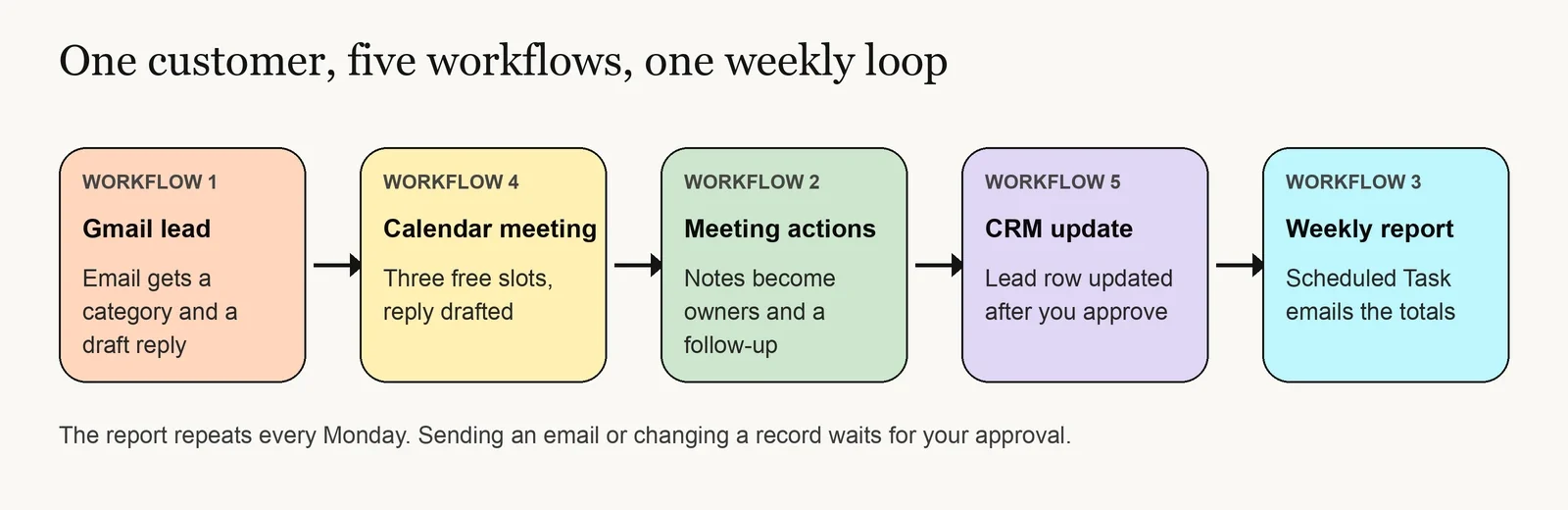
El camino de un cliente potencial a través de los cinco flujos de trabajo: cliente potencial en Gmail, reunión en Calendar, acciones de la reunión, actualización de CRM, informe semanal
Por qué Runable: todo en un solo lugar
Estos cinco flujos de trabajo son una parte de lo que hace Runable. Runable es un agente de IA general para construir, operar y hacer crecer un negocio, y funciona desde un solo chat. La misma cuenta que clasifica su bandeja de entrada también puede construir el sitio web que atrae a los clientes potenciales, hacer el video y las diapositivas que venden la oferta, y ejecutar el marketing y los anuncios que impulsan más de ellos.
| Qué puede hacer en Runable | |
|---|---|
| Construir | Sitios web y aplicaciones, diapositivas y carruseles, imágenes y video, documentos e investigación |
| Operar | Los flujos de trabajo de esta guía, más de 3000 aplicaciones conectadas, Tareas programadas, notas de reunión con Notetaker y un asistente al que puede contactar desde Slack, Teams, Telegram, iMessage y Discord |
| Crecer | Marketing y anuncios |
Esa es la razón principal para elegir Runable. Gemini es más fuerte dentro de las aplicaciones propias de Google. Runable le ofrece un agente y un saldo de créditos para todo el negocio, de modo que un cliente potencial que responde a su correo electrónico puede terminar en su Hoja, en su calendario y en una página de destino que construyó esa misma tarde, sin moverse entre cinco herramientas. Ambos también trabajan juntos, ya que Runable se conecta a Gmail, Sheets y Calendar.
¿Qué es un Agente de Gemini?
Un Agente de Gemini es un sistema de IA que persigue un objetivo de varios pasos a través de herramientas como Gmail, Calendar, Drive y Sheets, en lugar de responder a un prompt a la vez. Puede planificar pasos, utilizar su contexto, realizar acciones aprobadas e informar. Cuáles de estas acciones obtiene depende de su plan de Google, la configuración de administrador y el despliegue.
Eso es diferente de pedirle a un chatbot que redacte un correo electrónico. Un chatbot le da texto; un agente puede encontrar el hilo relevante, utilizar información de una Hoja, preparar la respuesta e informar lo que hizo. Algunas funciones existentes de Gemini dentro de Workspace se comportan más como asistentes, mientras que el Agente de Gemini más nuevo de Google puede planificar y ejecutar trabajo de varios pasos. El comportamiento exacto depende de la función y su disponibilidad. Google presentó su Agente de Gemini universal en Gemini at Work 2026 el 8 de octubre de 2026, y describe que funciona en línea en Gmail, Drive, Docs, Slides, Sheets, Chat y Calendar, con permisos y registros de auditoría para uso empresarial.
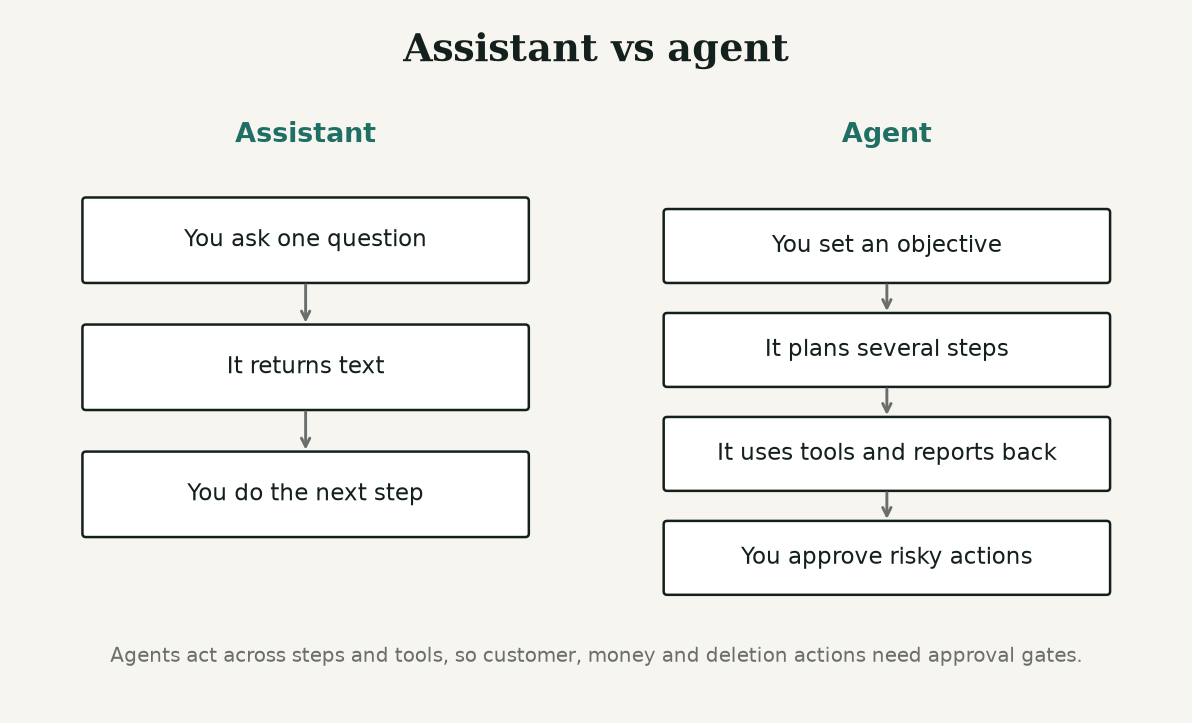
Asistente vs agente: un asistente responde a una solicitud a la vez, mientras que un agente planifica y utiliza herramientas en varios pasos con puertas de aprobación
¿Pueden las pequeñas empresas utilizar Agentes de Gemini?
Sí, si su plan, configuración de administrador y región incluyen la función. Comience con tareas internas y reversibles, mantenga los permisos limitados y revise cada resultado. La propia disponibilidad de Google varía según la edición y el despliegue, así que consulte su consola de administración antes de construir algo en torno a una función de Gemini.
¿Qué necesita antes de crear un flujo de trabajo?
Necesita una cuenta de Google Workspace elegible, acceso o cooperación de administrador, permisos limpios y una tarea claramente definida. Para la ruta de Runable también necesita conectar cada aplicación que desea que utilice.
- Verifique su plan de Workspace. La página de suscripciones de Gemini de Google enumera Gemini con Google Workspace desde $14 por asiento al mes, verificado el 27 de noviembre de 2026. Los precios exactos y el acceso varían según la edición, el plazo de facturación y la región, así que confirme en la página de precios de Google Workspace antes de comprar.
- Verifique la disponibilidad de la función. Las funciones de Gemini, las integraciones y las funciones beta pueden diferir según el plan, la región y la configuración del administrador. La documentación para administradores de Google explica cómo se activa o desactiva el acceso a Gemini.
- Audite los permisos. Elimine el acceso innecesario a archivos antiguos de clientes, unidades compartidas, calendarios y documentos financieros antes de conectar cualquier herramienta de IA.
- Elija una tarea medible. Un buen primer flujo de trabajo ocurre cada semana, sigue pasos claros y es fácil de revertir.
- Decida dónde la aprobación es obligatoria. La comunicación con el cliente, el dinero, las eliminaciones, los documentos legales y las actualizaciones a un sistema de registro deben comenzar con una revisión humana.
Para Runable, cada conector es aprobado por usted y funciona solo dentro de los permisos que otorga. Consulte los permisos de privacidad y conectores de Runable y su página de plugins.
Flujo de trabajo 1: Clasificar correos electrónicos de clientes y redactar respuestas
Utilice Gemini o Runable para encontrar correos electrónicos de clientes no respondidos, clasificarlos y preparar respuestas en borrador, luego revise los borradores antes de enviar nada. En nuestra prueba de Chat de Runable, se clasificaron cinco correos electrónicos ficticios y se crearon cinco borradores. No se envió nada.
🧪 > Estado de la prueba: Completado en el Chat de Runable con datos ficticios. El modelo subyacente y la ejecución programada no se verificaron.
Qué hace
Encuentra correos electrónicos de clientes y clientes potenciales, le da a cada uno un resumen de una línea, una categoría y una prioridad, y prepara una respuesta en borrador. Todo lo relacionado con un reembolso, un problema legal, datos personales o un cliente descontento se marca para una persona.
Ideal para
- Agencias que gestionan clientes potenciales entrantes
- Empresas locales que reciben solicitudes de presupuesto
- Consultores con una bandeja de entrada de ventas compartida
- Equipos pequeños que pierden seguimientos durante semanas ocupadas
Gemini en Google Workspace
Google dice que Gemini funciona en línea en el hilo del correo electrónico, dentro de Gmail (anuncio de Google). El acceso a las funciones depende de su plan y configuración de administrador, así que consulte la documentación de Google. Mantenga la aprobación activa antes de enviar nada.
Ruta de Runable
Chat de Runable con el conector de Gmail. Runable puede buscar y leer mensajes y crear borradores, y solo lo hace cuando usted lo solicita (permisos de privacidad y conectores).
Prompt que se puede copiar
Este es el prompt exacto que ejecutamos:
Busca en mi Gmail correos electrónicos recibidos hoy cuyo asunto comience con [DEMO]. Ignora cualquier otro correo. Para cada uno, da un resumen de una línea, una categoría (cliente potencial de ventas, soporte, facturación o queja) y una prioridad. Luego crea un borrador de respuesta en Gmail para cada remitente en un tono amistoso y conciso. No envíes nada y no cambies etiquetas ni estrellas. Para cualquier queja o solicitud de reembolso, escribe una respuesta corta de espera y márcala para revisión humana en tu resumen. Refiérete a los remitentes solo por su nombre de pila y no imprimas direcciones de correo electrónico.
Para su propia bandeja de entrada, reemplace "[DEMO]" con una etiqueta, remitente o rango de fechas.
Qué probamos
Probamos la búsqueda de correos electrónicos y la generación de borradores en el Chat de Runable utilizando el conector de Gmail. No se enviaron mensajes automáticamente. El modelo subyacente no se capturó durante la prueba.
Utilizamos cinco correos electrónicos ficticios: una solicitud de presupuesto para 40 tazas de marca, un pedido retrasado, un monto de factura incorrecto, una solicitud de demostración y una queja de reembolso enojada.
Grabación de pantalla del Chat de Runable clasificando cinco correos electrónicos ficticios y creando cinco borradores de Gmail (aprox. 22 segundos, subtitulado)
| Elemento | Resultado |
|---|---|
| Modo | Auto |
| Conector | Gmail |
| Tiempo | Funcionó durante 36 segundos, 3 pasos |
| Créditos utilizados | 7 |
| Salida | Cinco correos electrónicos categorizados y priorizados, cinco borradores creados |
| Enviado | Nada. Revisamos la carpeta Enviados y los borradores después. |
| Marcado | La queja de reembolso fue marcada para revisión humana |
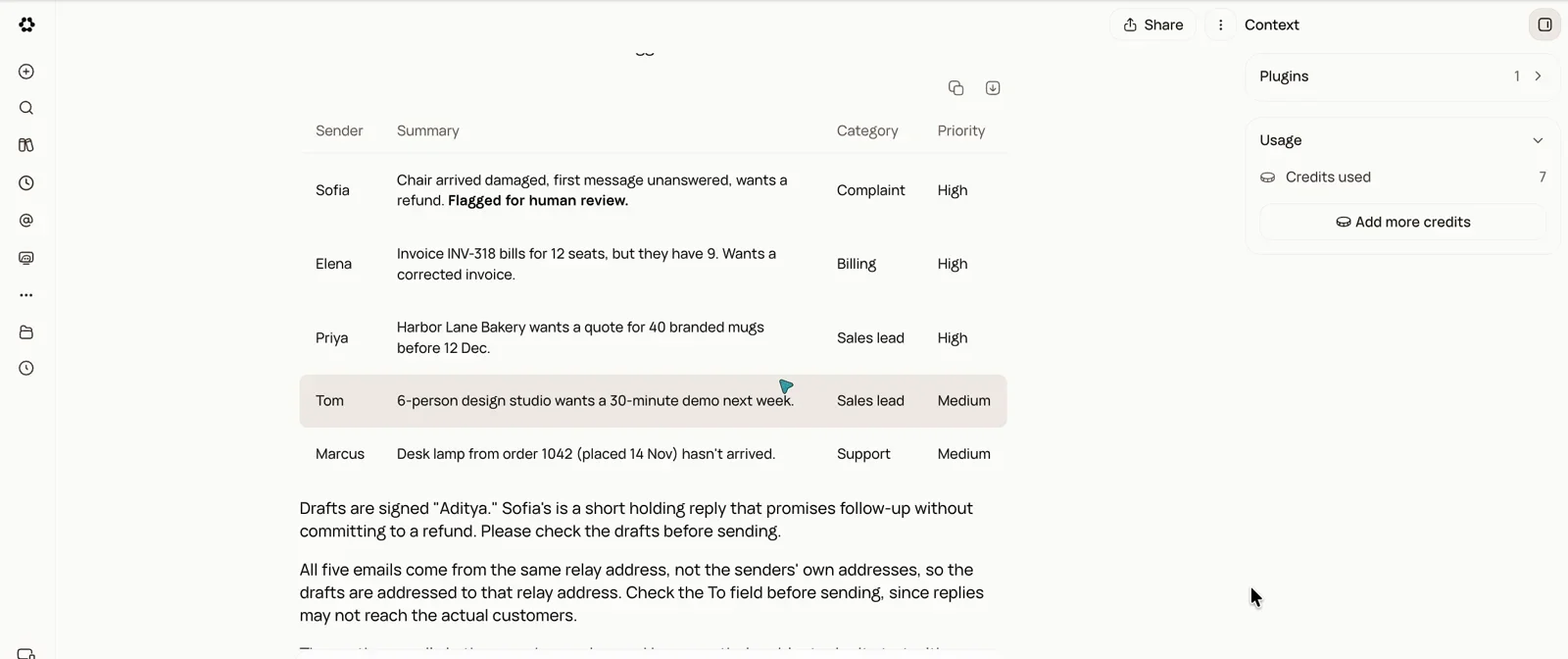
Tabla de resultados del Chat de Runable que enumera cinco correos electrónicos ficticios con un resumen, categoría y prioridad para cada uno, con 7 créditos utilizados mostrados en la parte superior derecha
Aquí hay uno de los borradores, escrito para la solicitud ficticia de presupuesto de panadería:
Hola Priya, Gracias por contactarnos sobre Harbor Lane Bakery. Podemos preparar un presupuesto para 40 tazas de marca antes de su fecha límite del 12 de diciembre. ¿Podría confirmar el diseño y cualquier detalle de color o impresión que tenga en mente? Haré un seguimiento con el precio. Saludos, Aditya
Ejecutamos esta prueba dos veces. La primera ejecución encontró borradores que ya existían en el buzón, así que los eliminamos y grabamos la segunda ejecución. Debido a que nuestros correos electrónicos de prueba provenían de una dirección de retransmisión, los borradores estaban dirigidos a ella. Con clientes reales, verifique el campo Para antes de enviar nada.
Transcripción del video: la grabación muestra el prompt en el Chat de Runable, la ejecución acelerada 7x, luego la tabla de resultados y el resumen de los cinco borradores. Los subtítulos indican el modo, el conector, los créditos y que el modelo no se mostró.
Más allá de los borradores
Mantuvimos esta prueba en borradores para que pueda leer cada respuesta antes de que salga. Runable también puede enviar correos electrónicos y repetir el trabajo en un horario, así que una vez que confíe en los borradores, puede permitirle enviar respuestas rutinarias y realizar la clasificación cada mañana. Mantenga a una persona en reembolsos, quejas y cualquier cosa sensible.
Ruta recomendada
Utilice Gemini si lo desea dentro de la pantalla de Gmail que ya utiliza. Utilice el Chat de Runable si desea la misma tarea desde una instrucción en lenguaje sencillo, o si el resultado de la clasificación también debe ir a otra aplicación conectada. En ambos casos, comience solo con borradores.
Flujo de trabajo 2: Convertir una reunión en acciones asignadas
Un asistente de IA puede convertir las notas de una reunión en un resumen, una lista de acciones y un correo electrónico de seguimiento en borrador. Una persona debe verificar los propietarios y las fechas límite antes de que se asigne o envíe algo.
🧪 > Estado de la prueba: Completado en el Chat de Runable con notas de reunión ficticias. El resultado está abajo. El modelo no se mostró y no probamos una llamada en vivo.
Qué hace
Convierte notas de reunión o una transcripción en decisiones, preguntas abiertas, riesgos y elementos de acción, luego redacta un correo electrónico de seguimiento para su aprobación. En esta demostración, Runable creó un borrador de seguimiento y se detuvo para obtener la aprobación. También puede enviar el seguimiento aprobado cuando se le indique.
Ideal para
- Reuniones de equipo semanales
- Llamadas de estado del cliente
- Llamadas de descubrimiento de ventas
- Traspasos de proyectos
Gemini en Google Workspace
Google dice que Gemini funciona dentro de Docs, Gmail, Chat y Calendar (anuncio de Google). Si puede usar notas de reunión o una transcripción depende de su plan y configuración, así que confirme en la documentación de Google. "Espacios de chat" en este artículo significa espacios de Google Chat.
Ruta de Runable
Runable tiene un Notetaker que se une a llamadas de Google Meet, Zoom y Teams y escribe resúmenes y elementos de acción (página de Notetaker). En Chat, también puede pegar notas de cualquier fuente, y Runable trabaja a través del conector de Gmail. Probamos la ruta de pegar notas.
Prompt que se puede copiar
Este es el prompt que ejecutamos en forma abreviada. Pegamos notas de sincronización semanal ficticias para una panadería después de él, y el mismo prompt funciona con sus propias notas.
Aquí están mis notas de la reunión: [PEGAR NOTAS]. Extrae las decisiones, preguntas abiertas, riesgos y elementos de acción. Para cada acción, da un propietario y una fecha límite solo si las notas lo dicen. Si falta un propietario o fecha, escribe "necesita propietario" o "necesita fecha" en lugar de adivinar. Luego crea un borrador de Gmail para mí con el resumen. No envíes nada.
Qué probamos
Pegamos notas de sincronización semanal ficticias de Harbor Lane Bakery en el Chat de Runable. Runable primero nos preguntó a qué dirección debía ir el borrador, y respondimos "la cuenta de Gmail conectada aquí". Luego extrajo las decisiones, tres elementos de acción, dos preguntas abiertas y un riesgo, y creó el borrador. Donde las notas no nombraban un propietario o fecha para la segunda cotización de harina y la pregunta del horno, escribió "necesita propietario" y "necesita fecha" en lugar de inventar uno.
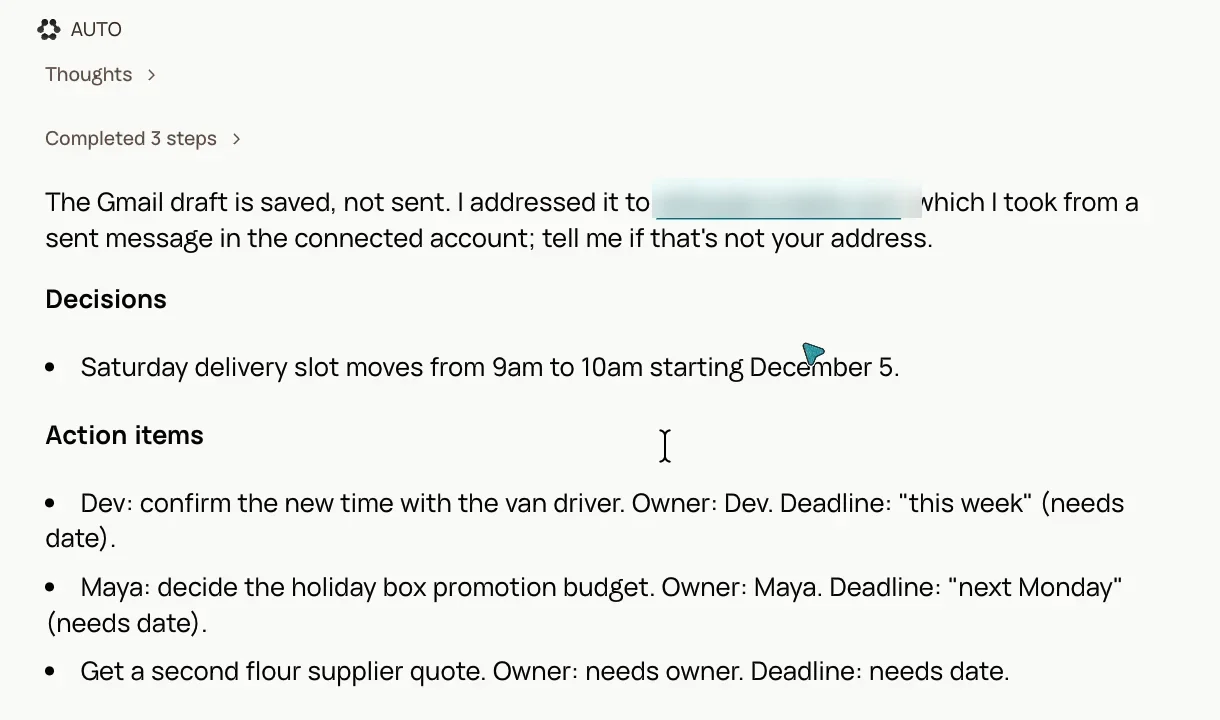
Resultado del Chat de Runable para la reunión de panadería ficticia: decisiones y elementos de acción, con "necesita propietario" y "necesita fecha" donde las notas no decían
El borrador tal como aparece en Gmail. Nuestro revisor lo abrió desde Borradores, y no se envió nada:
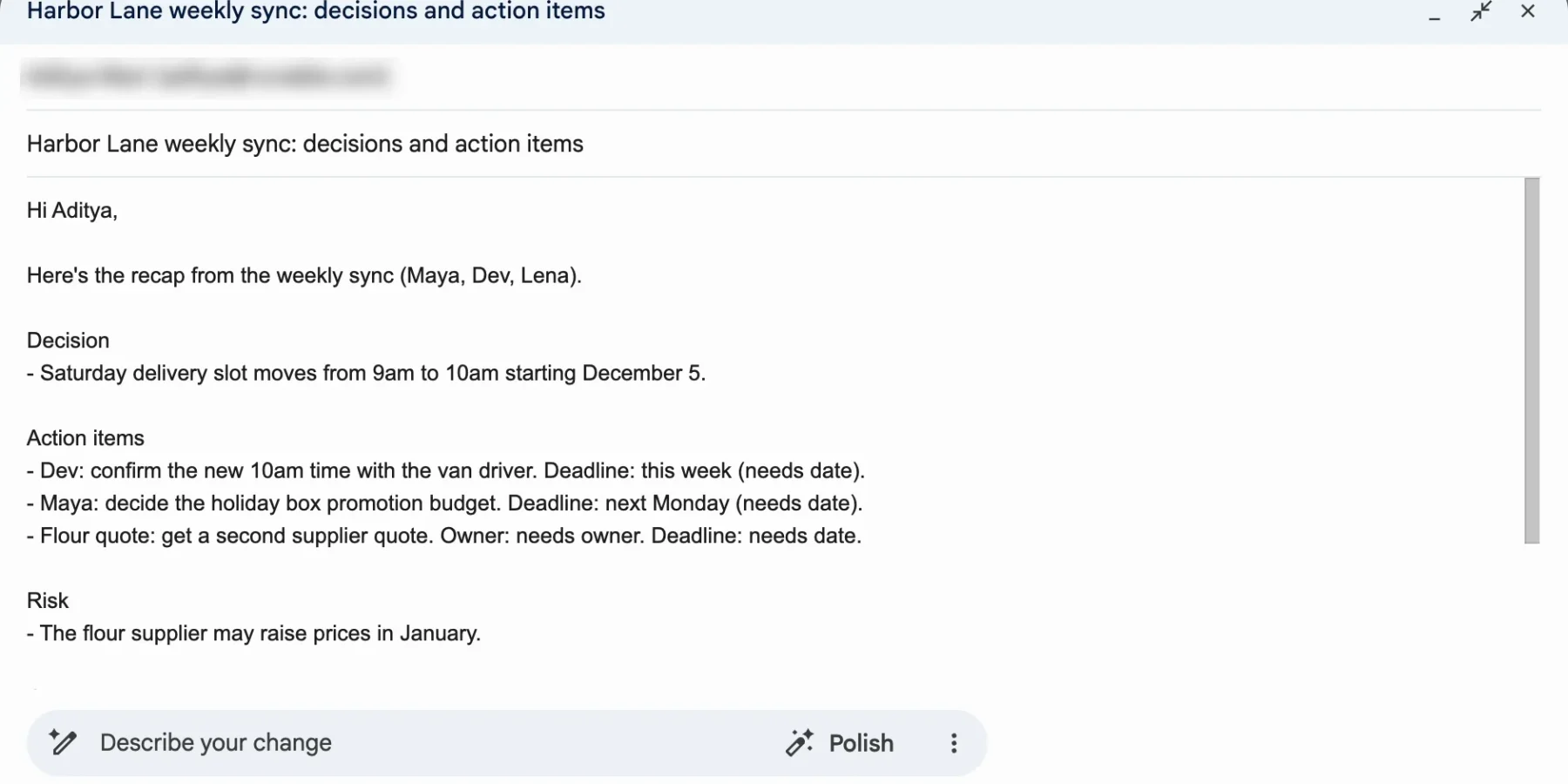
El resumen generado de Harbor Lane abierto como borrador de Gmail: decisión, elementos de acción marcados como "necesita propietario" y "necesita fecha", y un riesgo
| Elemento | Resultado |
|---|---|
| Modo | Auto |
| Conector | Gmail |
| Tiempo | Funcionó unos 31 segundos, 3 pasos, más una pregunta aclaratoria |
| Créditos utilizados | 9 |
| Salida | Decisiones, elementos de acción, preguntas abiertas, riesgos y un borrador de Gmail |
| Brechas marcadas | "necesita propietario" y "necesita fecha" donde las notas estaban en silencio |
| Enviado | Nada. Confirmamos que el borrador está en Borradores. |
Llévelo más allá
Pegamos las notas. El Notetaker de Runable puede grabar llamadas de Meet, Zoom y Teams, por lo que las notas pueden provenir directamente de la reunión. Agregue recordatorios de Calendar al prompt si los desea, y para una reunión larga o desordenada, revise los elementos de acción frente a la grabación antes de enviarlos.
Ruta recomendada
Si sus reuniones ya se ejecutan en Google Meet y Docs, pruebe Gemini primero. Si sus notas viven en otro lugar, o desea el seguimiento como un borrador de Gmail desde una sola instrucción, péguelas en el Chat de Runable. Compruebe que los propietarios y las fechas no estén inventados antes de confiar en ellos. Mantenga los detalles confidenciales fuera de los espacios amplios de Google Chat.
Flujo de trabajo 3: Crear un informe de ventas semanal desde Sheets
Apunte a un asistente a una Hoja de filas de ventas y solicite totales por representante y producto, además de un informe corto escrito de vuelta a la Hoja. En nuestra prueba de Chat de Runable, los totales coincidieron con nuestra verificación manual y el informe se escribió junto a los datos. Las filas sin procesar permanecieron sin cambios. Luego lo ejecutamos como una Tarea programada, y el informe llegó a Gmail.
🧪 > Estado de la prueba: Completado en el Chat de Runable con datos ficticios, luego ejecutado como una Tarea programada que envió el informe por correo electrónico. El modelo subyacente no se verificó.
Qué hace
Lee una Hoja de filas de ventas, calcula totales y participaciones, y escribe un bloque de informe corto junto a los datos sin cambiar las filas sin procesar. Luego enumera los totales y las celdas que escribió para que pueda verificarlos.
Ideal para
- Propietarios que realizan un seguimiento de los ingresos semanales
- Equipos de ventas pequeños
- Agencias que informan el rendimiento de la campaña
- Tiendas que monitorean pedidos
Gemini en Google Workspace
Google dice que Gemini funciona en línea en Sheets (anuncio de Google). La disponibilidad varía según el plan (documentación de Google). Pídale que muestre su cálculo y rango de origen para cada cifra.
Ruta de Runable
Chat de Runable con el conector de Google Sheets lee la Hoja, calcula y escribe de vuelta en las celdas que nombre. Antes de dejar que escriba, dígale que no cambie las filas sin procesar.
Prompt que se puede copiar
Este es el prompt que ejecutamos, con el enlace de la Hoja de demostración reemplazado por un marcador de posición. Pegue su propia URL de Hoja donde dice [YOUR GOOGLE SHEET URL].
Lee esta Hoja de Google: [YOUR GOOGLE SHEET URL]. Resume los ingresos por representante y por producto, calcula la participación de cada representante en los ingresos totales y escribe el resultado en un bloque de informe junto a los datos, comenzando en la columna I. No cambies las filas sin procesar. Luego enumera los totales y las celdas que escribiste.
Qué probamos
Lo que verificamos: Runable leyó los datos de ventas ficticios, calculó los totales correctos y actualizó la Hoja de Google conectada. Luego ejecutamos el informe como una Tarea programada, y llegó por correo electrónico con los mismos totales. El modelo subyacente no se mostró durante la prueba.
La entrada fue una Hoja ficticia con 10 filas de ventas (fecha, representante, producto, unidades, precio unitario, ingresos, región). Calculamos la respuesta a mano primero: ingresos totales 2698; Rep A 1134, Rep B 834, Rep C 730; plan Pro 1194, plan Starter 1185, paquete complementario 319. Los totales de Runable coincidieron con todos ellos, e informó las participaciones como 42.03%, 30.91% y 27.06%. Escribió el resumen del representante en I1:K5 y el resumen del producto en I7:J11, y dejó los datos sin procesar en A1:G11 sin cambios.
Vea la Hoja de ventas ficticia y el resultado verificado. La Hoja es de solo lectura para cualquiera con el enlace. La cargamos sin iniciar sesión para confirmar que se abre y no tiene acceso de edición.
Grabación de pantalla del Chat de Runable leyendo una Hoja de ventas ficticia, calculando totales por representante y producto y escribiendo el informe de vuelta a la Hoja (aprox. 27 segundos, subtitulado)
| Elemento | Resultado |
|---|---|
| Modo | Auto |
| Conector | Google Sheets |
| Tiempo | Funcionó durante 47 segundos, 1 paso |
| Créditos utilizados | 89 para la ejecución mostrada |
| Modelo | No mostrado en la ejecución |
| Verificación de cálculo | Coincide con nuestros totales manuales |
| Escritura de vuelta | Informe escrito en I1:K5 y I7:J11, filas sin procesar sin cambios |
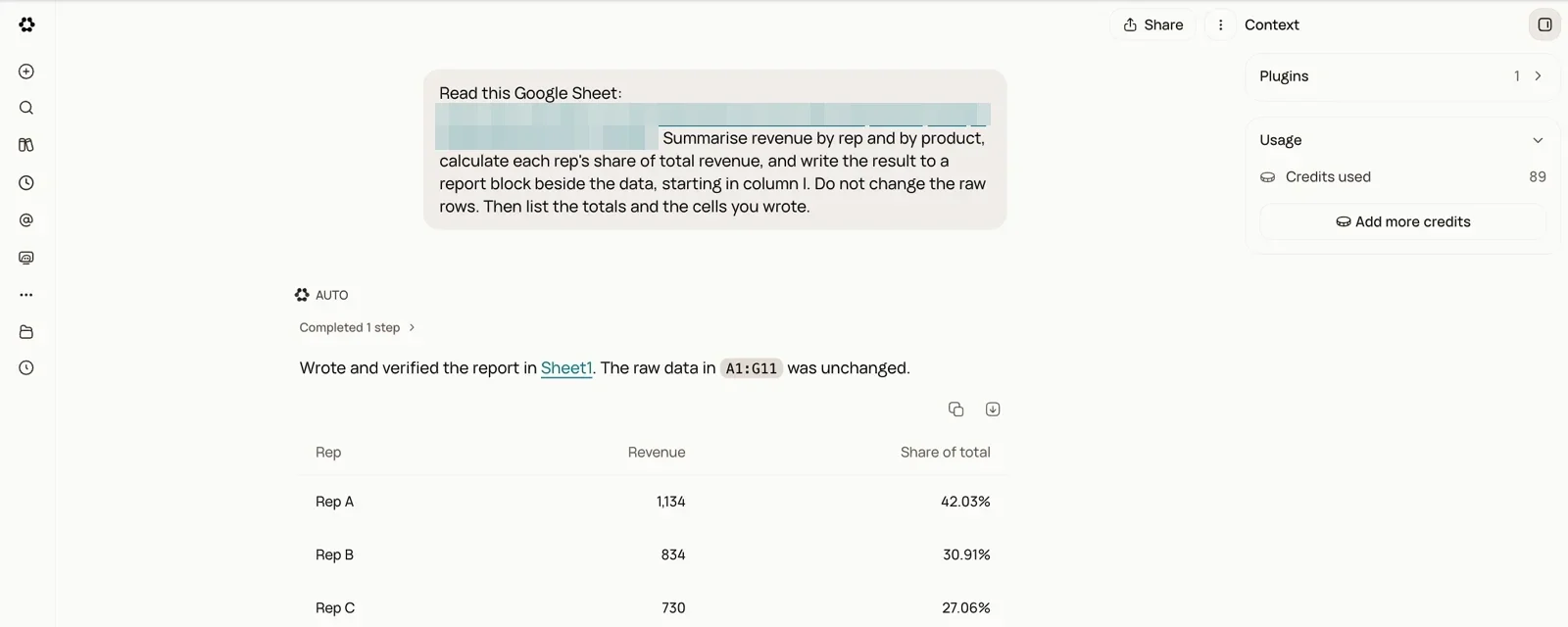
Chat de Runable mostrando el prompt de Sheets y la tabla de ingresos del representante, con 89 créditos utilizados en la parte superior derecha
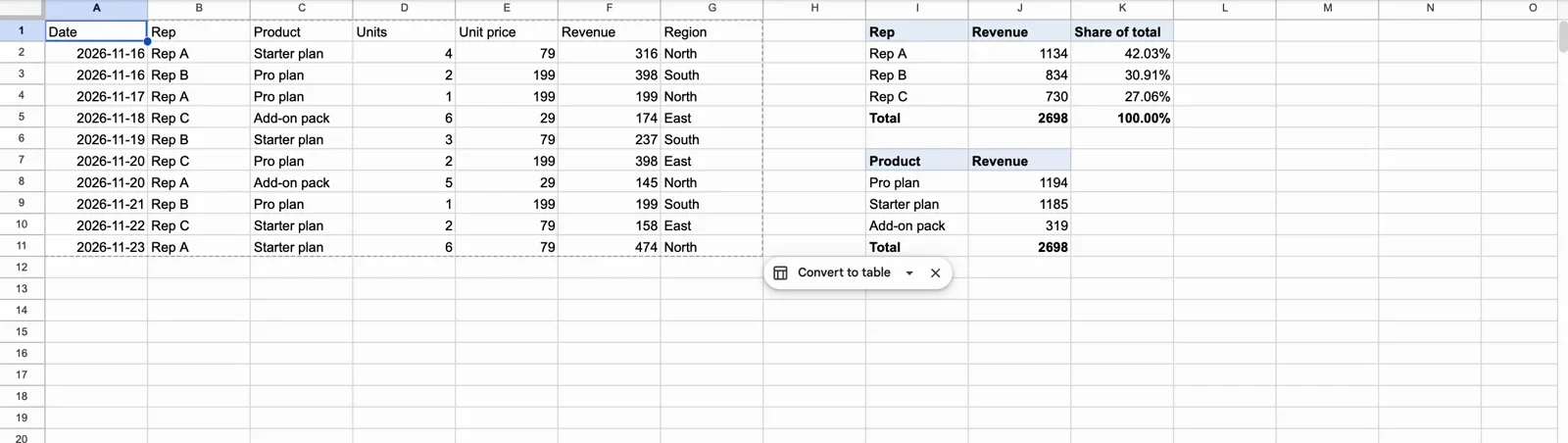
La Hoja de Google ficticia después de la ejecución, con filas de ventas sin procesar a la izquierda y el resumen de ingresos de representante y producto de Runable en las columnas I a K
Ejecutamos el mismo prompt más de una vez. Una ejecución anterior utilizó 86 créditos y escribió el informe en celdas ligeramente diferentes, por lo que la ejecución que ve es la final. La grabación se acelera 8x mientras espera, y el subtítulo lo indica.
Transcripción del video: la grabación muestra el prompt en el Chat de Runable, la ejecución acelerada 8x mientras espera, la tabla de representantes en la respuesta y la Hoja con el nuevo bloque de informe. Los subtítulos indican el modo, el conector, los créditos, que el resultado coincide con nuestra verificación manual y que el modelo no se mostró.
Versión programada: el informe llega a su bandeja de entrada
Esta es la parte que lo convierte en una rutina en lugar de algo único. Desde el mismo chat, le pedimos a Runable que convirtiera el informe en una Tarea programada que lee la Hoja (solo lectura) y envía el resultado por correo electrónico. Runable mostró una tarjeta de Tarea programada en el chat, la guardamos y la configuramos para que se ejecutara una vez a las 5:45 PM IST para poder verla. Se ejecutó a tiempo. El correo electrónico llegó a Gmail a las 5:45 PM con los mismos números que habíamos comprobado a mano: ventas totales 2698, Rep A 1134, Rep B 834 y Rep C 730. También señaló que ninguna fila tenía valores faltantes y que la Hoja no fue editada.
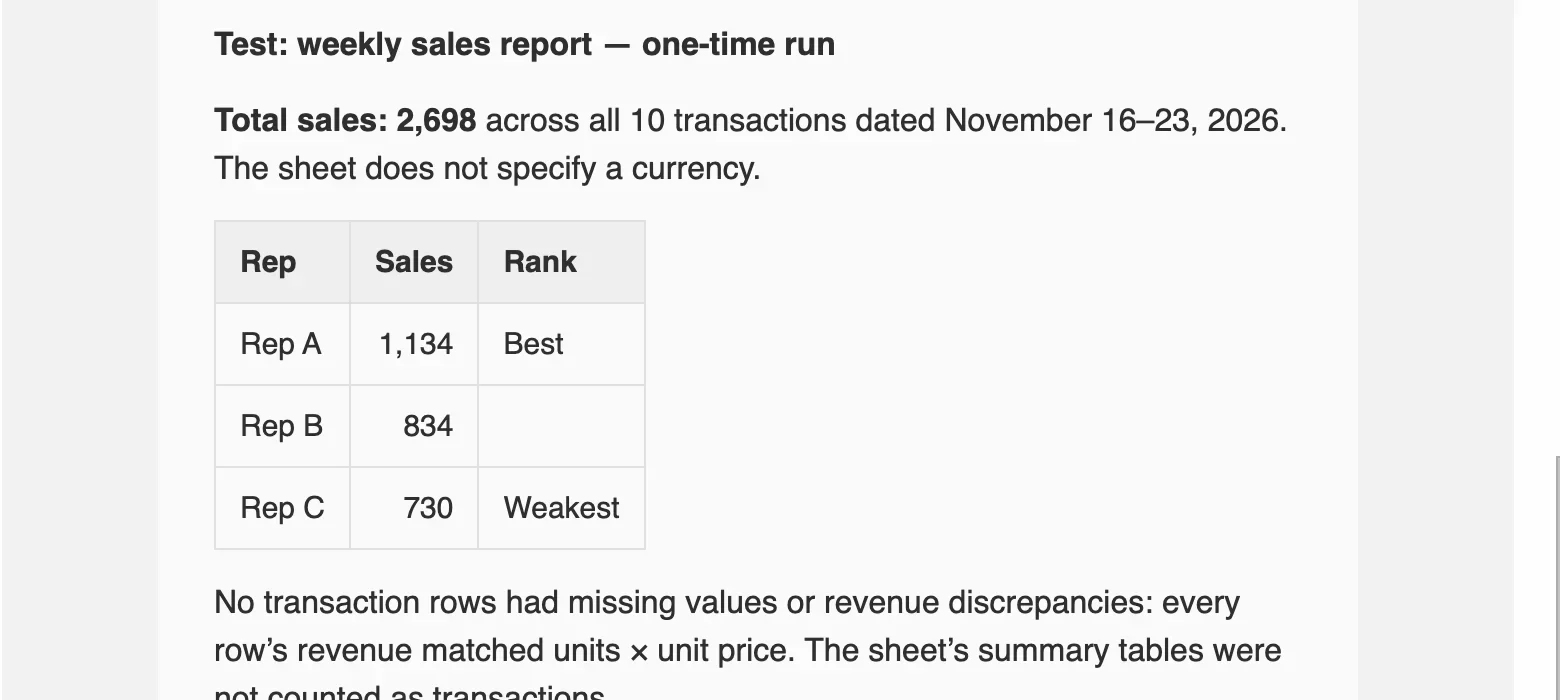
El correo electrónico de la tarea programada de Runable en Gmail, con ventas totales de 2698 y una tabla de ventas por representante
| Elemento | Resultado |
|---|---|
| Programación | Ejecución única a las 5:45 PM IST (la misma tarjeta puede repetirse diaria, semanal o mensualmente) |
| Resultado | Correo electrónico en Gmail el mismo minuto, más la ejecución completa en el chat |
| Créditos | Unos 40 para crear la tarea en el chat; el contador del chat leía 78 después de la ejecución, así que la ejecución usó aproximadamente 38 |
| Hoja | Solo lectura, no editada |
| Modo | Auto, modelo no mostrado |
Guardamos una ejecución única para la prueba, así que no dejamos un trabajo semanal ejecutándose.
Llévelo más allá
La misma Tarea programada puede repetirse diaria, semanal o mensualmente. Pida "el lunes al domingo anteriores" para que cada informe cubra una semana limpia, y compare los primeros informes con su Hoja.
Ruta recomendada
Este es el flujo de trabajo con el que comenzaríamos. Si los datos ya están en Sheets y desea la respuesta allí, pruebe Gemini en Sheets primero. Si desea que el mismo trabajo se active desde una instrucción, o desea enviar el resultado a otro lugar más tarde, use el Chat de Runable. De cualquier manera, verifique las cifras frente a la Hoja antes de compartirlas.
Flujo de trabajo 4: Coordinar una reunión externa
Un asistente puede proponer horarios de reunión, redactar el correo electrónico de coordinación y preparar un evento de Calendar. Mantenga a una persona en el bucle y cree el evento solo después de que todos confirmen un horario.
🧪 > Estado de la prueba: Completado en el Chat de Runable con eventos ficticios de Calendar. El resultado está abajo. El modelo no se mostró.
Qué hace
Encuentra a los asistentes, propone horarios dentro de su horario de trabajo, redacta el correo electrónico de coordinación para su aprobación y prepara un evento de Calendar. El evento se crea solo después de que todos confirman un horario.
Ideal para
- Llamadas de clientes y revisiones de proyectos
- Equipos pequeños con mucho trabajo de programación de ida y vuelta
- Llamadas de rutina, no reuniones ejecutivas, legales, de contratación o de crisis
Gemini en Google Workspace
El anuncio de Google describe a Gemini trabajando en quién está involucrado, verificando calendarios e iniciando un hilo de correo electrónico para coordinar un horario, incluso con participantes externos (anuncio de Google). La disponibilidad depende de su plan, configuración y despliegue.
Ruta de Runable
Chat de Runable con los conectores de Gmail y Google Calendar.
Prompt que se puede copiar
Este es el prompt que ejecutamos, en forma abreviada. Cambie las fechas, horas y zona horaria a la suya.
Una cliente llamada Priya quiere una llamada de 30 minutos entre el 7 y el 11 de diciembre, entre las 10 am y las 4 pm hora de India. Mira mi Google Calendar y encuentra tres espacios libres de 30 minutos. Redacta una respuesta para ella en Gmail que ofrezca esos tres horarios. No envíes nada y no cambies mi Calendar.
En nuestra ejecución agregamos una línea: trata solo los eventos cuyo título comienza con [DEMO] como ocupados, por lo que la prueba ignoró nuestro calendario real.
Qué probamos
Creamos tres eventos ficticios de Calendar (una llamada de proveedor, una degustación de catering y una reunión de personal) y le pedimos a Runable que los evitara. Runable primero nos pidió que conectáramos Google Calendar. Nuestra cuenta ya estaba vinculada, así que confirmamos y le dijimos que continuara. Luego propuso el lunes 7 de diciembre de 11:30 a 12:00, el martes 8 de diciembre de 10:00 a 10:30 y el jueves 10 de diciembre de 2:00 a 2:30 pm IST, y creó un borrador de Gmail ofreciéndolos. Eliminamos los eventos ficticios después.
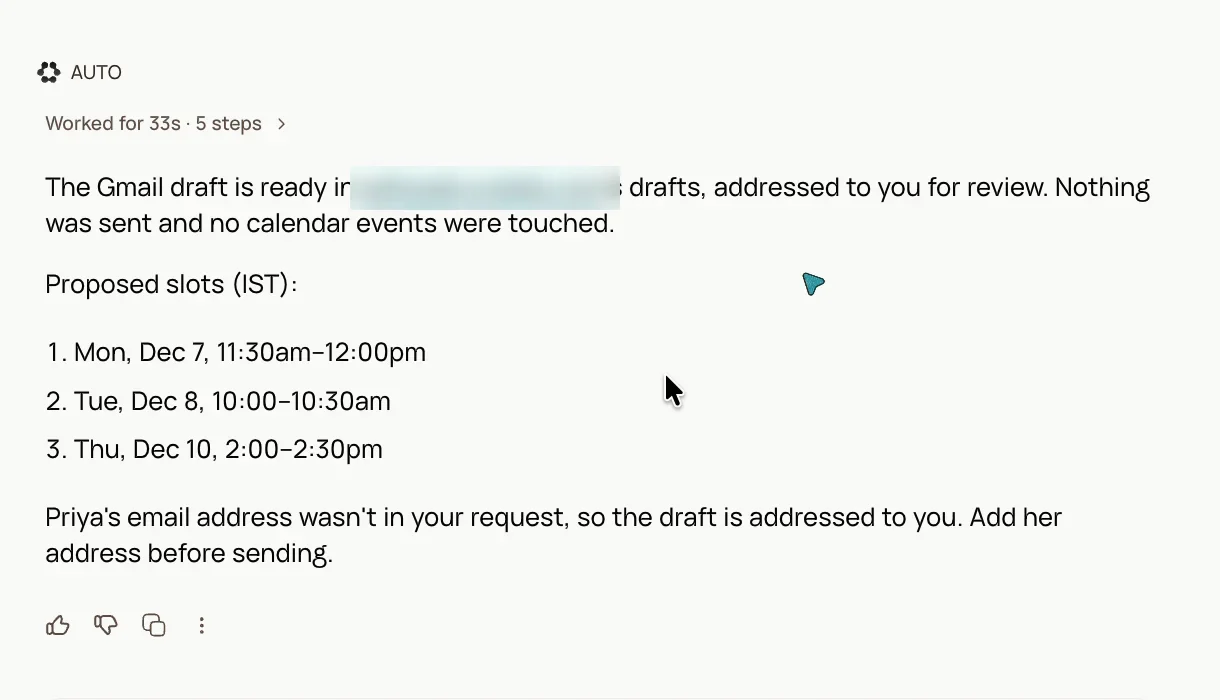
Resultado del Chat de Runable para la solicitud de programación ficticia: tres espacios propuestos y un borrador de Gmail, sin enviar nada y sin tocar eventos de Calendar
El borrador tal como aparece en Gmail. La dirección de Priya faltaba en nuestra solicitud, por lo que el borrador estaba dirigido a nosotros, y no se envió nada:
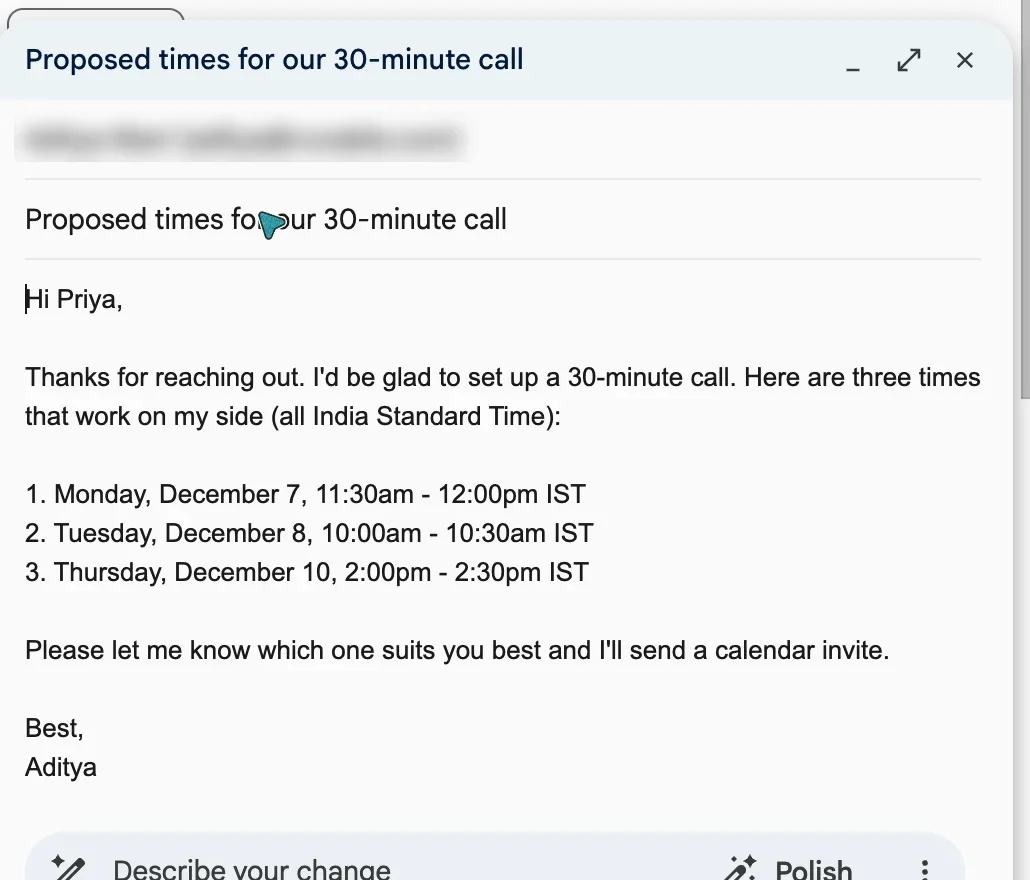
La respuesta de programación generada abierta como borrador de Gmail, ofreciendo tres espacios de 30 minutos
| Elemento | Resultado |
|---|---|
| Modo | Auto |
| Conectores | Google Calendar y Gmail |
| Tiempo | Funcionó unos 33 segundos, 5 pasos, más un paso de conexión única de Calendar |
| Créditos utilizados | 15 |
| Salida | Tres espacios libres de 30 minutos y un borrador de Gmail |
| Enviado | Nada. Confirmamos que el borrador está en Borradores. |
| Calendar | No se crearon ni cambiaron eventos |
La dirección de correo electrónico de Priya no estaba en nuestra solicitud, así que Runable dirigió el borrador a nosotros y nos dijo que agregáramos su dirección antes de enviar. Ese es el comportamiento correcto para un borrador, y también es un recordatorio para verificar el campo Para.
Llévelo más allá
Una vez que un cliente elige un espacio, pídale a Runable que cree el evento de Calendar y envíe la invitación. Pruébelo primero con un evento [DEMO], y especifique la zona horaria en su prompt cuando los asistentes estén en otro lugar.
Ruta recomendada
Comience con Gemini si la programación ocurre dentro de Gmail y Calendar. El Chat de Runable es adecuado para convertir su tiempo libre en una respuesta lista para enviar. Comience con un borrador. Después de verificar el destinatario, la zona horaria y los espacios propuestos, Runable puede enviar la respuesta aprobada y crear el evento de Calendar confirmado.
Flujo de trabajo 5: Actualizar un CRM desde una lista de clientes potenciales
Un asistente puede verificar un nuevo cliente potencial para los campos requeridos, buscar un contacto de CRM existente y preparar una actualización o un nuevo registro para su aprobación. La profundidad del conector varía mucho, así que confirme primero el soporte de lectura y escritura.
🧪 > Estado de la prueba: Completado en el Chat de Runable utilizando una Hoja de Google como CRM, con clientes potenciales ficticios. No probamos un CRM dedicado como HubSpot. El modelo no se mostró.
Qué hace
Verifica cada cliente potencial aprobado para los campos requeridos, busca en el CRM un contacto existente, prepara una actualización o un nuevo registro, espera su aprobación y registra el resultado o error en la Hoja.
Ideal para
- Equipos que califican clientes potenciales en una Hoja y mantienen clientes en un CRM
- Cualquiera que esté cansado de copiar detalles de contacto a mano
Gemini en Google Workspace
El anuncio de Google dice que Gemini puede conectarse a herramientas como Confluence, Microsoft Office, Teams, Slack, Jira, ServiceNow, bases de datos y servidores MCP (anuncio de Google). El acceso y las acciones compatibles varían según el producto y la edición, así que verifique su aplicación exacta en su consola de administración.
Ruta de Runable
Chat de Runable con el conector de Google Sheets, o con un conector de CRM. La página de plugins de Runable enumera más de 3000 aplicaciones, incluida una categoría de Ventas y CRM. Si su CRM es una Hoja de Google, esto funciona hoy, y esa es la ruta que probamos. Para un CRM dedicado, elija un conector y confirme que admite las acciones de lectura y escritura que necesita.
Prompt que se puede copiar
Este es el prompt que ejecutamos, en forma abreviada. Pegue su propia URL de Hoja y el mensaje del cliente.
Aquí hay una respuesta del cliente de [NAME]: "[PASTE THE REPLY]". Úsala para actualizar su fila en esta Hoja de Google, que uso como un CRM simple: [YOUR GOOGLE SHEET URL]. Establece Etapa, Último contacto y Siguiente paso, y agrega la respuesta a sus Notas. No cambies ninguna otra fila o columna. Primero muéstrame el cambio exacto que planeas hacer y espera mi OK antes de escribir nada.
Qué probamos
Creamos una Hoja de cinco clientes potenciales ficticios con columnas de Cliente potencial, Empresa, Etapa, Último contacto, Siguiente paso y Notas. Luego le dimos a Runable una respuesta ficticia de un cliente que aceptó una cotización por 40 tazas. Runable encontró su fila, mostró las cuatro celdas que planeaba cambiar y mantuvo la nota antigua en lugar de sobrescribirla. No escribió nada hasta que respondimos "OK", y luego cambió solo esas cuatro celdas. Leímos la Hoja después: las otras cuatro filas estaban sin cambios.
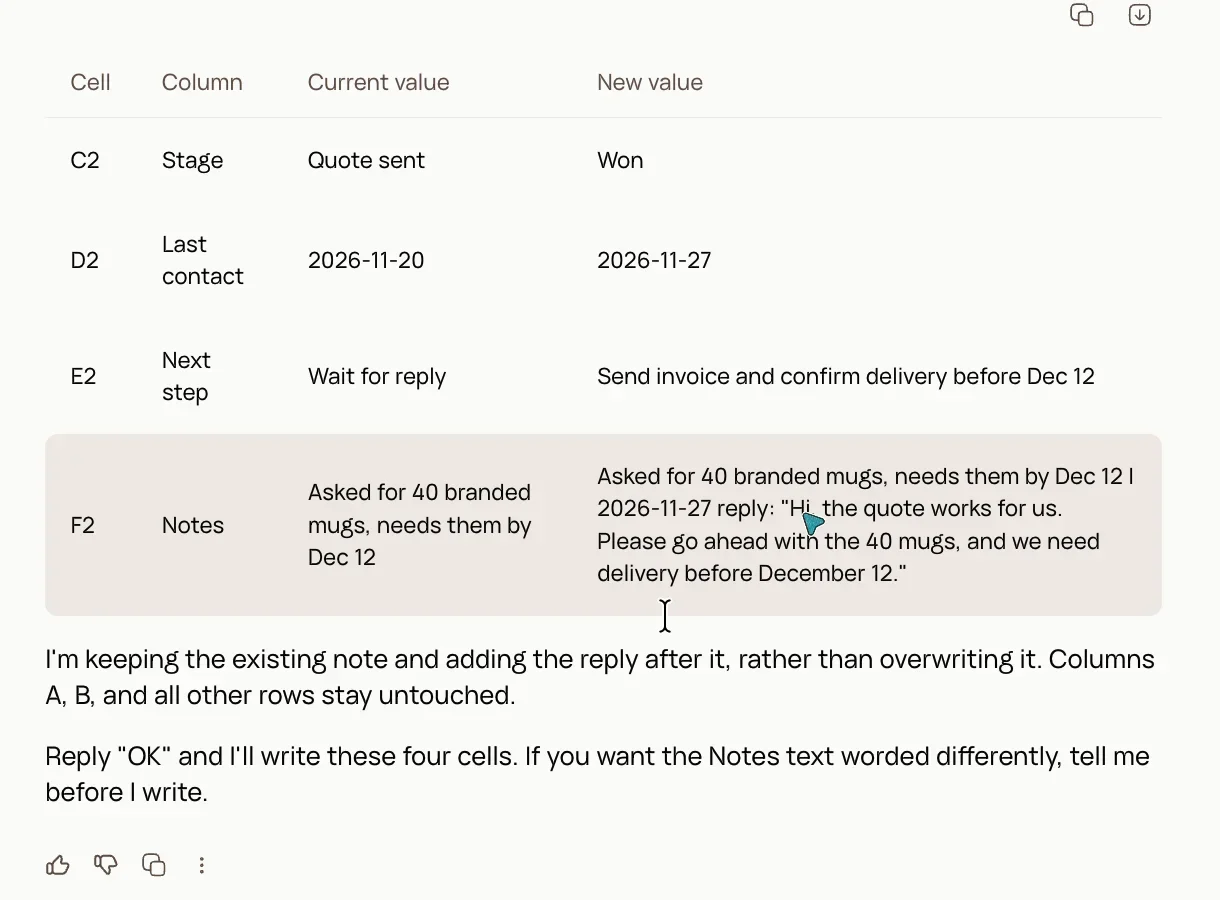
Chat de Runable mostrando el cambio planeado a la fila del cliente potencial antes de que se escribiera algo: las celdas Etapa, Último contacto, Siguiente paso y Notas con sus valores antiguos y nuevos
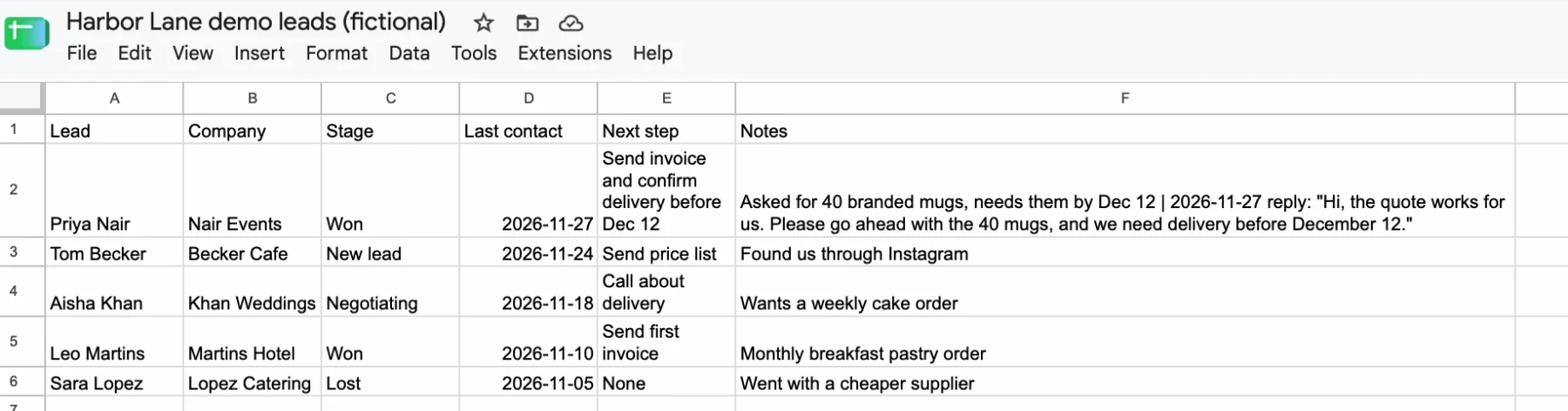
La Hoja de clientes potenciales ficticia después de la ejecución: el primer cliente potencial ahora está marcado como Ganado con un nuevo siguiente paso y la respuesta del cliente agregada a sus notas, y las otras filas están sin cambios
| Elemento | Resultado |
|---|---|
| Modo | Auto |
| Conector | Google Sheets |
| Créditos utilizados | 8 a través de dos mensajes: el plan, luego nuestro "OK" |
| Aprobación | Runable mostró el cambio exacto y esperó nuestro OK antes de escribir |
| Escritura | Cuatro celdas en una fila (C2:F2) |
| Otras filas | Sin cambios, verificado leyendo la Hoja de vuelta |
Llévelo más allá
Si sus clientes potenciales viven en un CRM dedicado como HubSpot, conéctelo desde los plugins de Runable y mantenga el mismo paso de aprobación. Los CRM reales tienen campos obligatorios y registros duplicados, así que pruebe algunos casos antes de apuntarlo a datos en vivo.
Ruta recomendada
Utilice la integración de Gemini si su CRM está en la lista de soporte de Google y su administrador lo ha habilitado. Si sus clientes potenciales viven en una Hoja, o en una aplicación a la que se conecta Runable, el Chat de Runable con un paso de aprobación es adecuado. No permita que ninguna herramienta escriba en su CRM en vivo hasta que haya manejado varios casos de prueba sin un error grave.
¿Qué flujo de trabajo debería automatizar primero?
| Si su problema es | Comience con |
|---|---|
| Demasiados correos electrónicos | Clasificación y redacción en Gmail |
| Seguimientos de reuniones perdidos | Flujo de trabajo de seguimiento de reuniones |
| Informes semanales manuales | Informe de Google Sheets |
| Tiempo dedicado a coordinar reuniones | Programación de Calendar |
| Información fragmentada del cliente | Flujo de trabajo de actualización de CRM |
¿Qué no debería manejar un agente solo?
Mantenga a una persona en control cuando la tarea implique:
- Enviar pagos o cambiar detalles bancarios
- Eliminar registros de clientes, financieros u operativos
- Firmar contratos o aceptar términos legales
- Tomar decisiones de contratación, despido, crédito, seguro o médicas
- Publicar afirmaciones que no han sido verificadas
- Responder a clientes enojados o incidentes de reputación
- Cambiar precios, reembolsos o compromisos contractuales
- Acceder a más datos de los que requiere la tarea
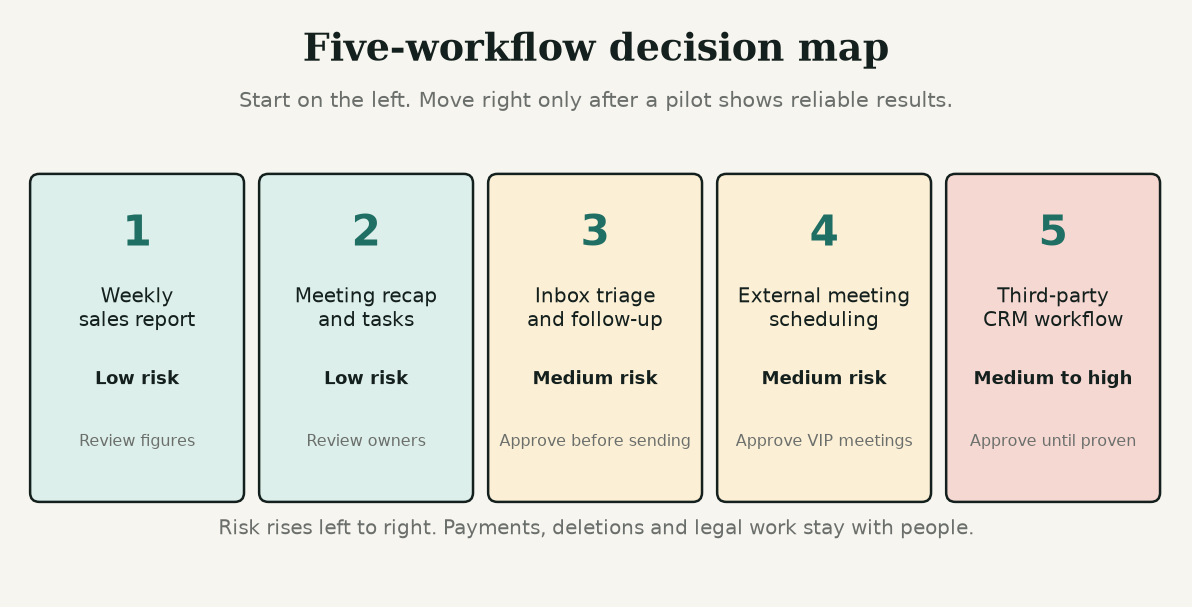
El anuncio de Google describe identidad, autorización, registros de auditoría, gestión de políticas, sandboxing y controles de gasto para agentes empresariales. Esos controles reducen el riesgo, pero no eliminan la necesidad de un propietario responsable.
¿Cuánto cuestan estos flujos de trabajo?
Respuesta directa: En cuanto a precio, los dos están cerca: Google AI Pro cuesta $19.99 al mes y Runable Pro $20 al mes. Lo que difiere es lo que compra el dinero. Los planes de Google compran acceso a Gemini, y Workspace compra la suite empresarial con Gemini incorporado. Un plan de Runable compra créditos que puede gastar en estos flujos de trabajo o en sitios web, video, diapositivas, marketing y anuncios. Cada precio a continuación se verificó el 27 de noviembre de 2026.
| Opción | Precio | Qué cubre |
|---|---|---|
| Runable Free | $0 | 1500 créditos diarios, construcción de sitios web y aplicaciones, diapositivas, imágenes, documentos, Notetaker y más de 3000 plugins |
| Runable Pro | $20 al mes | 25000 créditos mensuales más 1500 diarios. Agrega creación de video, más de 100 flujos de trabajo seleccionados, un asistente en Slack, Teams, Telegram, iMessage y Discord, y una base de datos gratuita, análisis, integración con Stripe y subdominio para los sitios que construya |
| Runable Max | $100 al mes | 150000 créditos mensuales más 1500 diarios, y chats ilimitados en modo Preguntar |
| Google AI Pro | $19.99 al mes | Límites de uso de Gemini más altos, Gemini en Gmail, Docs, Vids y más, 1000 créditos de Google Flow y 5 TB de almacenamiento |
| Google AI Ultra | Desde $99.99 al mes ($199.99 por límites 20x) | 5x los límites de uso de AI Pro (20x a $199.99) |
| Gemini con Google Workspace | Desde $14 por asiento/mes | Workspace empresarial y funciones de Gemini incorporadas; los precios exactos y el acceso varían según la edición, el plazo de facturación y la región |
Los planes de Google AI son para individuos. Google Workspace está destinado a organizaciones que utilizan cuentas administradas por la empresa, y sus ediciones incluyen diferentes niveles de acceso a Gemini.
Cómo leer la comparación
Los créditos y los límites de uso no son la misma unidad, por lo que no puede comparar 25000 créditos de Runable contra "límites de uso 4x más altos" y declarar un ganador. Una mejor pregunta es cuántas herramientas separadas necesita. Si su trabajo permanece dentro de Gmail, Calendar y Sheets, Workspace con Gemini puede ser todo lo que necesita. Si también desea un sitio web, videos de productos, diapositivas, contenido de marketing o anuncios, una cuenta de Runable los cubre en el mismo chat que ejecuta estos flujos de trabajo, por lo que no está pagando por una herramienta separada para cada uno. Muchos equipos mantienen Workspace y agregan Runable encima.
La fila de Workspace muestra un precio inicial. Ese precio inicial no confirma que se incluya cada capacidad de agente de Gemini descrita anteriormente. Verifique la función exacta, la edición, el estado beta y los requisitos del administrador antes de comprar.
Los precios de Google Workspace varían según la edición, el plazo de facturación y la región, así que consulte los precios de Google Workspace y su página de planes empresariales para su propia cotización. El precio inicial de Workspace y los precios del plan de Google AI provienen de la página de suscripciones de Gemini de Google. Los precios de Runable provienen de la página de precios de Runable, que tiene un interruptor mensual y anual, así que verifique cuál está viendo antes de presupuestar. La página de precios enumera más de 3000 plugins en cada plan.
En nuestras demostraciones, la ejecución de clasificación de Gmail utilizó 7 créditos, el seguimiento de la reunión 9, la ejecución de programación 15, la actualización de CRM 8 y el informe de Sheets 89. El uso de créditos puede variar con la complejidad del flujo de trabajo, las llamadas a herramientas y la selección del modelo. Estas ejecuciones son ejemplos, no costos garantizados por ejecución.
Para Gemini Enterprise, consulte la documentación de cuotas y pago por uso de Google. No calcule un presupuesto para cinco personas hasta que sepa qué producto, edición y cuota necesita el flujo de trabajo.
¿Dónde debería ejecutar el flujo de trabajo?
Respuesta directa: Utilice Gemini dentro de Google Workspace cuando la tarea viva en Gmail, Calendar, Drive o Sheets y los permisos nativos sean lo más importante. Utilice el Chat de Runable con aplicaciones conectadas cuando una tarea abarque varios servicios, o desee comenzar desde una instrucción en lenguaje sencillo.
Utilice Gemini dentro de Google Workspace cuando:
- La tarea vive principalmente dentro de Gmail, Calendar, Drive o Sheets.
- El contexto y los permisos nativos de Google son lo más importante.
- Desea la IA en la aplicación que ya tiene abierta.
Utilice el Chat de Runable con aplicaciones conectadas cuando:
- El flujo de trabajo abarca varios servicios conectados.
- Desea comenzar desde una instrucción en lenguaje sencillo.
- Desea combinar datos de Workspace con otra aplicación conectada.
- Desea un solo lugar para el resto del negocio también, como su sitio web, video, diapositivas, marketing y anuncios.
Runable no se asienta nativamente dentro de Gmail o Sheets de la forma en que lo hace Gemini. Los alcanza a través de conectores que usted aprueba. Una pequeña empresa puede utilizar razonablemente ambos. Para una comparación separada de los dos productos en trabajo creativo, vea Runable vs Gemini: comparación de trabajo creativo. Para ver una mirada relacionada al agente de Google, vea Google Gemini AI Agent for Workspace: SMB Guide 2026.
Un despliegue seguro de 30 días
Semana 1: Definir y observar
- Elija una tarea de alta frecuencia y bajo riesgo.
- Escriba el proceso humano actual paso a paso.
- Registre el tiempo de referencia y la tasa de error.
- Dé al asistente acceso de solo lectura donde sea posible.
- Revise cada resultado.
Semana 2: Ejecutar con aprobaciones
- Utilice el flujo de trabajo en casos reales pero reversibles.
- Requiera aprobación antes de cada acción externa o de escritura.
- Registre fallas, datos faltantes y correcciones.
- Ajuste el prompt y los permisos.
Semana 3: Automatizar los pasos seguros
- Automatice solo los pasos que funcionaron de manera consistente.
- Mantenga la aprobación en la comunicación con el cliente y los cambios del sistema.
- Agregue condiciones de parada claras y manejo de errores.
- Revise el registro de auditoría al menos semanalmente.
Semana 4: Medir y decidir
- Compare el tiempo ahorrado contra el tiempo de configuración y revisión.
- Cuente los errores y los casi errores.
- Pregunte a las personas que usan el flujo de trabajo si redujo el trabajo.
- Amplíe, revise o detenga según la evidencia.
📏 > Un piloto útil tiene un resultado medible: menos clientes potenciales perdidos, informes más rápidos, menos correos electrónicos de programación o menos elementos de acción descartados. "La IA se sintió impresionante" no es un resultado de negocio.
Paquete de inicio de flujo de trabajo gratuito
No se requiere correo electrónico. Descargue los archivos a continuación y utilícelos tal como están.
- Paquete de inicio de flujo de trabajo (XLSX): una hoja de seguimiento de clientes potenciales, un informe de ventas semanal con fórmulas, un rastreador de mediciones de 30 días y una lista de verificación de puerta de aprobación
- Cinco prompts y lista de verificación de aprobación (MD): los cinco prompts que se pueden copiar de esta guía, las puertas de aprobación y el método de medición
Las hojas no contienen datos de clientes. Reemplace los encabezados de muestra con los suyos antes de conectar cualquier herramienta a ellos.
Preguntas frecuentes
¿Qué es un Agente de Gemini?
Un Agente de Gemini es un sistema de IA que persigue un objetivo de varios pasos a través de herramientas como Gmail, Calendar, Drive y Sheets, en lugar de responder a un prompt a la vez. Puede planificar pasos, utilizar su contexto, realizar acciones aprobadas e informar. Cuáles de estas acciones obtiene depende de su plan de Google, la configuración de administrador y el despliegue.
¿Pueden las pequeñas empresas utilizar Agentes de Gemini?
Sí, si su plan, configuración de administrador y región incluyen la función. Comience con tareas internas y reversibles, mantenga los permisos limitados y revise cada resultado. La propia disponibilidad de Google varía según la edición y el despliegue, así que consulte su consola de administración antes de construir algo en torno a una función de Gemini. La revisión humana importa más para los mensajes de los clientes, el dinero y los registros.
¿Puedo ejecutar flujos de trabajo similares en Runable?
Sí. En nuestras pruebas, Runable buscó en Gmail y creó borradores, convirtió notas de reunión en elementos de acción, encontró espacios libres en Google Calendar, actualizó una fila de clientes potenciales en una Hoja después de que la aprobamos y escribió un informe de vuelta a una Hoja. Usamos datos ficticios y no confirmamos el modelo subyacente.
¿Por qué elegir Runable en lugar de solo Gemini?
Gemini es más fuerte dentro de las aplicaciones propias de Google. Runable es un agente de IA general: se conecta a más de 3000 aplicaciones, ejecuta flujos de trabajo como los cinco anteriores, los repite en un horario y también construye sitios web, videos, diapositivas y aplicaciones y ayuda con el marketing y los anuncios. Si desea que todo se haga en un solo lugar, a través de una cuenta de Runable, esa es la razón para elegir Runable. Muchos equipos usan ambos.
¿Puede Runable repetir un flujo de trabajo cada semana?
La página de Tareas programadas de Runable indica que puede programar una tarea para que se ejecute una vez, diariamente, semanalmente o mensualmente y obtener el resultado por correo electrónico, en la aplicación móvil o en una aplicación de chat conectada. Ejecutamos una para el informe de ventas, y nos envió el resultado por correo electrónico. Vea el flujo de trabajo 3 para ver qué sucedió.
¿Runable usa Gemini?
No necesariamente. Runable puede seleccionar un modelo compatible para una tarea. A menos que un registro de ejecución identifique el modelo, el resultado debe atribuirse a Runable en lugar de a Gemini.
¿Qué flujo de trabajo debo automatizar primero?
Elija el que sea de bajo riesgo y ocurra a menudo. Para la mayoría de las pequeñas empresas, ese es el informe semanal de Sheets o un flujo de trabajo de redacción de Gmail que crea borradores solamente. Evite pagos, eliminaciones, trabajo legal y mensajes de clientes no supervisados hasta que haya medido la confiabilidad.
¿Debería un agente enviar correos electrónicos o actualizar registros automáticamente?
No al principio. Comience con borradores y cambios propuestos, utilice los permisos más limitados que necesite la tarea y mantenga un paso de aprobación antes de que algo salga de su cuenta o cambie un sistema de registro. Pase a acciones automáticas solo después de que el flujo de trabajo maneje casos representativos sin un error grave. Runable puede enviar correos electrónicos y actualizar registros además de redactarlos, así que puede activar el envío una vez que confíe en los resultados.
¿Puede Gemini trabajar fuera de Google Workspace?
Sí, a través de integraciones, herramientas y conectores compatibles, pero la disponibilidad y la profundidad de la acción varían. Un conector puede leer datos sin tener permiso para actualizarlos. Runable toma un enfoque diferente: usted conecta cada aplicación que desea que utilice y aprueba sus permisos. Verifique su aplicación exacta, plan y acciones requeridas en cualquier caso.
¿Es Gemini seguro para el trabajo cara al cliente?
Puede ayudar, pero comience con la aprobación humana. Restrinja el acceso, revise los datos de origen, requiera aprobación para mensajes externos y monitoree el registro de auditoría. Amplíe la autonomía solo después de que el flujo de trabajo funcione de manera confiable en casos representativos.
¿Debería una pequeña empresa cancelar Zapier u otras herramientas de automatización?
No solo por un anuncio. Primero confirme que el reemplazo admite cada activador y acción que necesita, luego ejecútelo en paralelo durante un mes completo antes de cancelar nada.
Pruebe un flujo de trabajo conectado en Runable
Conecte las aplicaciones que necesita su flujo de trabajo, pegue uno de los prompts de esta guía y verifique el resultado. Cuando confíe en él, conviértalo en una Tarea programada para que se ejecute cada semana. La misma cuenta también puede construir su sitio web, hacer sus videos y diapositivas, y ejecutar su marketing y anuncios, para que pueda hacerlo todo en un solo lugar.
Pruebe un flujo de trabajo conectado en Runable
Lectura relacionada
- Google Gemini AI Agent for Workspace: SMB Guide 2026
- AI Workflow Automation: 7 No-Code Workflows for 2026
- AI Automation for Small Business: What to Automate First
Fuentes
- Google: Tareas en el despliegue de Gemini, 17 de noviembre de 2026
- Google Cloud: Gemini at Work 2026, introduciendo el agente de Gemini
- Ayuda para administradores de Google Workspace: activar o desactivar el acceso a Gemini
- Precios de Google Workspace
- Planes empresariales de Google Workspace
- Cuotas y pago por uso de Gemini Enterprise
- Precios de Runable
- Plugins e integraciones de Runable
- Política de privacidad de Runable, incluidos los permisos de los conectores de Google
- Tareas programadas de Runable